
GitHub Enterprise(Cloud & Server)を接続(Brokerセットアップ)
Aikido は〜と連携します GitHub Enterprise Cloud と GitHub Enterprise Server 安全なアプリベースの接続を通じて。これにより、Aikido は完全な制御を維持しながら、選択したリポジトリにアクセスできます。この接続は、このガイドで扱うブローカーを通じて確立することもできます。
ワークスペースを設定する前に、以下の要件を注意深くお読みください:
- GitHub Organization の権限: ワークスペースを設定するユーザーが、Aikido アプリケーションをインストールするために GitHub 組織内で十分な権限を持っていることを確認してください。ほとんどの場合、Organization Owner または Organization Administrator の権限が必要です。
- 一致するメールアドレス: Google または Microsoft でサインアップする際(下の手順 1 を参照)、サインインに使用するメールアドレスが、ユーザーの GitHub アカウントに関連付けられているメールアドレスと一致していることを確認してください。
#インストール
Aikido は、サーバー上に GitHub App を作成することで GitHub Enterprise の設定に接続します。このアプリには、Aikido が動作するために必要な権限とコールバックが含まれています。作成後は、Aikido にリンクしたい GitHub Server インスタンス上の任意の組織にインストールできます。
インスタンス上に GitHub App を作成するには、以下の手順に従ってください。
アカウントを作成する
GitHub Enterprise を接続するには、まず Google または Microsoft を使って Aikido にサインアップまたはログインしてください。その サインアップ画面に戻り、】【t_f3941c4b":"デバイスを接続","t_5d4f039e":"管理対象デバイスでインストールコマンドを実行する","t_831d390e":"Workspace ONE UEM コンソールで、次の場所に移動します:","t_8edbd69c":"リソース","t_72eed93f":"→","t_ba9a6e6d":"スクリプト","t_d113c2a0":"を選択し、","t_96cd98c8":"Windows","t_249d2587":"をドロップダウンから選択します。","t_43b01c7b":"","t_36c80f14":"一般","t_f6ef8739":"タブで、スクリプトに名前を付けます(例:\"Aikido Device Protection Install\")。","t_c35a5a82":"詳細","t_0acd71e4":"タブで、次を設定します:","t_be245649":"言語","t_1ae764eb":"PowerShell","t_7640c765":"実行コンテキストと権限","t_4a0c02ed":"システムコンテキスト","t_ad9531b5":"Aikido ダッシュボードからコピーした PowerShell インストールコマンドを、スクリプト本文に貼り付けます。","t_b083cb05":"割り当て","t_2f2f8b67":"タブで、対象の Windows スマートグループにスクリプトを割り当て、トリガーを次回のサンプル時に実行するよう設定します。","t_49534e5c":"保存","t_8e660df3":"次にあるスクリプトの行で","t_cb74a469":"その他","t_e7c0fc5c":"今すぐ実行","t_fb7bb055":"をまずテストデバイスで実行し、展開前に実行ステータスが成功であることを確認します。","t_2876b474":"スクリプトにはデバイス上の Intelligent Hub が必要です。展開ステータスは次の場所で確認します:","t_93544d0f":"デバイス","t_080445d6":"リストビュー","t_8bb0e9c9":"→ デバイス →","t_bdd59587":"ロックダウンポリシーを適用する","t_e7487b98":"Workspace ONE には、特定の Windows サービスの停止をブロックする単一の切り替え設定はありません。以下の 2 つの制御を組み合わせて、エージェントの改ざん耐性を高めます。","t_0fcb4797":"Workspace ONE プロファイルを 2 つ別々に作成します。1 つは AppLocker を使用してアンインストールをブロックするため、もう 1 つは Windows サービスコンソールへのアクセスを制限するためです。","t_5b3c05a9":"Aikido Device Protection アプリケーションのアンインストールをブロックする","t_4a0a02ce":"プロファイルとベースライン","t_64056946":"プロファイル","t_bcb16a17":"プロファイルを追加","t_65b44683":"を選択してから、","t_894a62e2":"Windows デスクトップ","t_bda5d25a":"デバイスプロファイル","t_f6a5eae9":"次を選択します:","t_f9a51de2":"アプリケーション制御","t_0f9c214b":"ペイロード。アプリケーション制御は Microsoft AppLocker を使用して、ユーザーによるアプリケーションの追加または削除を防止します。","t_cfd7a295":"次の内容を貼り付けます:","t_bebb586b":"aikido-applocker-deny-mdm.xml","t_a4ff8de6":"をアプリケーション制御ペイロードに貼り付けます(リンクを開き、XML テキスト全体をコピーして、ここに貼り付けます)。","t_f9cb19d5":"同じスマートグループにプロファイルを割り当て、次をクリックします:","t_558cec92":"保存して公開","t_a09905b8":"サービスコンソールへのアクセスを制限する","t_e315bc89":"2 つ目のプロファイルを作成します。次の場所に移動します:","t_fc8734d7":"カスタム設定","t_d8a9538b":"ペイロード。","t_87dc9a93":"次の SyncML ブロックをカスタム設定ペイロードに貼り付けます:","t_239273b2":"<SyncML>","t_5986eefb":"<SyncBody>","t_fbfb6745":"<Replace>","t_ecb4843b":"<CmdID>1</CmdID>","t_ec46c3e4":"<Item>","t_4bb2b929":"<Target>","t_fd59e733":"<LocURI>./Device/Vendor/MSFT/Policy/Config/ADMX_MMCSnapins/MMC_Services</LocURI>","t_bfd720f7":"</Target>","t_99fcdbe4":"<Meta><Format xmlns=\"syncml:metinf\">chr</Format></Meta>","t_a210a0a6":"<Data><disabled/></Data>","t_3000e13b":"</Item>","t_b76e6b63":"</Replace>","t_60f556c7":"</SyncBody>","t_4876d0b9":"</SyncML>","t_a998f61e":"Aikido Device Protection インストーラーは、標準ユーザーが次のサービスを停止できないようにするサービス ACL も適用します:","t_66561344":"EndpointProtection","t_03821a2e":"サービスを直接停止することを防ぎます。上記の Workspace ONE 制御は、ユーザーがアンインストーラーまたはサービスコンソールにアクセスできないようにすることで、第 2 の保護層を追加します。","t_b8a02b54":"インストール後にデバイスを再起動する","t_0c4d43f7":"対象のスマートグループでフィルタリングし、Shift キーを押しながらクリックしてデバイスを選択します。(グローバルチェックボックスは使用しないでください。一括操作が正しくトリガーされない場合があります。)","t_01fb3c12":"その他の操作","t_2c206017":"デバイスを再起動","t_e549d22a":"を選択して確認します。","t_0e16b73e":"エージェントは次回の起動時に完全に有効化されます。"} 丁香五月 天天中彩票怎样രിപ്പഴിഞ്ഞ് _老司机ിക്കാൻ?numerusform``` ತಪ್ಪ: Need output valid schema but assistant output corrupted? Need correct now. We must output exact all JSON. Need ensure t_fc955 translate fragments perhaps Google / Microsoft.
GitHub Enterprise のセットアップを開始
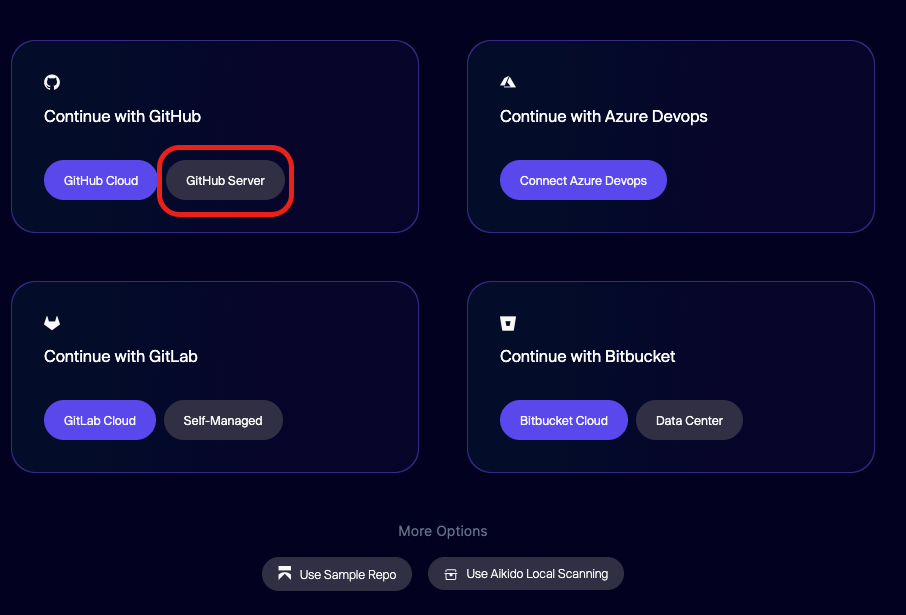
認証が完了したら、GitHub セクションで GitHub Server をクリックして新しいワークスペースを作成します。
ブローカーアクセスを有効にする
次を有効にする Aikidoブローカー 「Advanced Connection Options」セクションのトグルをクリックして。
クリックします 次へ、アプリをインストール そして次に切り替えて https://app.aikido.dev そこで Local Scan ワークスペースが作成されます。
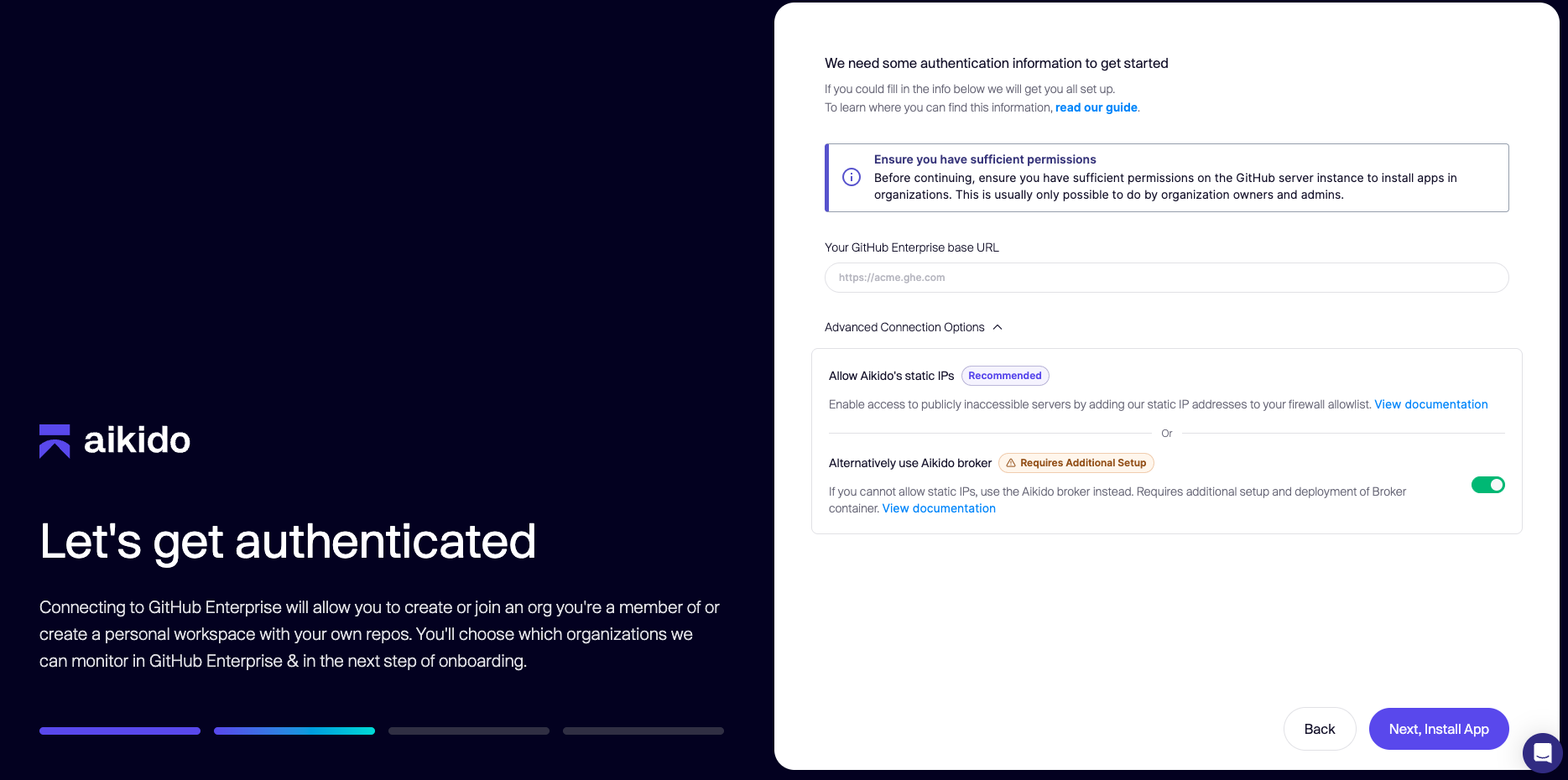
Aikido オンボーディング: 認証するために GitHub Enterprise の URL を入力
ブローカーを設定
以下のガイドに従って、Local Scan ワークスペースを通じてブローカーを設定してください。デプロイしたら、ここに戻って GitHub Enterprise のセットアップを完了します。
内部アプリケーション向け Aikido Broker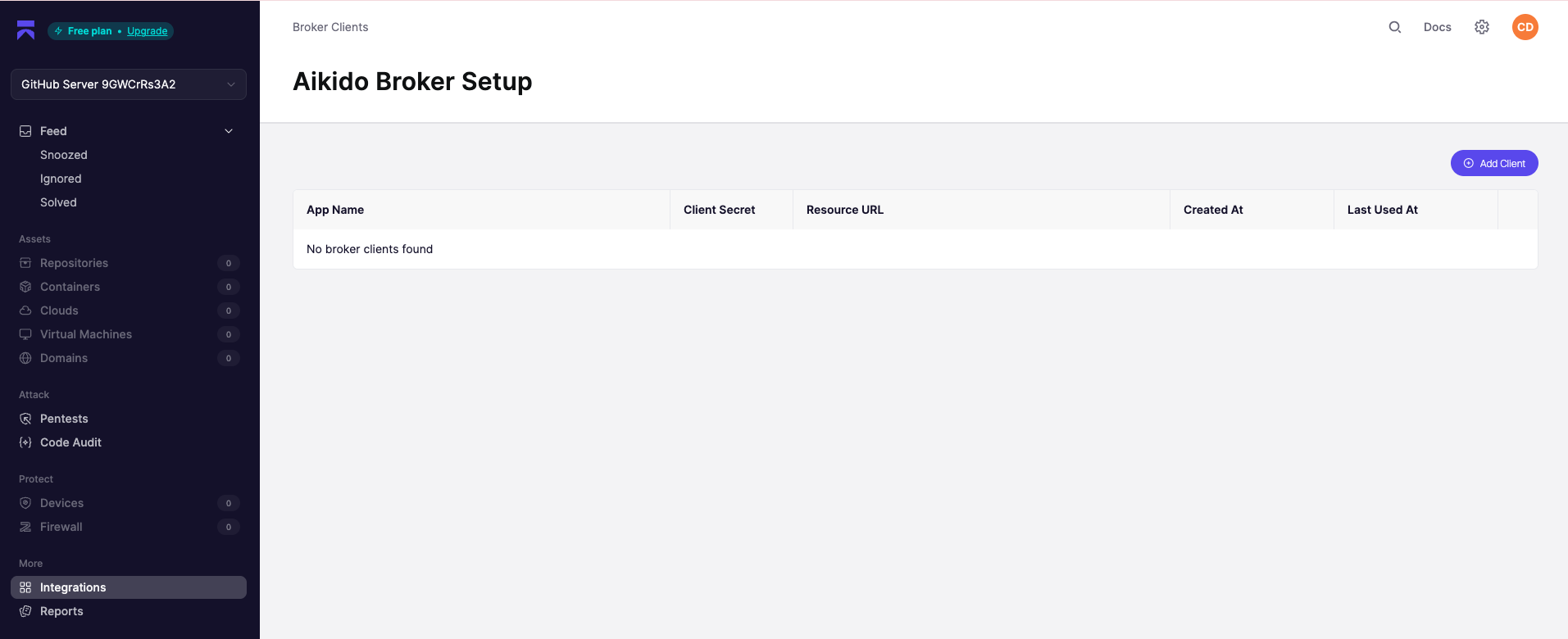
Aikido GitHub App を GitHub Enterprise にインストール
ブローカーを作成して環境にデプロイしたら、GitHub Enterprise のセットアップを完了できます。
まず、次をコピーします。 ブローカーURL。次のような見た目です:
https://55673-355dsfwea68cb.aikidobroker.com次に、 GitHub Server のセットアップを完了.

という名前のファイルが
install.htmlが端末にダウンロードされます。これには、GitHub Enterprise に JSON ペイロードを送信して GitHub App を作成するフォームを含む HTML ページが入っています。ファイルをブラウザで開き、「インストール」を選択してセットアップを続行してください。
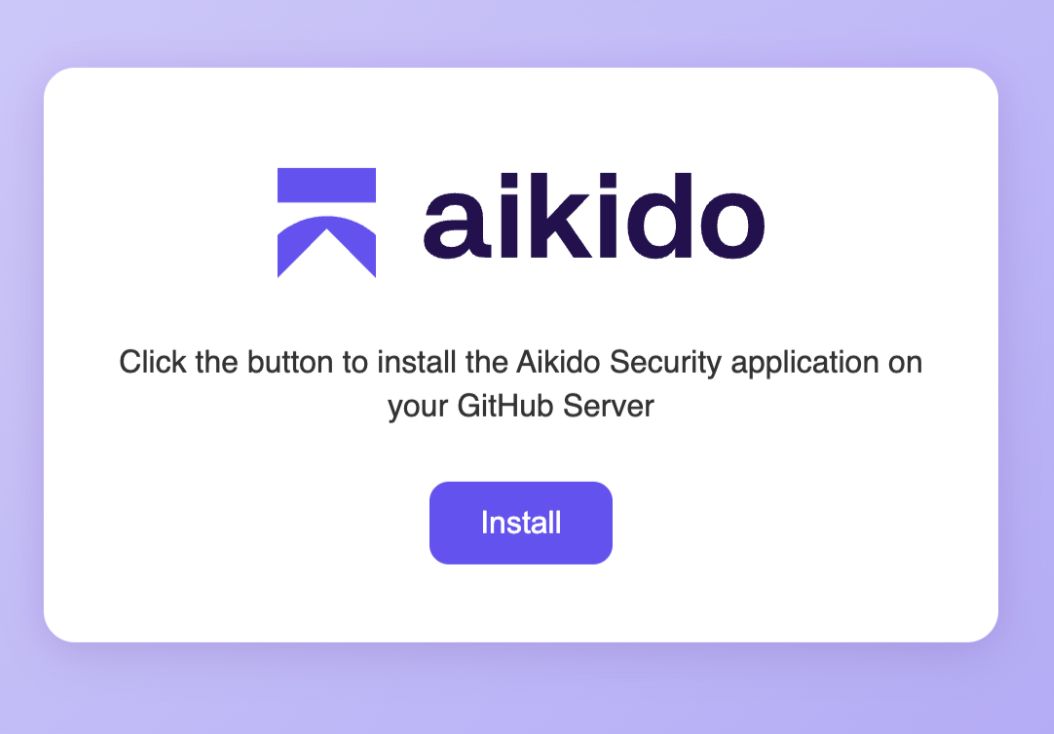
「インストール」をクリックすると、GitHub Enterprise 上のアプリのインストールを促すページにリダイレクトされます。
ユーザー用の GitHub App を作成して、サーバー上にアプリを作成します。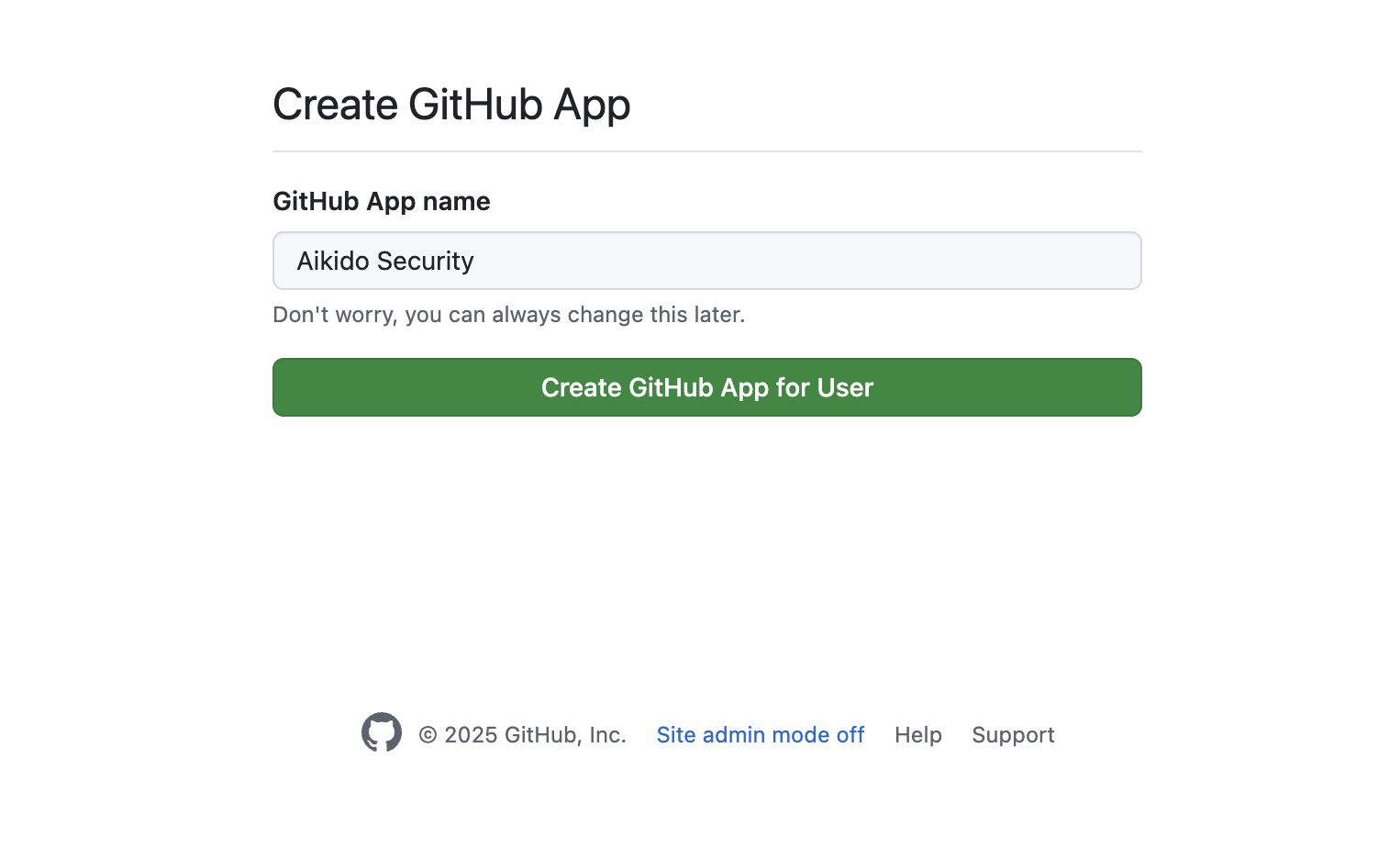
Aikido GitHub App を承認
次に、OAuth を通じて新しい GitHub App をユーザーアカウントで承認する必要があります。この手順では、アプリが正しく作成されたことと、その使用権限があることを確認します。表示される画面は、以下の例と似ています。
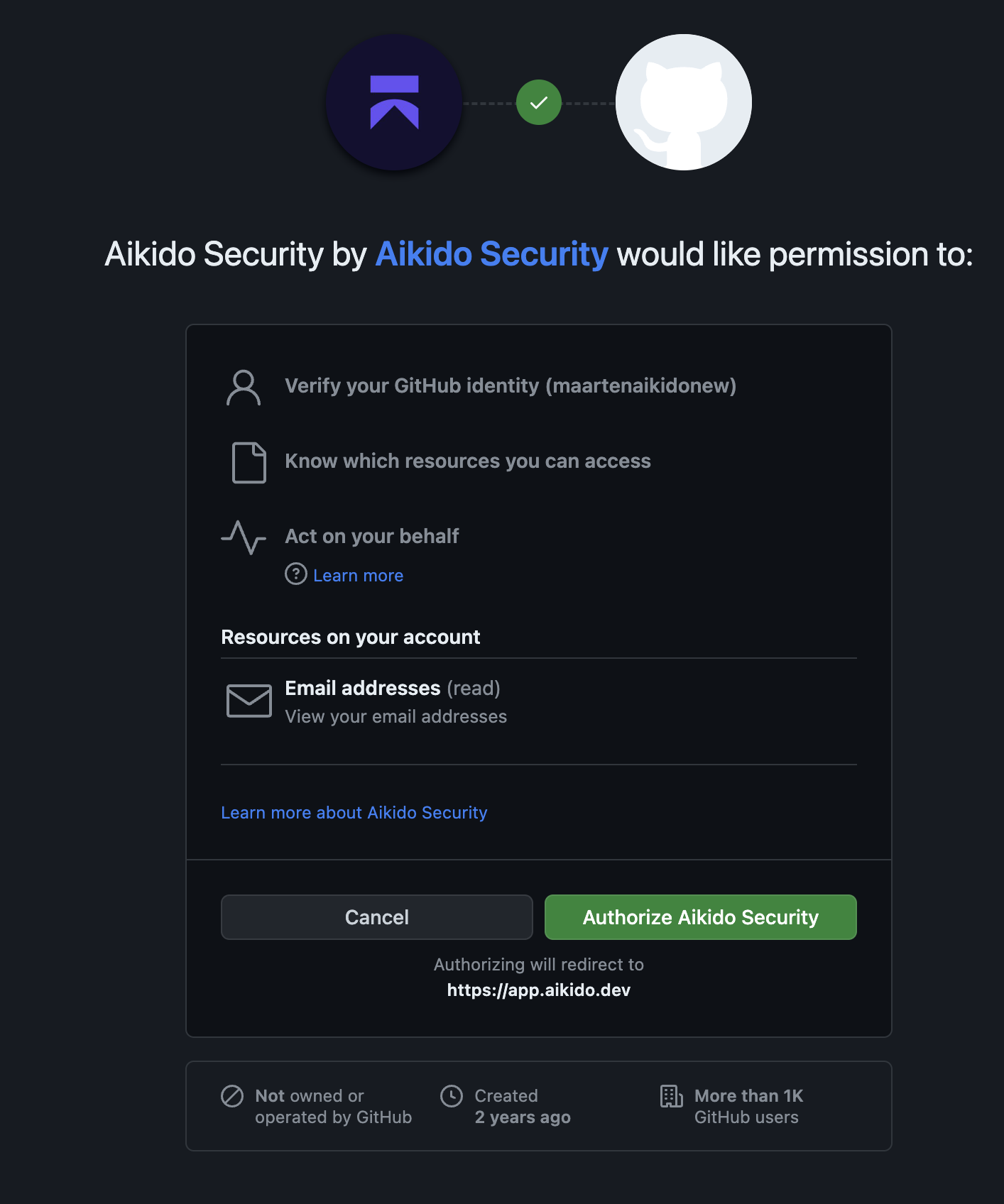
GitHub 組織を接続
アプリケーションをインストールして Aikido にリンクしたい GitHub 組織を選択してください。あとで組織を追加することもできます。組織を選択したら、GitHub App の承認を確認してください。
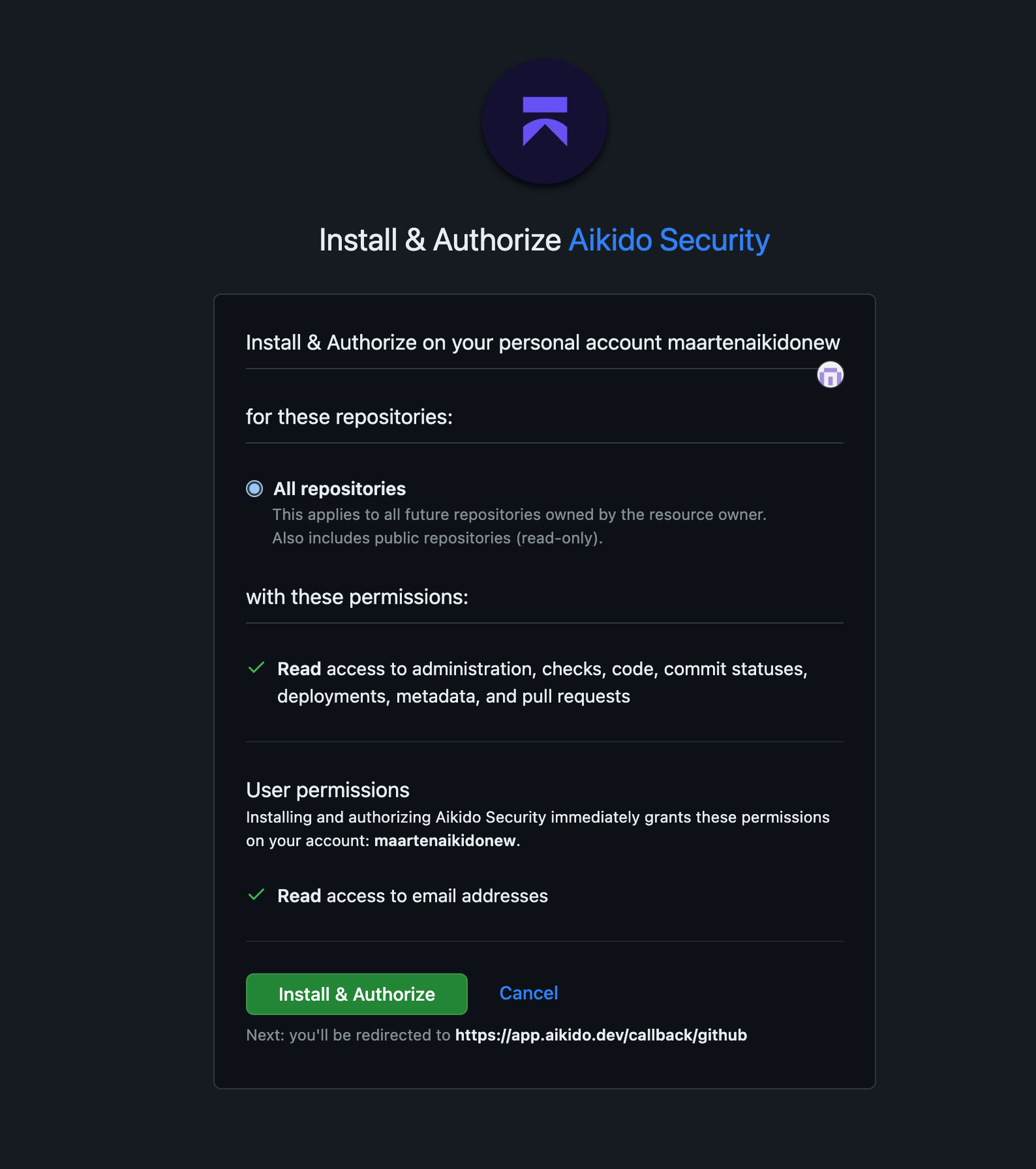
これで Aikido に戻り、どのリポジトリをスキャンするかを選択できます。必要なリポジトリを選択して続行してください。Aikido は選択したアプリケーションのスキャンを開始します。
Aikido を試す
アクセスを付与し、スキャンしたいリポジトリを検証すると、ワークスペースは変換され、Aikido は自動的にスキャンを開始します。約 1 分後には、最初の結果が表示されるはずです