
MCPサーバーのテスト
リモートのMCPサーバーをWebアプリケーションのペンテスト対象としてスコープに含め、その後、エンドポイントURLとベアラートークンで認証します。
Aikido Pentest は、リモートの Model Context Protocol(MCP)サーバーを対象にテストします Webアプリケーション。MCP エンドポイントを入力し、Bearer トークンを指定すると、あとはエージェントが処理します。
で ペンテスト対象を選択、次を選択します Webアプリケーション。アプリケーション内のコパイロット、チャット、RAG、その他の LLM 機能については、こちらを参照してください AI機能のテスト.
MCP サーバーのペンテストは、ステージング環境またはテスト環境で実行してください。エージェントはエンドポイントにリクエストを送り、そこを通じてデータを作成、変更、または削除する場合があります。
#何をテストするか
Aikido は、サーバーが公開しているツール、リソース、プロンプトを調査します。主な注目領域は次のとおりです。
- ツールの探索 – サーバーが公開しているツール、リソース、プロンプトは何か、また到達できてはならないものがないか
- 認可 – 未認証または低権限の呼び出し元が、呼び出すべきでないツールを実行したり、読めないはずのリソースを読めたりしないか
- 安全でないツール利用 – パラメータインジェクション、SSRF 形式の挙動、コマンド実行、ツール呼び出しによるデータ流出
- 機密データの露出 – ツールやリソースによって返されるシークレット、トークン、またはテナント間データ
- 統合リスク – MCP サーバーと、そのツールが到達する下流システムとの間の信頼境界が弱いこと
エージェントおよびツール固有のリスクの背景については、次を参照してください エージェント型アプリケーションのOWASP Top 10.
#必要なもの
- ある リモートエンドポイント MCP サーバー用に、以下を含めて
/mcpパス(たとえば、https://mcp.staging.example.com/mcp). - ある ベアラートークン そのエンドポイント用で、アセスメント全体で有効です。参照: MCP で認証する.
- ドメインの所有権。これにより 検証できます.
- Aikidoの ペンテスト用IPアドレス エージェントがエンドポイントに到達できるよう、ファイアウォール、WAF、または API ゲートウェイの許可リストに追加してください。
#ペンテストを設定
#Webアプリケーションを選択
次へ移動します: ペンテスト、あなたの プロジェクト、次をクリックし 評価を作成。で ペンテスト対象を選択、次を選択します Webアプリケーション.
#エンドポイントをスコープに追加する
On the スコープ 手順では、MCP サーバーのエンドポイントをターゲットとして入力します。含める
/mcp末尾に、たとえばhttps://mcp.staging.example.com/mcp。そのパスがない URL でも動作しますが、エージェントはエンドポイントを見つけるのに余分な時間を要します。完了 ドメイン検証 を、エンドポイントを提供しているホストに使用します。サーバーが内部ネットワークからしか到達できない場合は、 Aikido Brokerを使用してください: 内部の MCP URL をブローカーリソースとして追加し、そのブローカー URL をスコープに選択します。
#認証情報を提供する
On the テストユーザー の手順で、クリック テストユーザーを追加 → MCP。次の情報を提供してください:
- URL MCP エンドポイントの URL(スコープから事前入力済み)。末尾に
/mcp. - ベアラートークン。 トークン値を貼り付けます。Aikido はそれを次のように送信します
Authorization: Bearer <token>。トークンはペンテスト全体で有効なままに設定してください。24 時間は適切な有効期間で、通常は既定値です。
既定値のままにします 認証手順 。サーバーに追加の手順が必要な場合を除きます。入力して
@上記の URL とトークンを参照するために。クリックします 保存してテスト を使って、エージェントが認証でき、MCP の初期化応答を正常に受け取れることを確認します。
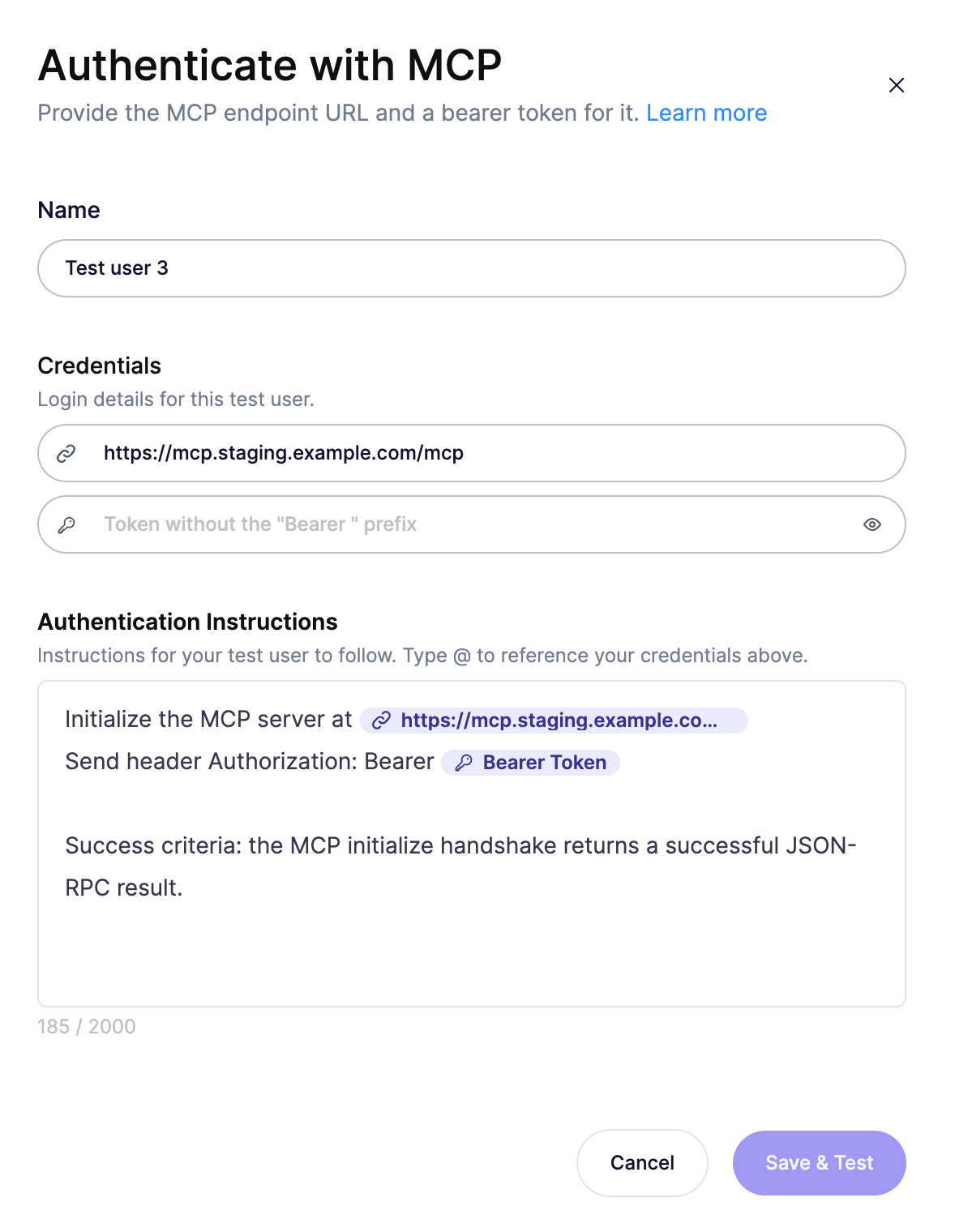
参照 MCP で認証する 項目ごとの設定について。
- URL MCP エンドポイントの URL(スコープから事前入力済み)。末尾に
#コンテキストを追加してから、起動します
最良の結果を得るには、 MCP サーバーのコードリポジトリを を コードとドキュメント の手順でリンクしてください。これにより実行はホワイトボックスのペンテストになり、エージェントにより深いロジックフローの脆弱性を見つけるための最大限のコンテキストが与えられます。Aikido はソースを読み、ツール、それらの呼び出し元、そして到達する下流システムを把握します。
リポジトリをリンクできない場合は、 追加コンテキスト を使って、サーバーが公開する操作、各操作に到達すべき呼び出し元やロール、そして接続先の下流システム(データベース、内部 API、ファイルストレージ)を説明してください。
残りを完了 安全性チェック, 料金、および 要約 の手順を実行し、その後ジョブを開始します。サーバーが大量リクエストに敏感な場合は、 1 秒あたりの最大リクエスト数 の 安全性チェック 手順で下げて、負荷を軽減してください。
#ヒント
- 専用のテストインスタンスを使用 非本番データを使用し、破壊的な操作は可能な限りモック化または無効化してください。
- 専用のテストトークンを発行し 、アセスメント全体で有効な状態(24 時間は適切な有効期間です)に保ち、実施後にローテーションまたは失効させてください。
- 本番環境に合わせる。 スコープに設定するエンドポイント、パス、認証は、実際のクライアントが使用するものにしてください。
#ヘルプが必要ですか?
エージェントがエンドポイントに到達できないか、認証が失敗する場合は、を開いてください Intercomチャット 右下隅にあります。私たちのチームがお手伝いします!