
JetBrainsのプロキシ設定
ネットワークでプロキシが必要な場合は、このガイドを使用してください Aikido への送信トラフィック JetBrains IDE で。
設定
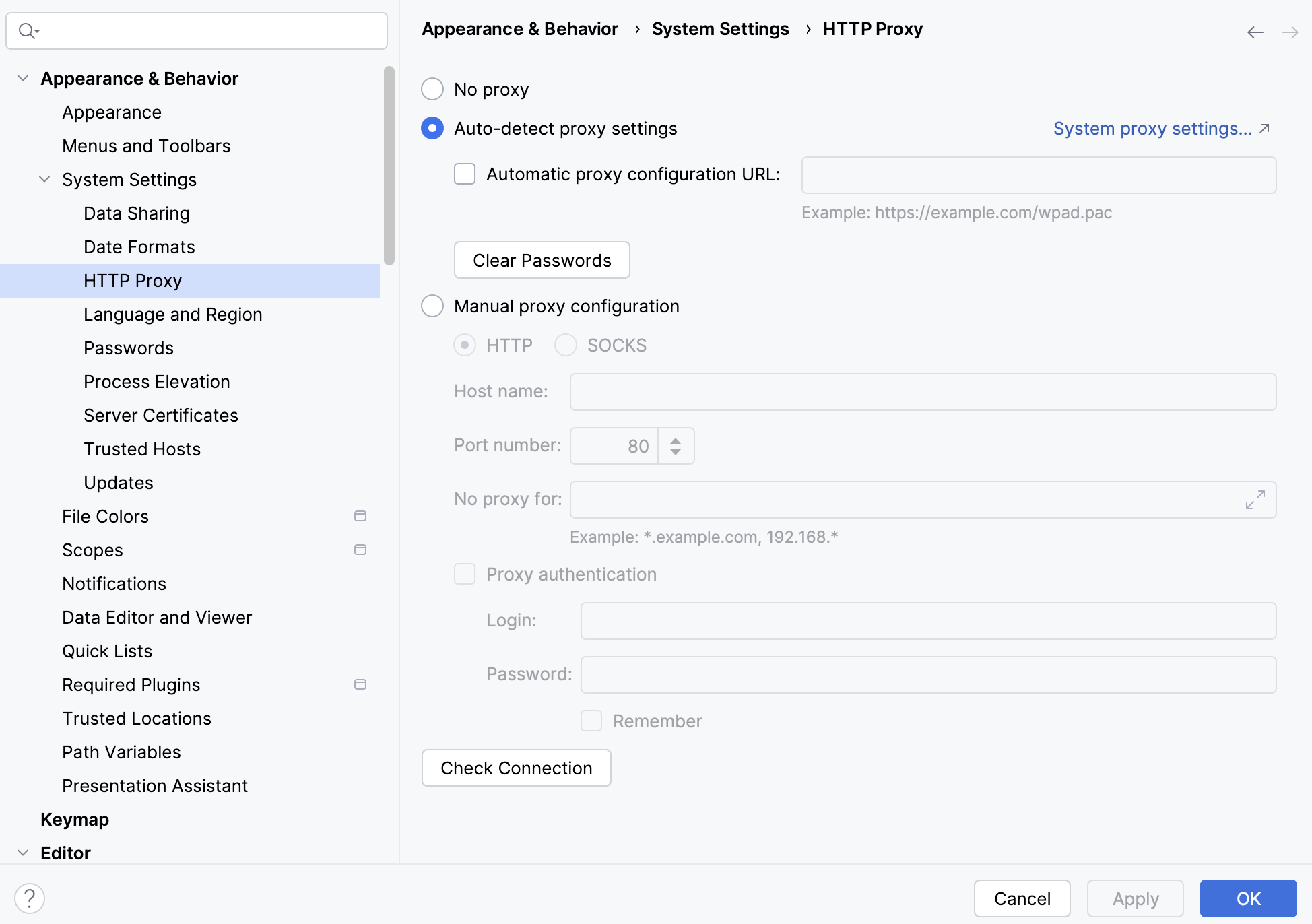
- 次を開きます:
設定(ファイル -> 設定Windows/Linux では、IDE メニュー ->設定macOS では)。 - 次へ移動します:
外観と動作 -> システム設定 -> HTTP プロキシ. - 選択
手動プロキシ設定. - 手動モードを使用する場合は、プロキシを入力してください
ホストとポート. - 必要に応じて有効にする
プロキシ認証ユーザー名/パスワードを追加します。 - クリックします
接続を確認とhttps://app.aikido.dev. - 保存して、IDE を再起動/再読み込みします。
- ファイルを開く/保存して、Aikido スキャンを実行します。
会社で TLS インスペクションを使用している場合
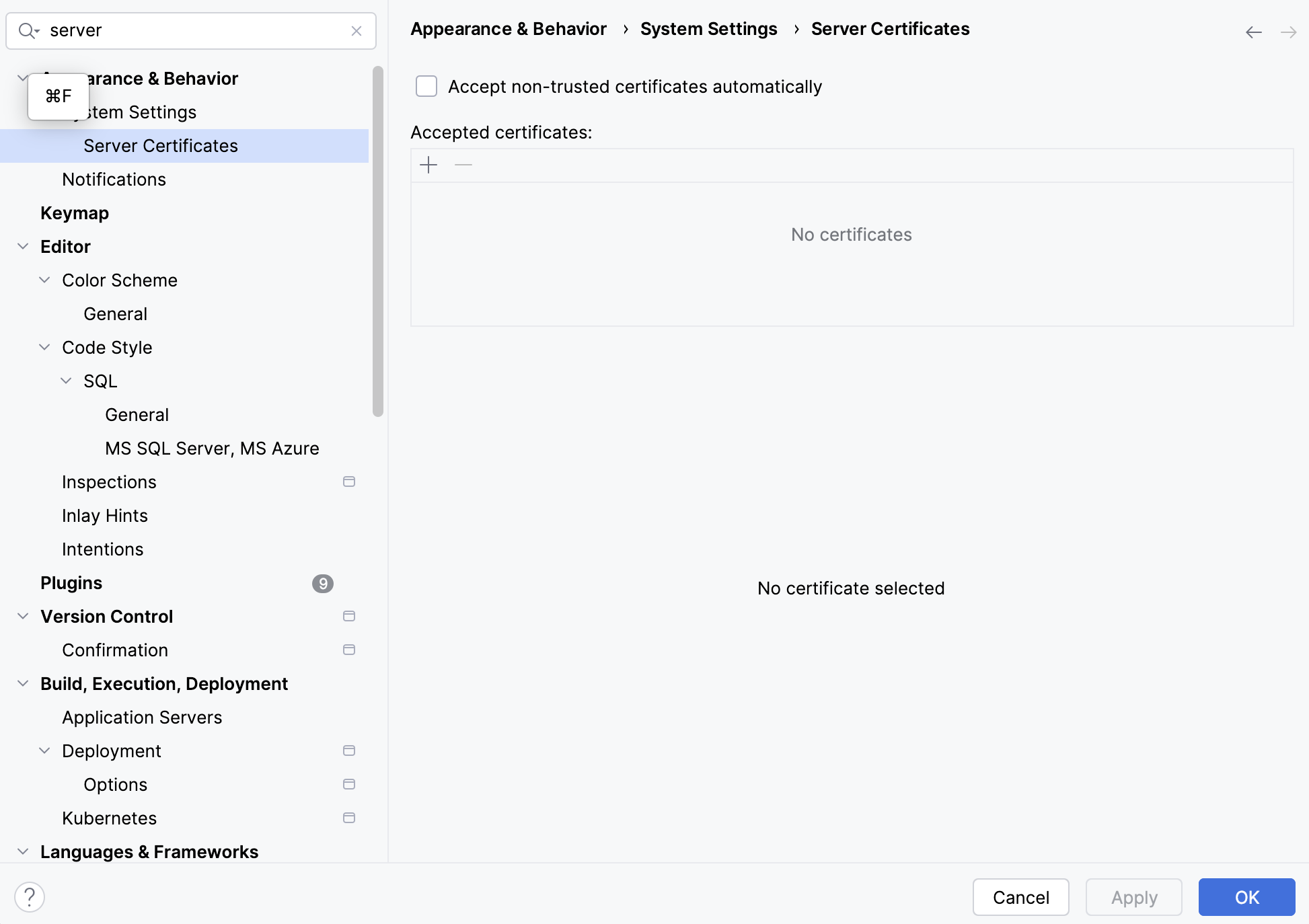
プロキシが証明書を再署名する場合は、JetBrains に社内 CA をインポートします:
- 設定を開いて次を検索します
サーバー証明書. - 社内 CA 証明書をインポートします(
.pem/.crt). - 適用して IDE を再起動します。
接続を確認する方法
- IDE のプロキシ
接続を確認成功します。 - 接続エラーなしで、開く/保存後に Aikido スキャンが実行されます。
- SCA/依存関係の分析が完了します。
- IDE のログにプロキシ認証または TLS 信頼エラーがありません。
よくある対処法
407 プロキシ認証が必要- でプロキシ認証情報を再確認します
HTTP プロキシ. - 認証方式(基本認証か、統合/SSO か)を IT に確認します。
- でプロキシ認証情報を再確認します
- TLS エラー(
自己署名,PKIX,検証できません)- で社内 CA をインポート/更新します
サーバー証明書. - IDE を再起動します。
- で社内 CA をインポート/更新します
- プロキシが使用されない
- 確認してください
プロキシなしが選択されていないこと。 - 自動検出を使用する場合は、PAC/WPAD の設定にネットワーク/VPN から到達できることを確認してください。
- 自動検出に失敗する場合は、IT からの手動設定(ホスト/ポート)に切り替えてください。
- ホスト/ポートを再確認して再試行してください
接続を確認. - 一元管理されている場合は、JVM のプロキシプロパティがこの IDE インスタンスに適用されていることを確認してください。
- 確認してください