
Bitbucket Free & Standard: PRスキャンのセットアップ
Bitbucketのプルリクエストスキャンを設定して、Aikidoの問題についてスキャン結果とコメントを公開します。パイプラインコードは不要です。
このセットアップは次の用途向けです Bitbucket Free と Standard のプランでは、Workspace Access Tokens は利用できず、代わりに専用ユーザーが使用されます。
もしご利用中のプランが Bitbucket Premium、次のものを使用します Workspace Access Token ユーザーベースのセットアップの代わりに。
Bitbucket PR Scanning を設定する
専用の Bitbucket ユーザーを作成する
次のような専用ユーザーを作成します
AikidoSec。Aikido 専用で使用してください。ゲートをかけたいリポジトリで、このユーザーに管理者アクセス権を付与してください。Aikido がリポジトリの webhook を作成・管理するために必要です。
連携を有効にする
新しいユーザーとして Bitbucket にログインします。
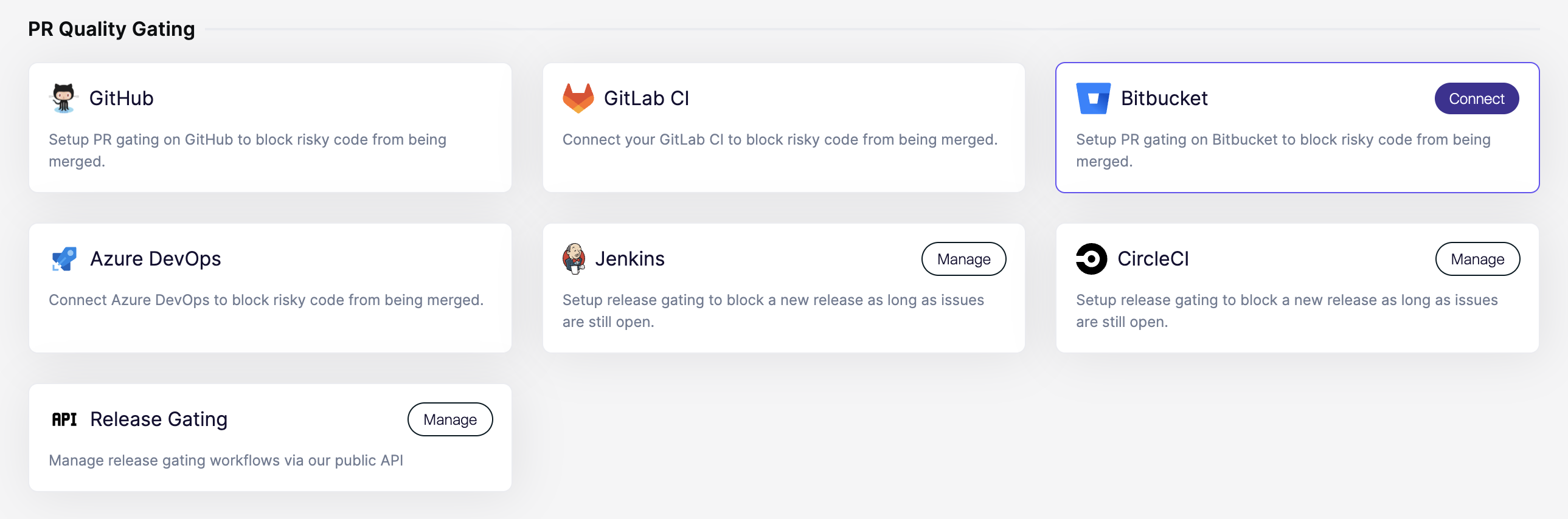
Aikido で、次を開きます: 連携 ページ。次に、 Bitbucket 以下の PR Quality Gating.
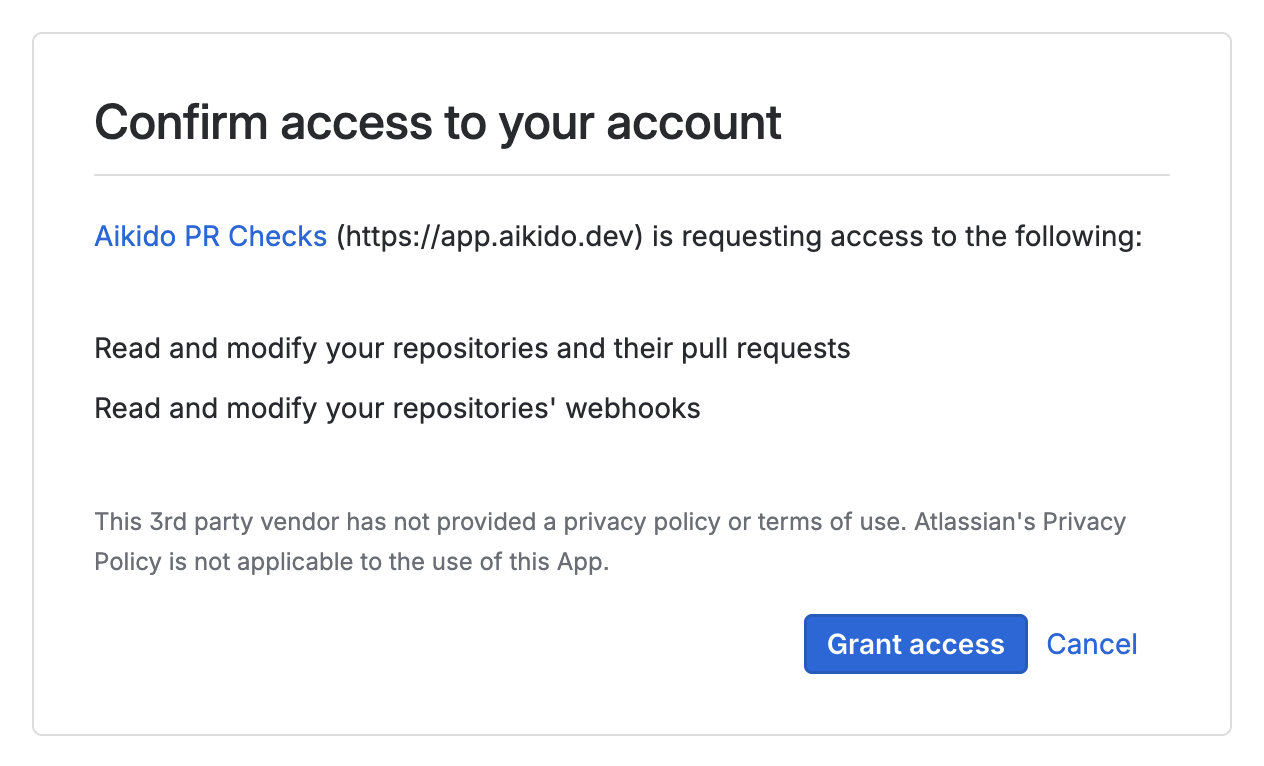
アクセスを許可
Bitbucket にリダイレクトされます。要求されたアクセスを承認してください。
最初のリポジトリを設定する
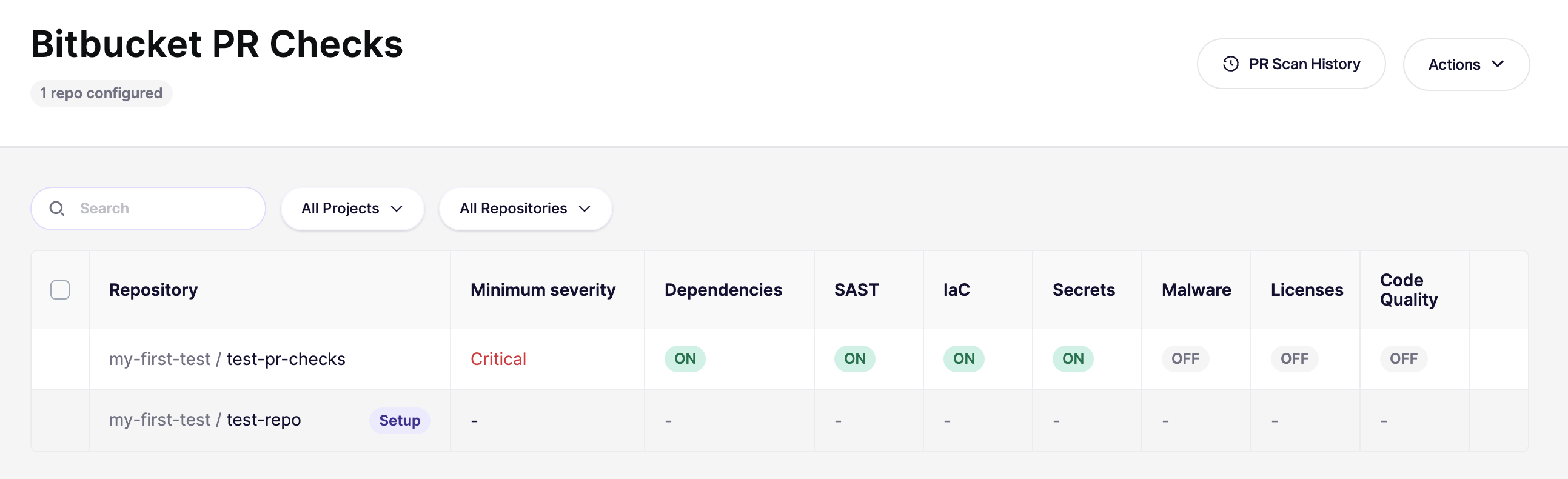
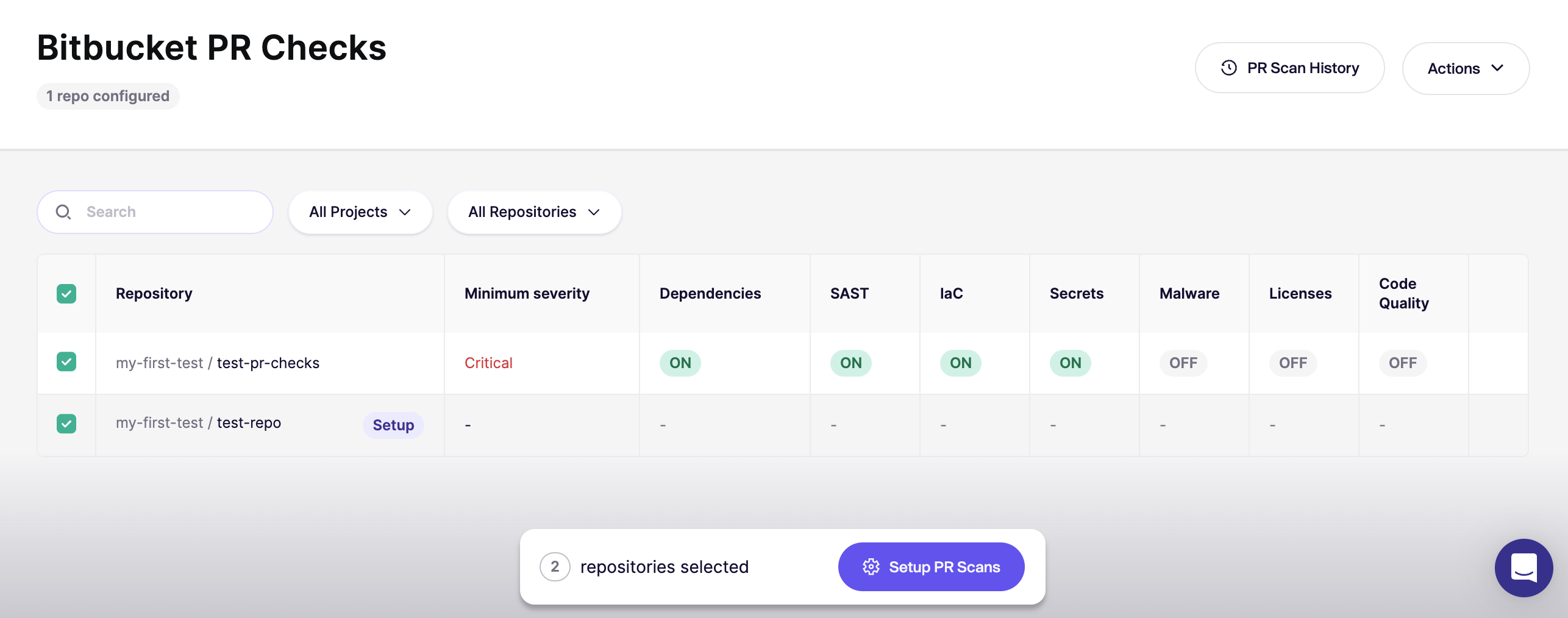
認証後、Aikido は次を開きます: Bitbucket PR Checks ページ上で使用します。
まずは 1つのリポジトリ を最初に設定します。全体に展開する前に、すべてが正しく動作することを確認してください。
新しいPRで確認する
設定したリポジトリで新しいPRを開きます。次に、チェックが実行されることを確認します。

コメントは、ステップ 1 で作成したユーザーとして表示されるはずです(例:
AikidoSec).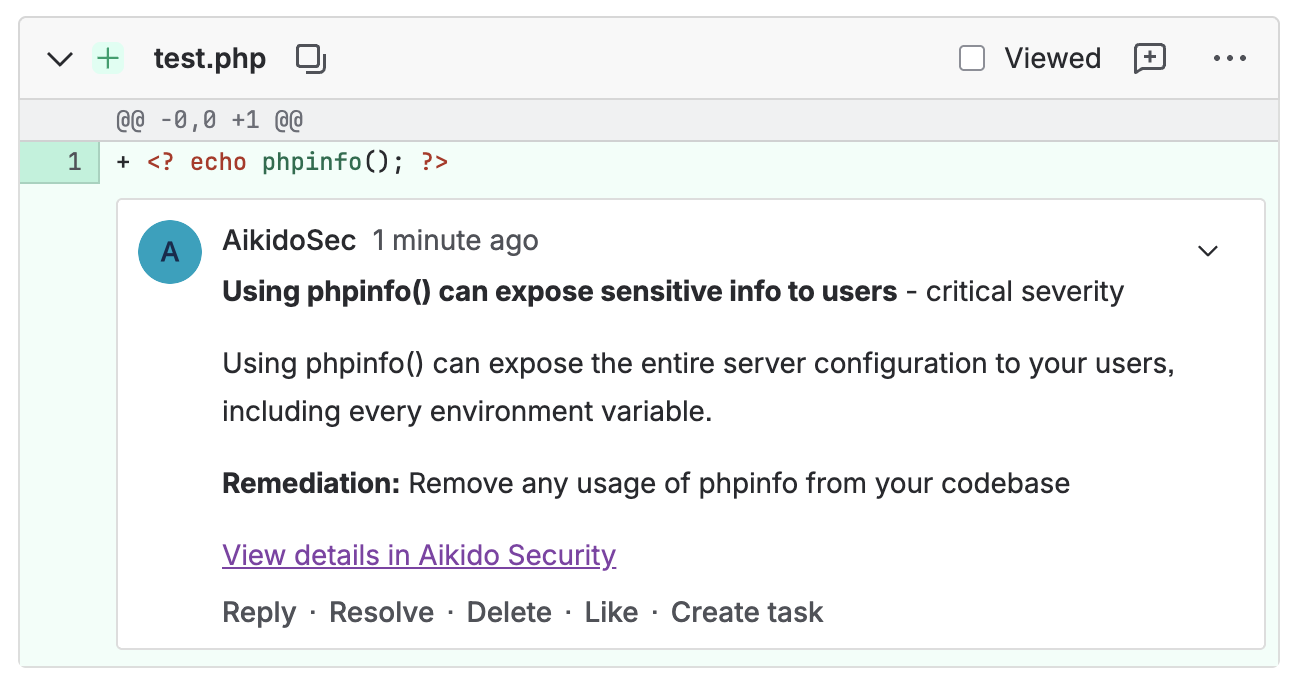
新しいリポジトリのデフォルトを設定する
右上で、次を開きます:
アクションand select新しいリポジトリのデフォルトを設定また、今後追加されるリポジトリに対して自動設定を有効にします。UI の手順ガイドが必要ですか?こちらをご覧ください 新しいリポジトリに対するデフォルトのPR/MRゲーティング設定.
で Bitbucket Free と Standard、あなたは 必須にできません Aikido のスキャンが成功することを、マージを防ぐ条件にすることはできません。これには Bitbucket Premium.
Atlassian を参照してください: マージ前にチェックを提案または必須にする.