Microsoft認証
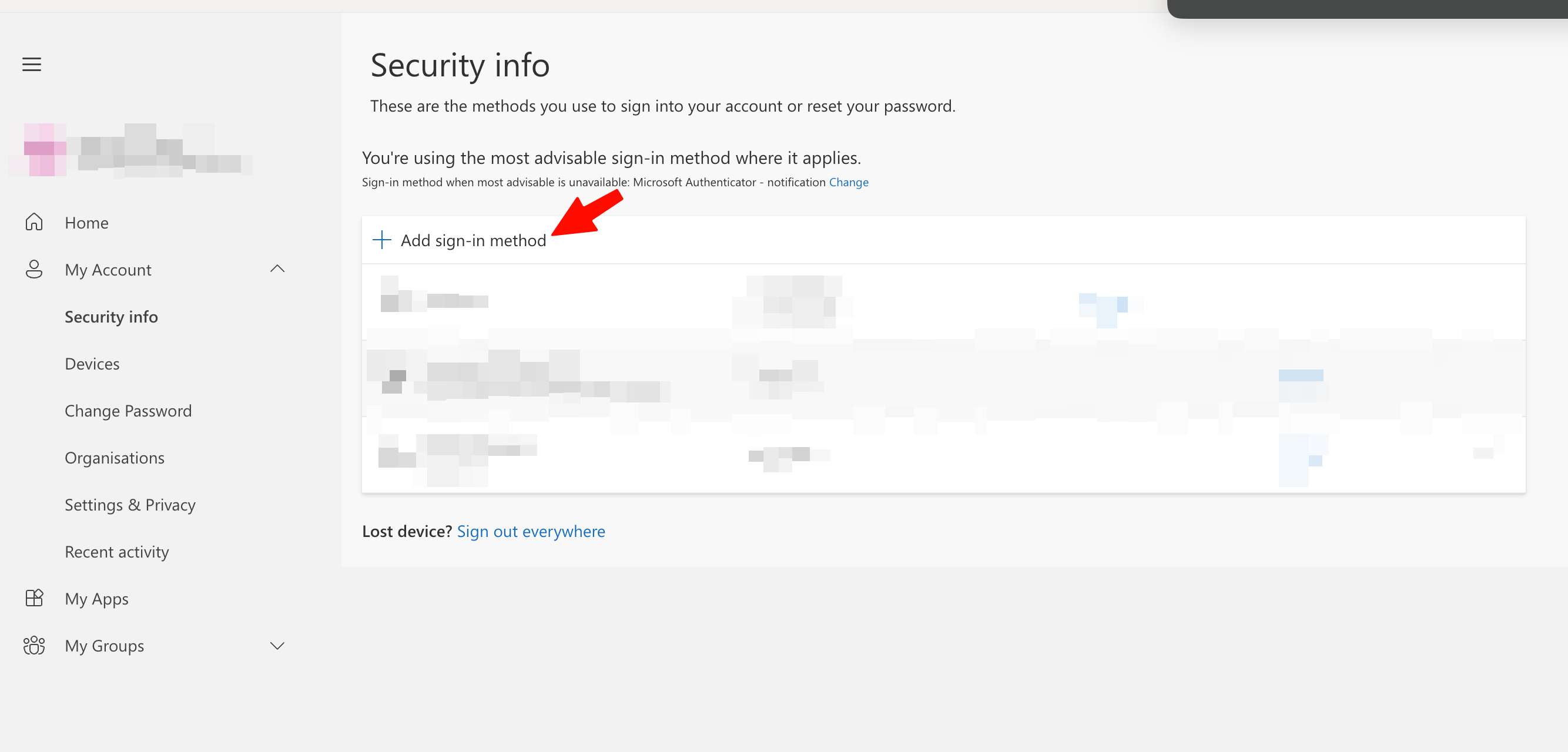
2 段階認証をセットアップする
別の認証アプリでセットアップすることを選択します。
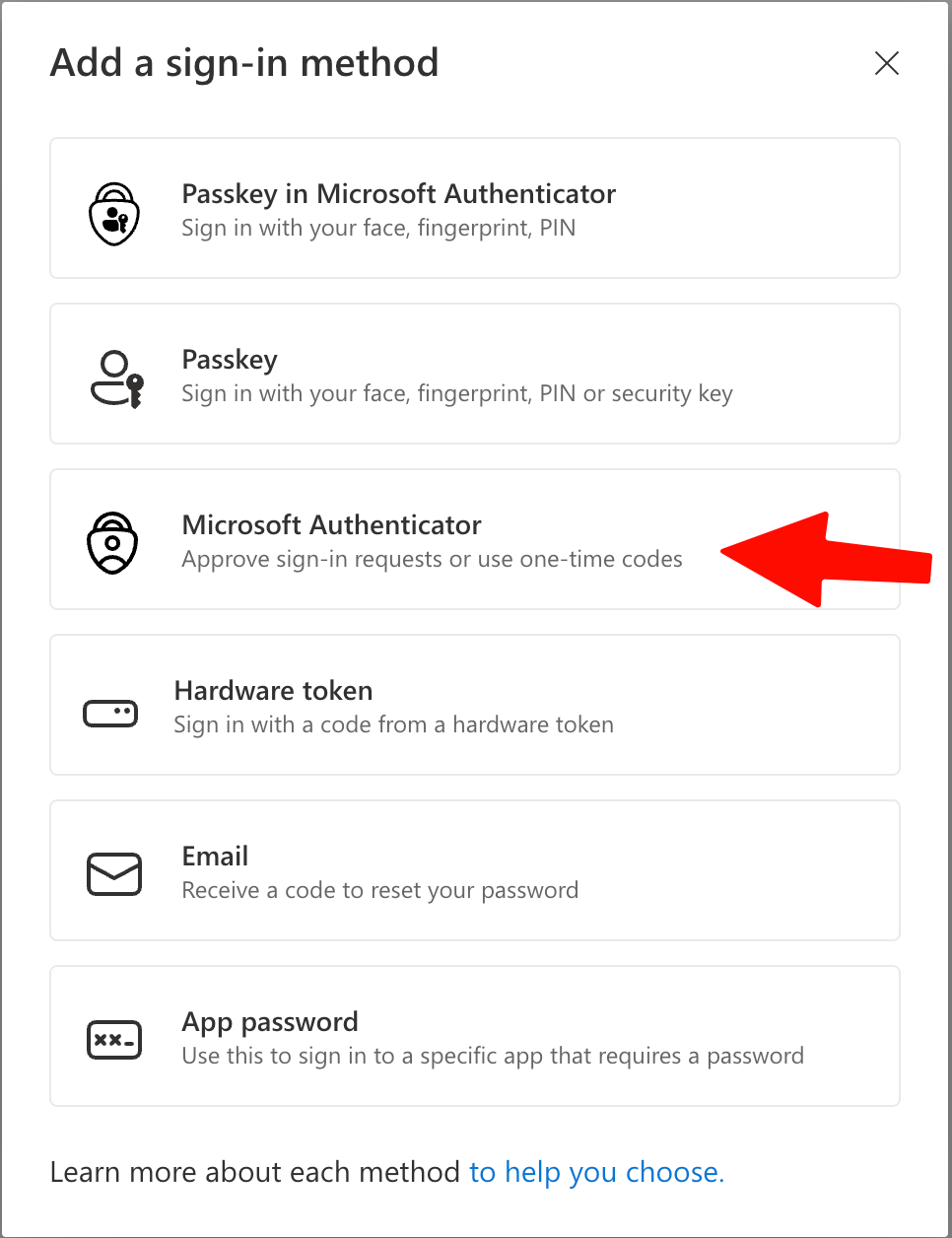
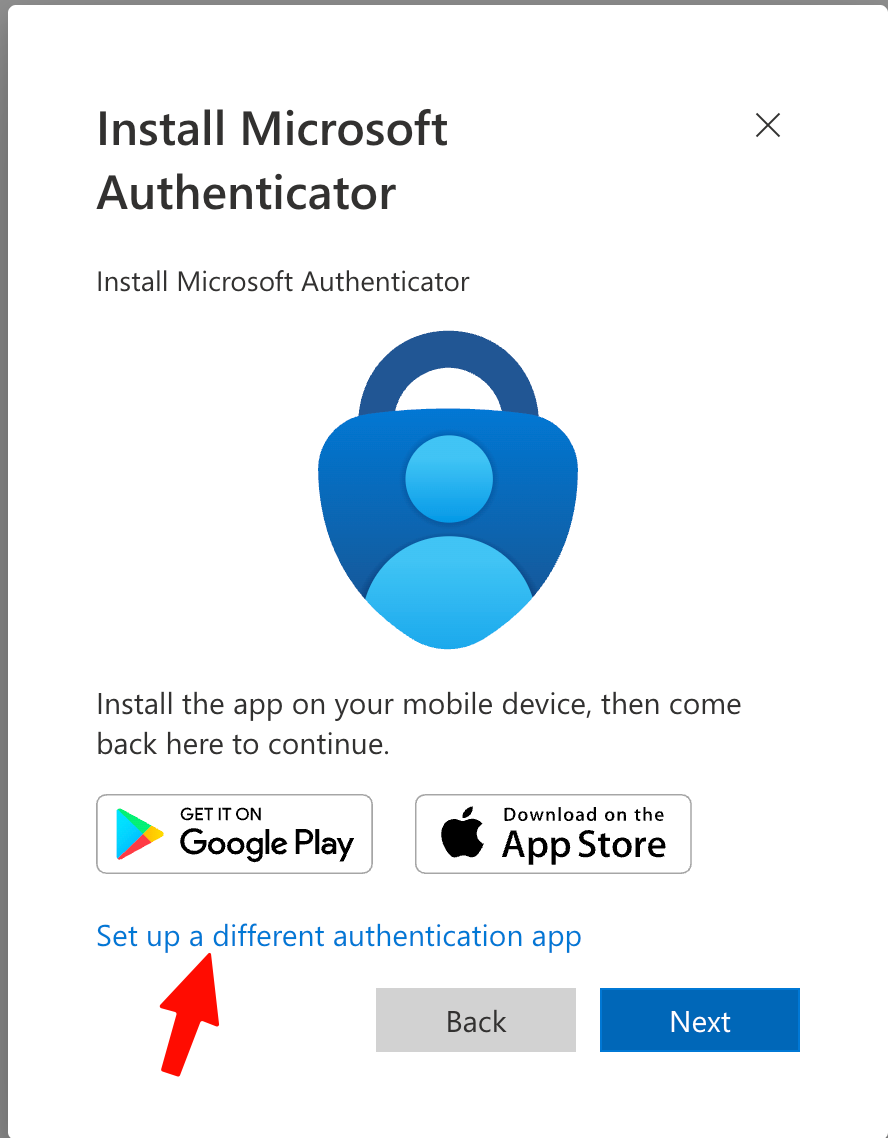
別の認証アプリを選択する
「別の認証アプリを設定します」をクリックします。
コードの代わりにシークレットを取得する
QR コードが表示されたら、「画像をスキャンできませんか?」のオプションを選択します
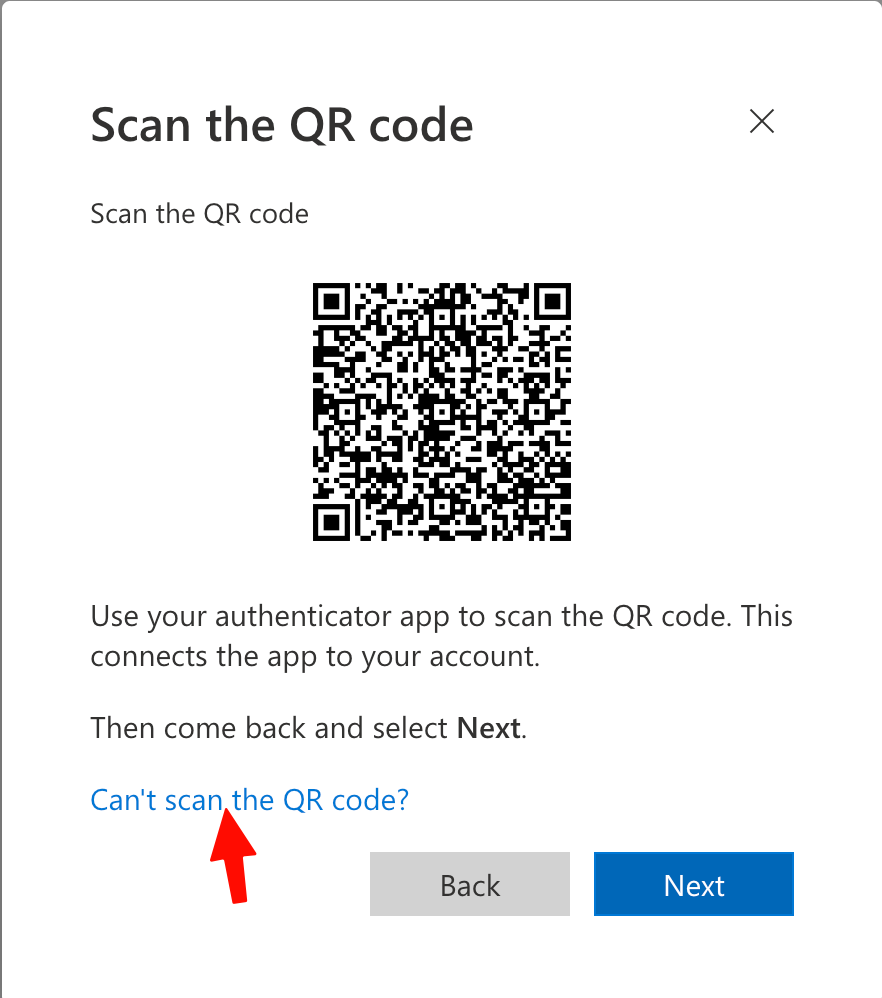
キーをコピーする
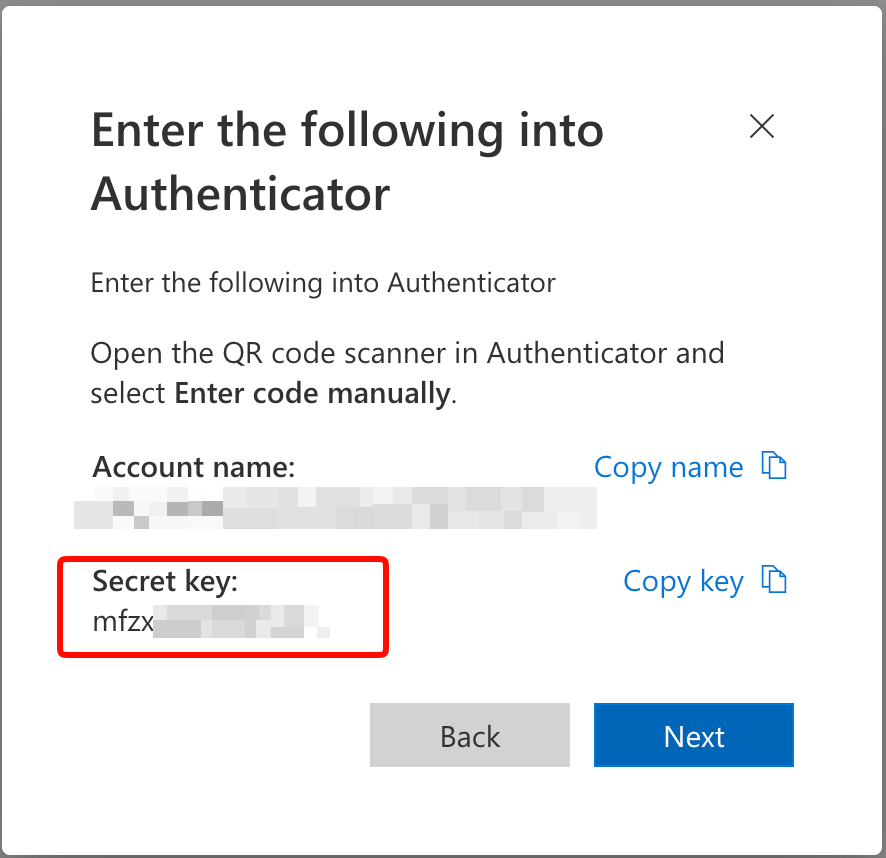
キーをパスワードマネージャーに保存する
次に、お好みのパスワードマネージャーにキーを追加します。1Password や Bitwarden のように、キーを簡単に取り出せるパスワードマネージャーの使用をお勧めします。
フローを完了して 2 段階認証を有効にする
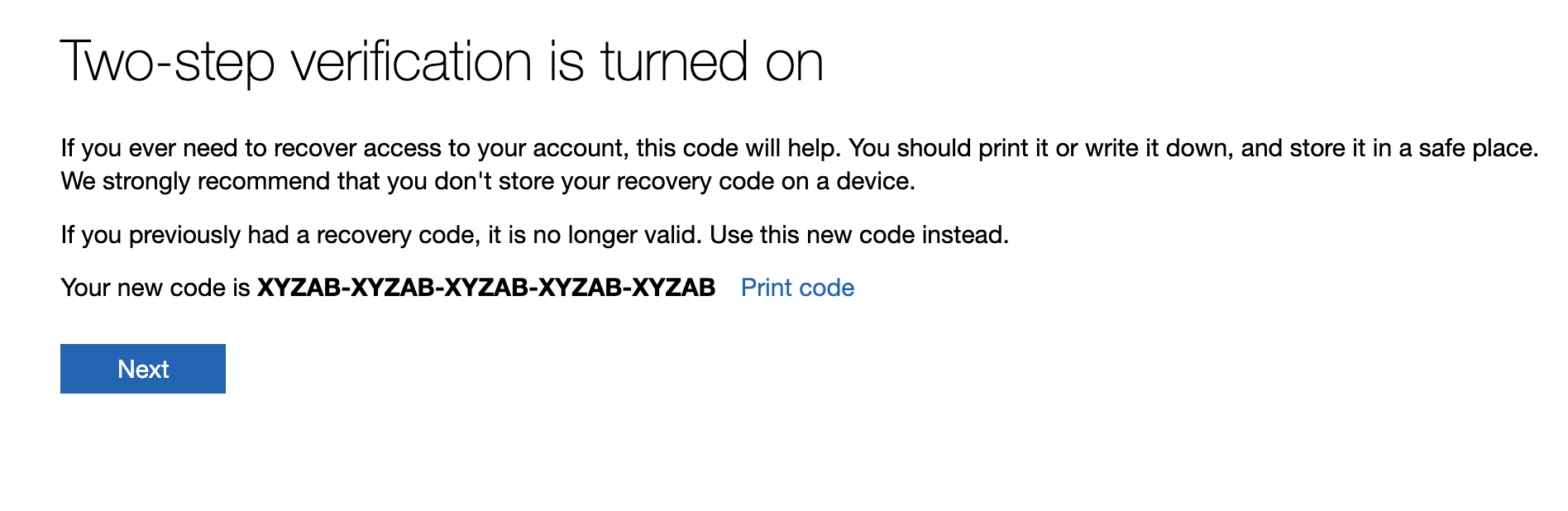
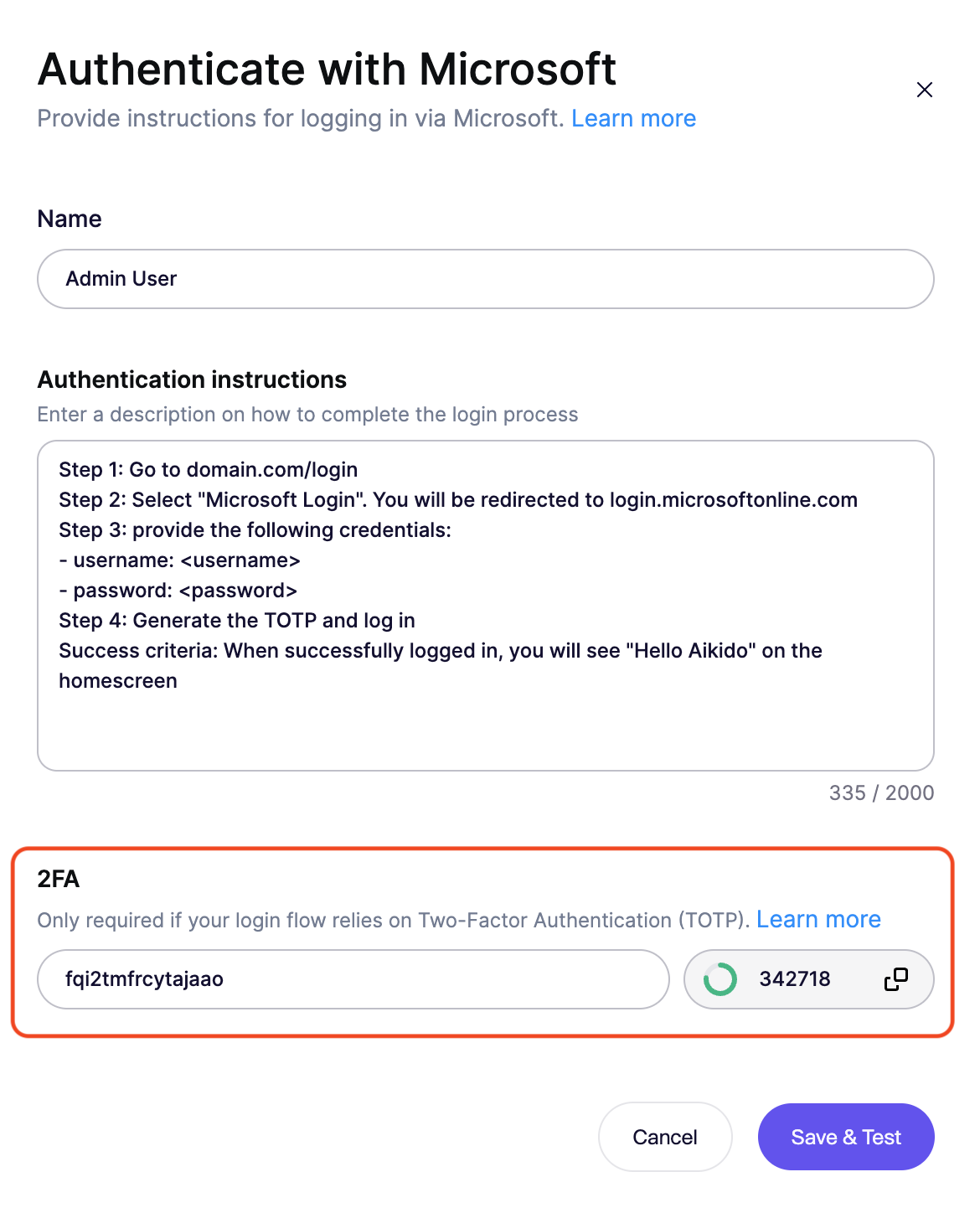
Aikido Pentest で認証を設定する
以下と同様の形式で手順を記述します
Step 1: Go to domain.com/login Step 2: Select "Microsoft Login". You will be redirected to login.microsoftonline.com Step 3: provide the following credentials: - username: <username> - password: <password> Step 4: Generate the TOTP and log in Success criteria: When successfully logged in, you will see "Hello Aikido" on the homescreenTOTP URL を追加する
正しい base32 形式でキーを追加します。Microsoft のキーを追加する際は、スペースを必ず削除してください