Azure DevOps Artifacts
Azure DevOps Artifacts を仲介役として設定し、Aikido のレジストリプロキシ経由でレジストリ トラフィックをルーティングします。Artifacts は公開レジストリではなく Aikido からパッケージを取得するため、チームがインストールするすべてのパッケージがマルウェア、年齢制限、および既知の脆弱性についてチェックされます。
Azure DevOps Artifacts は、カスタムのアップストリーム ソースを NPM.
Aikido をアップストリーム ソースとして追加する
- Azure DevOps Project で、 Artifacts を開き、フィードを開きます。
- クリックします フィードの設定 (歯車アイコン)。
- へ移動 アップストリーム ソース タブを開いてクリックします アップストリームを追加.
- 選択します 公開ソース をソースタイプとして
- 設定を入力します:
- 公開ソース:
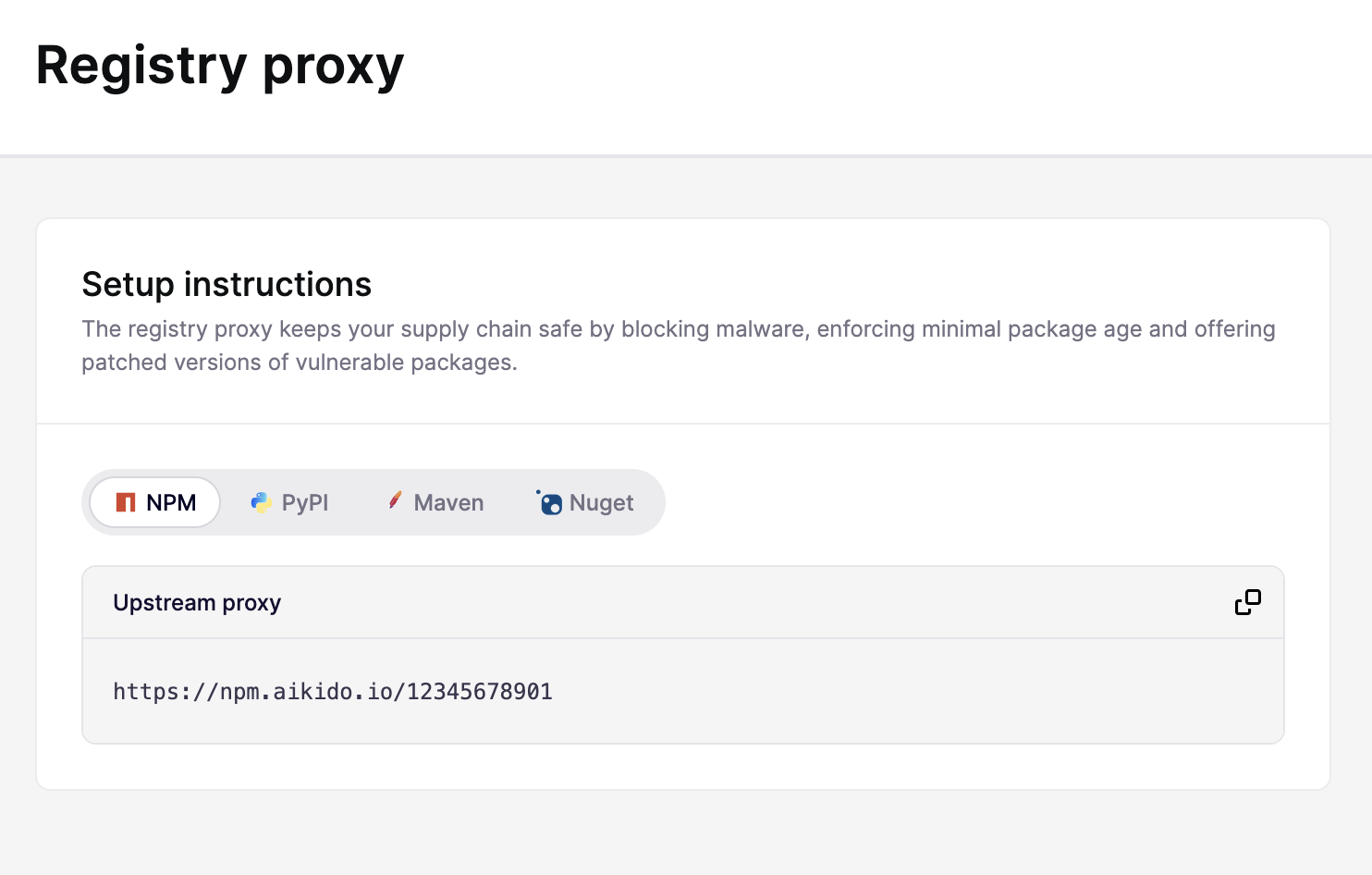
カスタム レジストリ - 公開ソース URL:手順 1 で取得した Aikido プロキシ URL を貼り付けます
- パッケージの種類:
npm - アップストリーム ソース名:
aikido
- 公開ソース:
- 入力してください
@aikidosec/mcpを 検証 フィールドに入力し、 検証 クリックして接続が機能していることを確認します。 - クリックします 検証、その後 追加.
- クリックします Save
既定の npm アップストリーム ソースを削除する
すべての npm トラフィックが公開レジストリへ直接送られず、Aikido を経由するようにするには:
- 同じ アップストリーム ソース タブで、既存の
npmjsアップストリーム ソースを見つけます。 - その横の削除アイコンをクリックし、削除を確認します。
- 同じ アップストリーム ソース タブで、既存の
開発者のマシンが Azure Artifacts を使用するように設定する
各開発者の npm クライアントを Artifacts フィードに向けます。具体的な手順については、Microsoft のドキュメントを参照してください:
(任意)Device Protection で公開レジストリをブロックする
Artifacts を導入しても、開発者は npm を公開レジストリに直接向けることで回避できます。すべてのトラフィックがプライベート レジストリを経由するように強制するには、Aikido Device Protection を導入してください。
公開パッケージレジストリをブロックする