Google Workspaces: SAMLでログイン
この機能は、 有料 プランでのみ利用でき、デフォルトでは有効になっていません。 Proプラン以上 でSAMLを有効化できます このリンクから.
Gitプロバイダー経由の自動オンボーディングではなくSAMLログインに切り替えると、GitHub、Bitbucket、Azure DevOpsからのチームのインポートは使えなくなります。今後は、AikidoのUIまたは アクセスプロファイルを通じて、チームを手動で管理する必要があります。
アカウントでのSAML設定
手順 1. 次へ移動します: 一般設定 をクリックし、SAML認証を有効化'
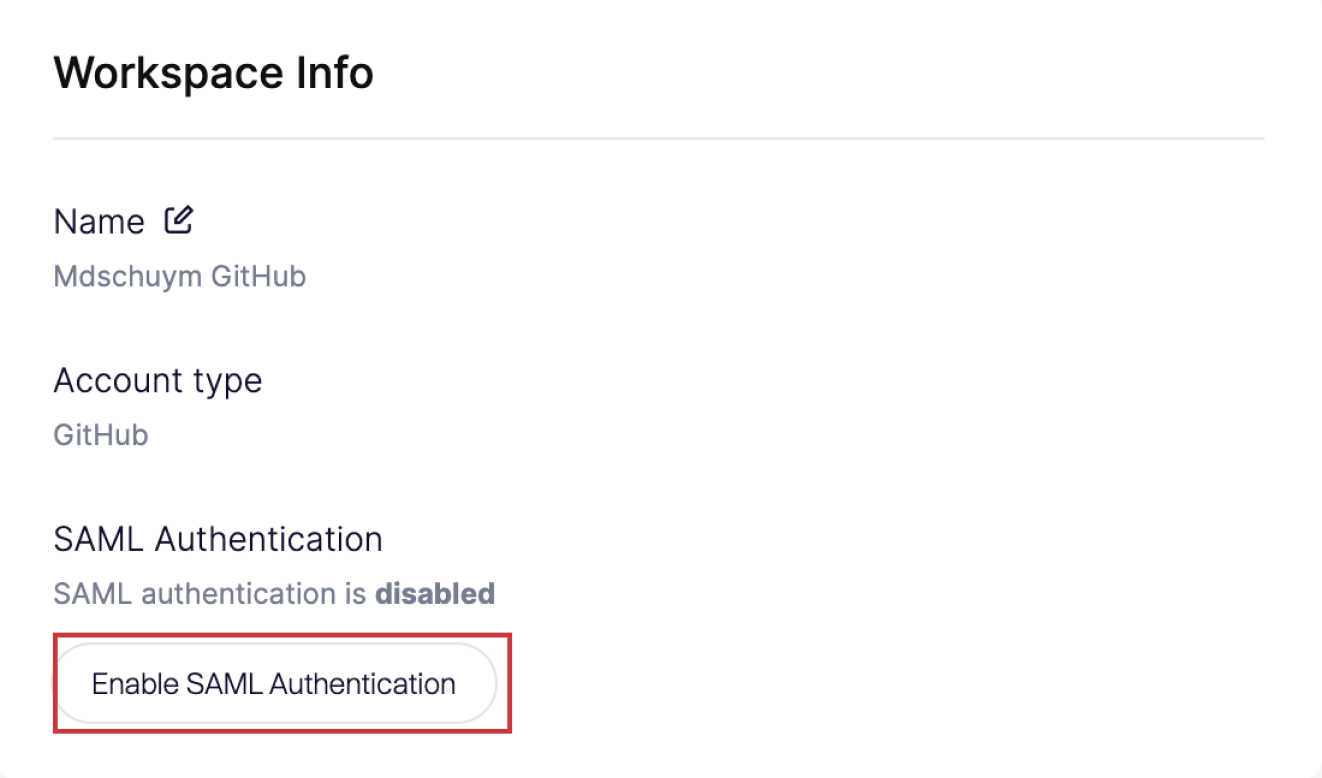
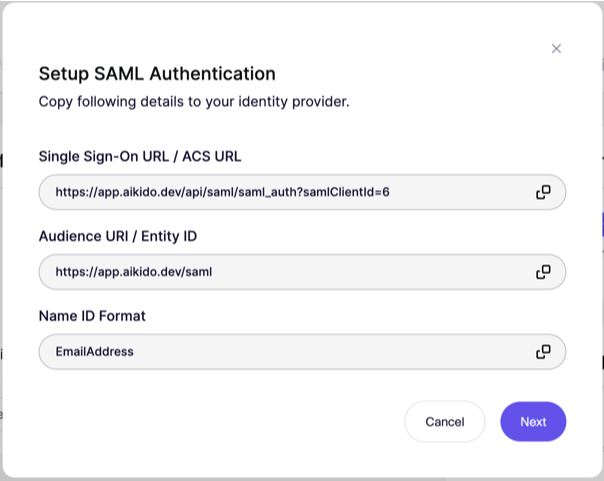
手順 2. コピー すべての詳細 をアイデンティティプロバイダーにコピーしてください。以下の手順を参照してください。
Googleで続行
手順 1. 次へ移動します: アプリ > ウェブとモバイルアプリ Google 管理コンソールで。
手順 2. 次の項目をクリックします: アプリを追加 ドロップダウンを開き、選択します カスタム SAML アプリを追加.
手順 3. 1つ選択 アプリ名 に移動し、 続行.
手順 4. メタデータページは今は無視してください。この情報は後で取得します。クリック 続行.
手順 5. フィールドに入力 ACS URL, エンティティ ID と Name ID 形式 Aikido に表示されているフィールド(上記参照)を入力し、クリック 続行 に移動し、 完了.
手順 6. これで、新しく作成したアプリの詳細ページにいるはずです。クリック メタデータをダウンロード.
Aikidoに戻る
- 次を入力してください Entity ID / 発行者, シングル サインオン URL と X.509 証明書 Google のモーダルに表示されているとおりに。
- また、 Company Domain も入力して、シングルサインオンURLがなくても人がログインできるようにしてください。
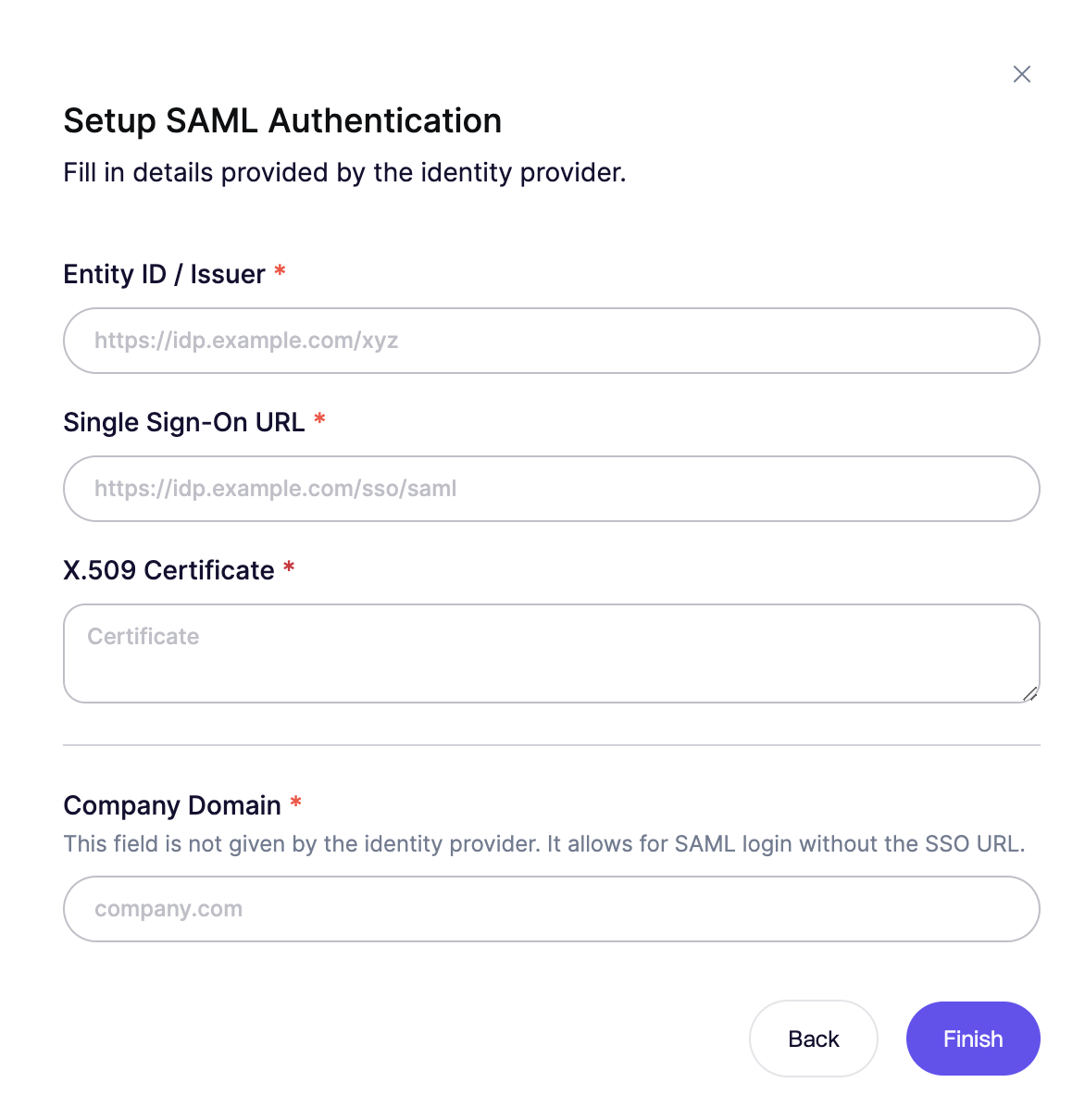
成功です!あなたの Google SAML アプリにアクセスできる人は、これから Aikido ワークスペースへ自動で参加できるようになります。
SAMLクライアントを使ってユーザーがログインするための2つのオプション
オプション1. SSOリンクを直接使用
ログインリンクをコピーして、他のユーザーに社内で共有してください。
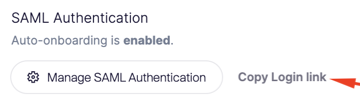
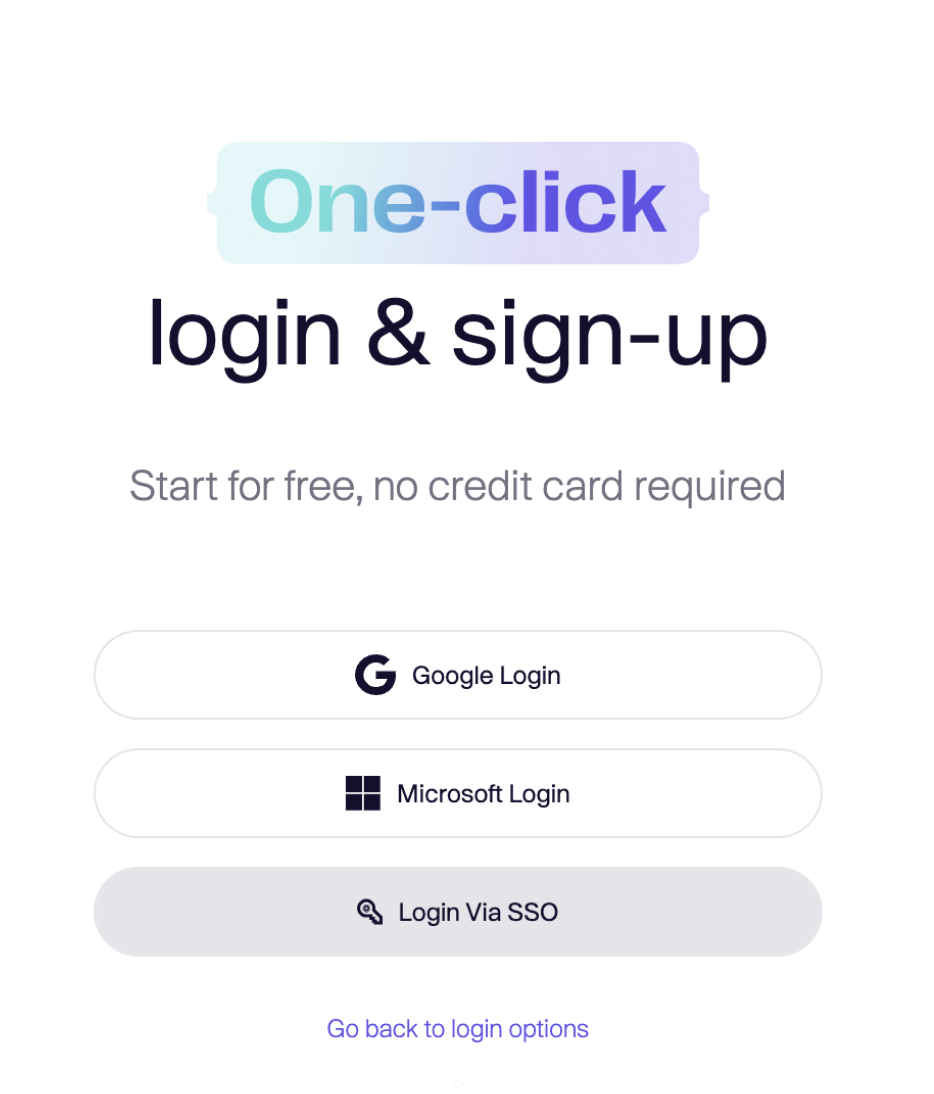
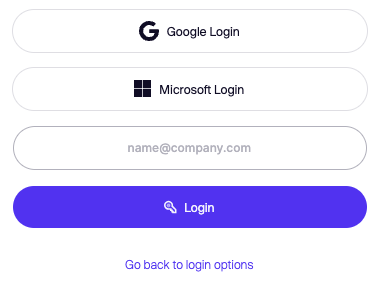
オプション2. Aikidoのログイン画面に移動し、 SSOでログイン を選択して、メールアドレスを入力する 重要:メールアドレスには、設定済みの会社ドメインが含まれている必要があります。