
必要な値を取得 + 公開API経由でGCPクラウドを接続するための設定
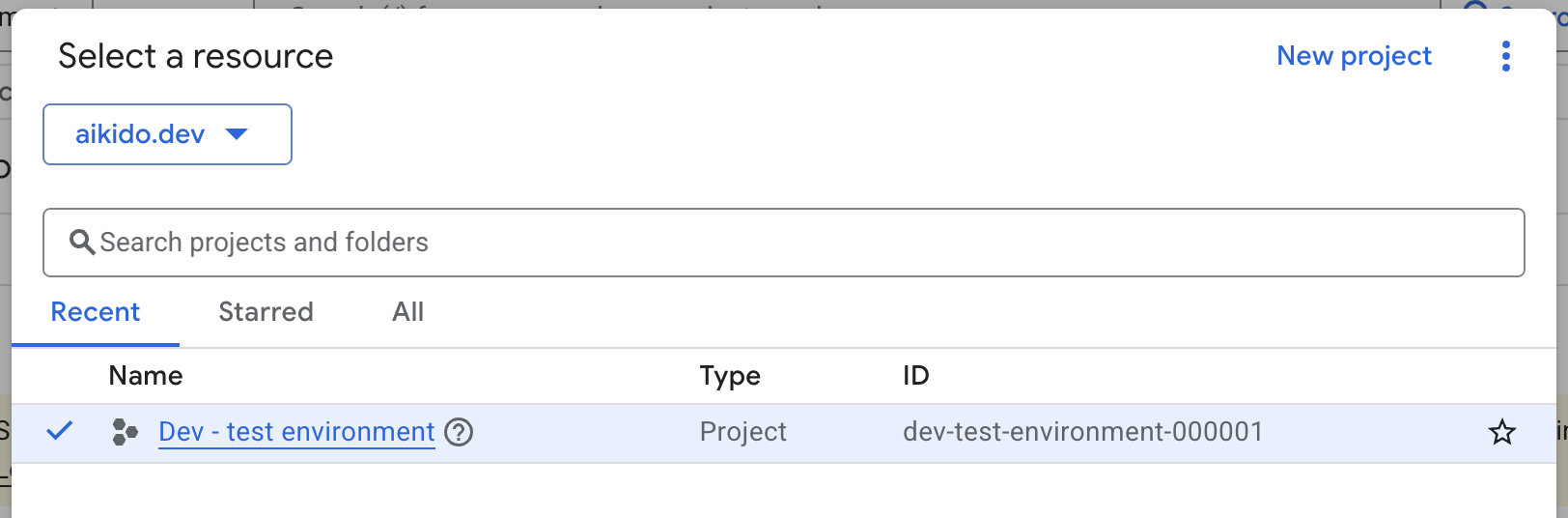
にログインしてください Google Cloud そして、あなたの プロジェクト名 をヘッダーでクリックして、リソース選択モーダルを開きます。
追加したいプロジェクトを選択し、 プロジェクトID
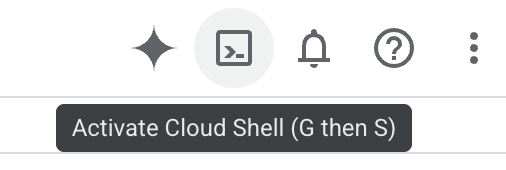
Cloud Shellを起動する
次のコマンドを貼り付けて実行してください。成功メッセージが表示されるはずです。
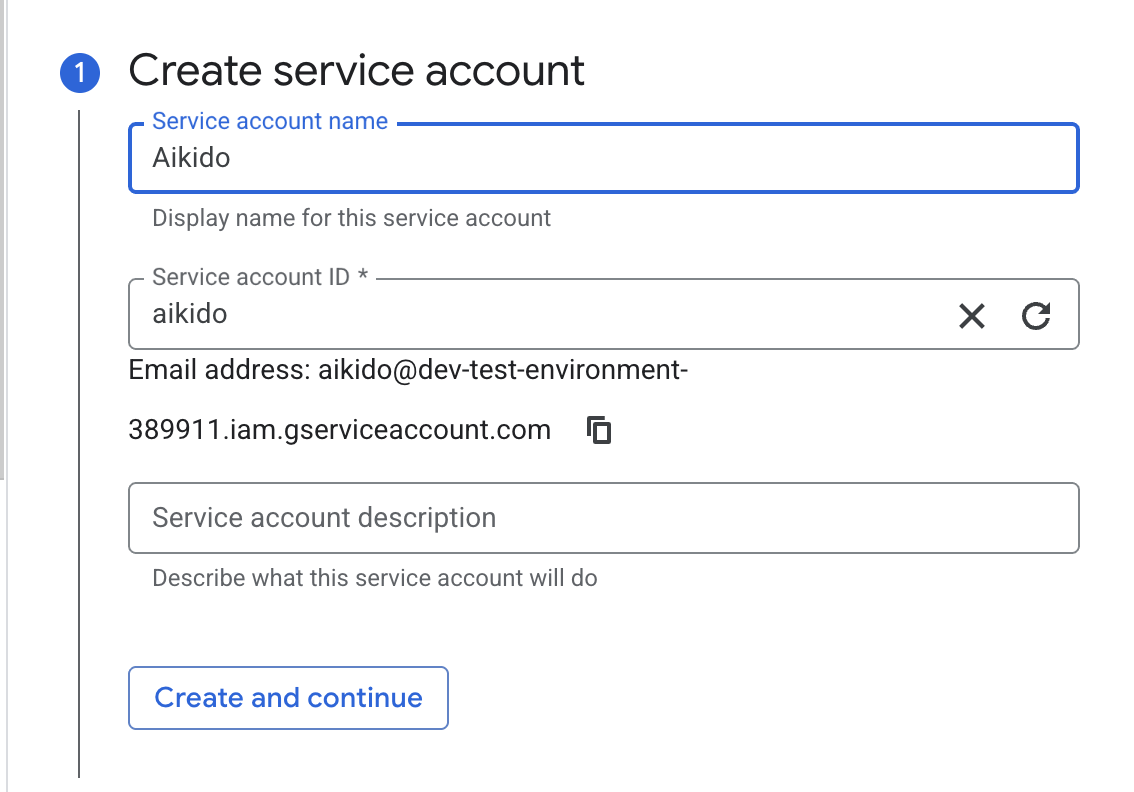
gcloud services enable compute.googleapis.com storage-component.googleapis.com iam.googleapis.com container.googleapis.com logging.googleapis.com monitoring.googleapis.com cloudresourcemanager.googleapis.com cloudkms.googleapis.com bigquery-json.googleapis.com dns.googleapis.com sqladmin.googleapis.com作成する サービスアカウント。アカウント名は自由に付けられますが、次の内容を含めることを推奨します aikido その中に。
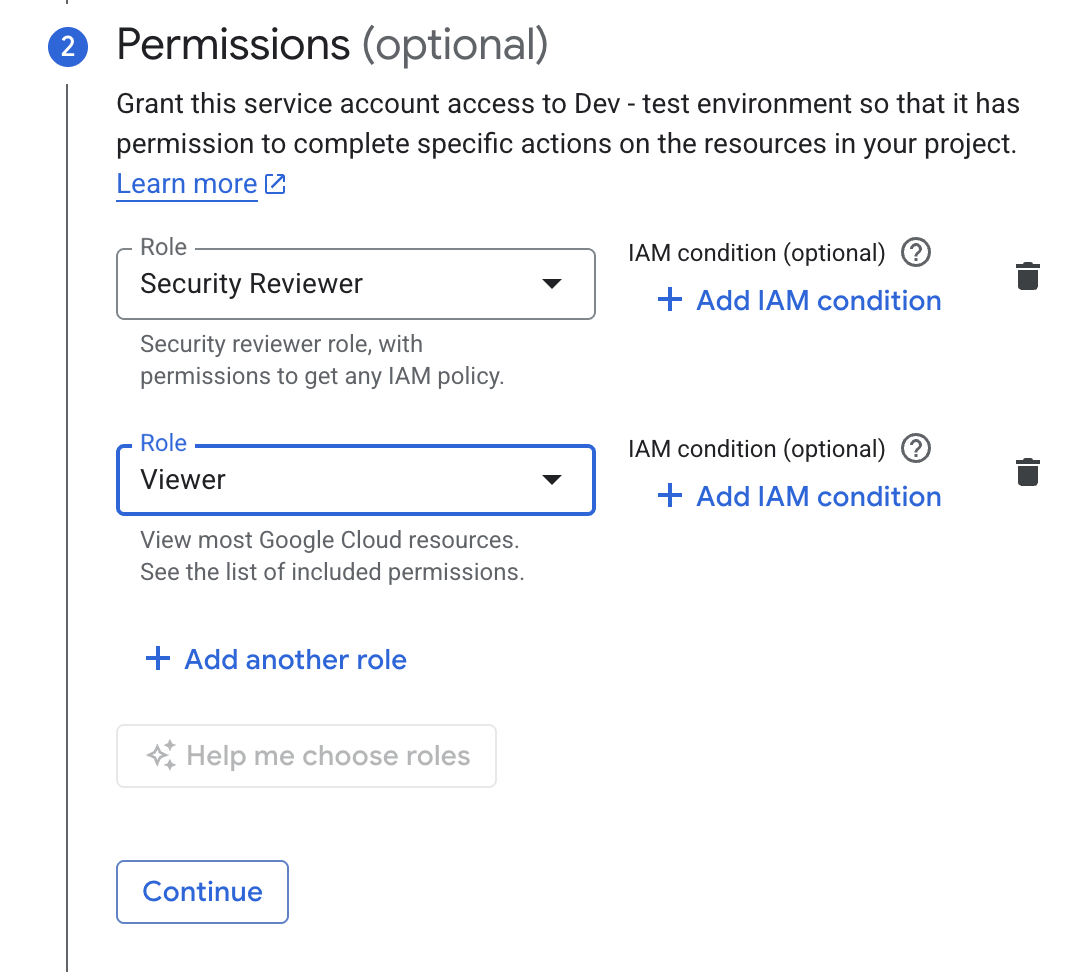
両方を追加する セキュリティ レビュアー と 閲覧者 ロール
クリックします 完了、サービスアカウント作成のステップ3はスキップできます
新しく作成したサービスアカウントの詳細ページに移動します
へ移動 キー タブで 新しいキーを作成する
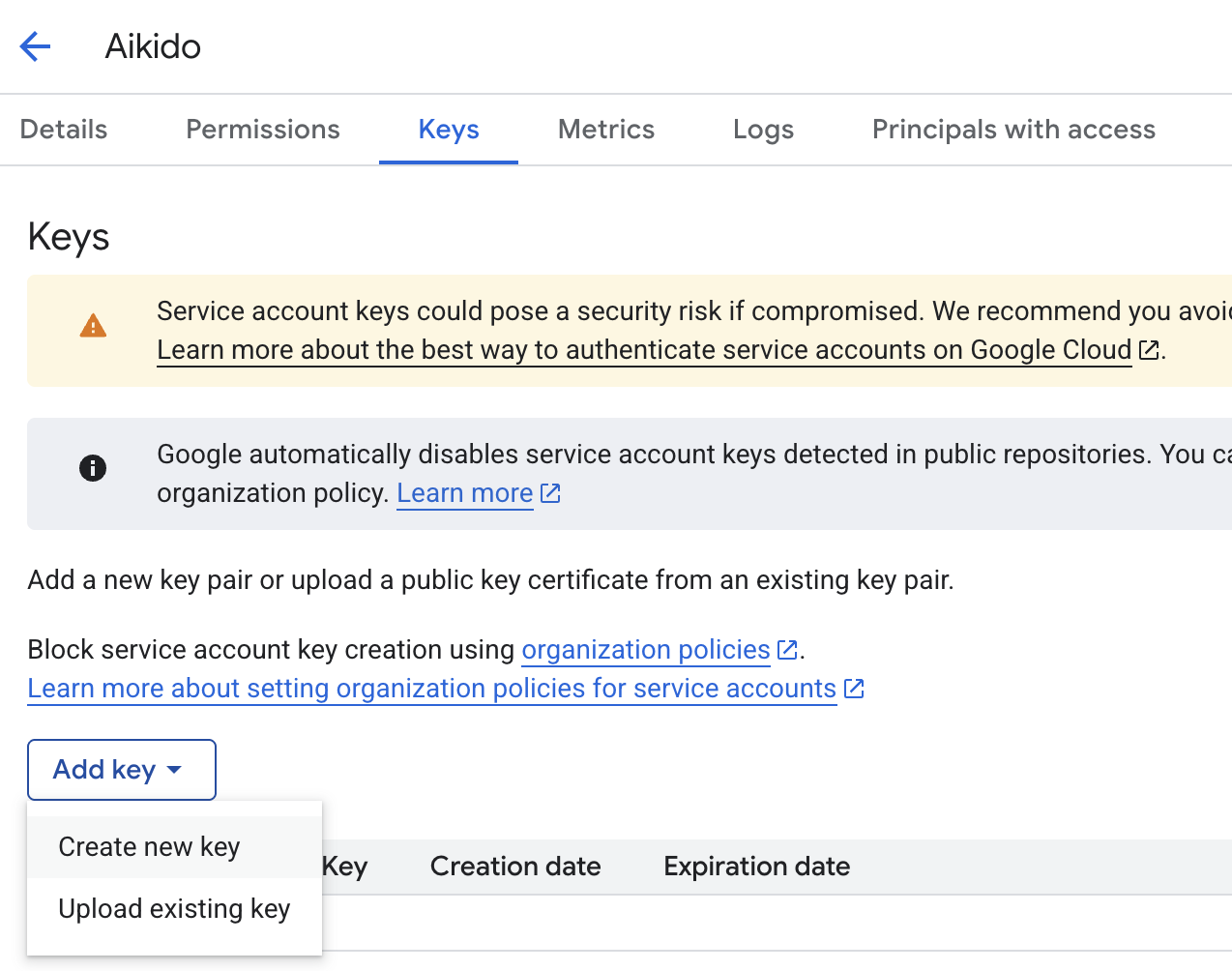
Select the JSON オプションを選択します。JSONファイルがダウンロードされるはずです。このファイルを保存してください。
これで、このクラウドを公開APIを使ってAikidoに接続できます。