
プライベートなMicrosoft Teamsチャンネルにアラートを送信する
Microsoft Teams アプリはプライベート Teams チャネルのメンバーになれないため、プライベート チャネルにアラートを送信するには追加の設定が必要です。これは、Microsoft Teams に何年も前から存在する技術的な制約で、今のところ解決されていないためです。場合によっては、代わりに新しい MS Team を作成し、そのチームへのアクセスを許可された人だけに制限する方が簡単なことがあります。なお、プライベート チャネルへのアラートは Aikido ではなく、セットアップ手順を実行したユーザーとして送信されます。
プライベートな Microsoft Teams チャネルにアラートを送信するには、次の手順に従ってください。
Aikido アプリをインストールする
まだ行っていない場合は、このページに記載されている手順に従ってください: Microsoft Teams通知
ワークフローを作成する
アラートを受信するプライベート チャネルを選択し、「その他のオプション」(三点リーダー)をクリックして、「ワークフロー」を選択します。
検索して選択 「チャネルに webhook アラートを送信する」。その後、Microsoft Team と、アラートの送信先となるプライベート チャネルを選択します。「保存」をクリックして作成を完了します。
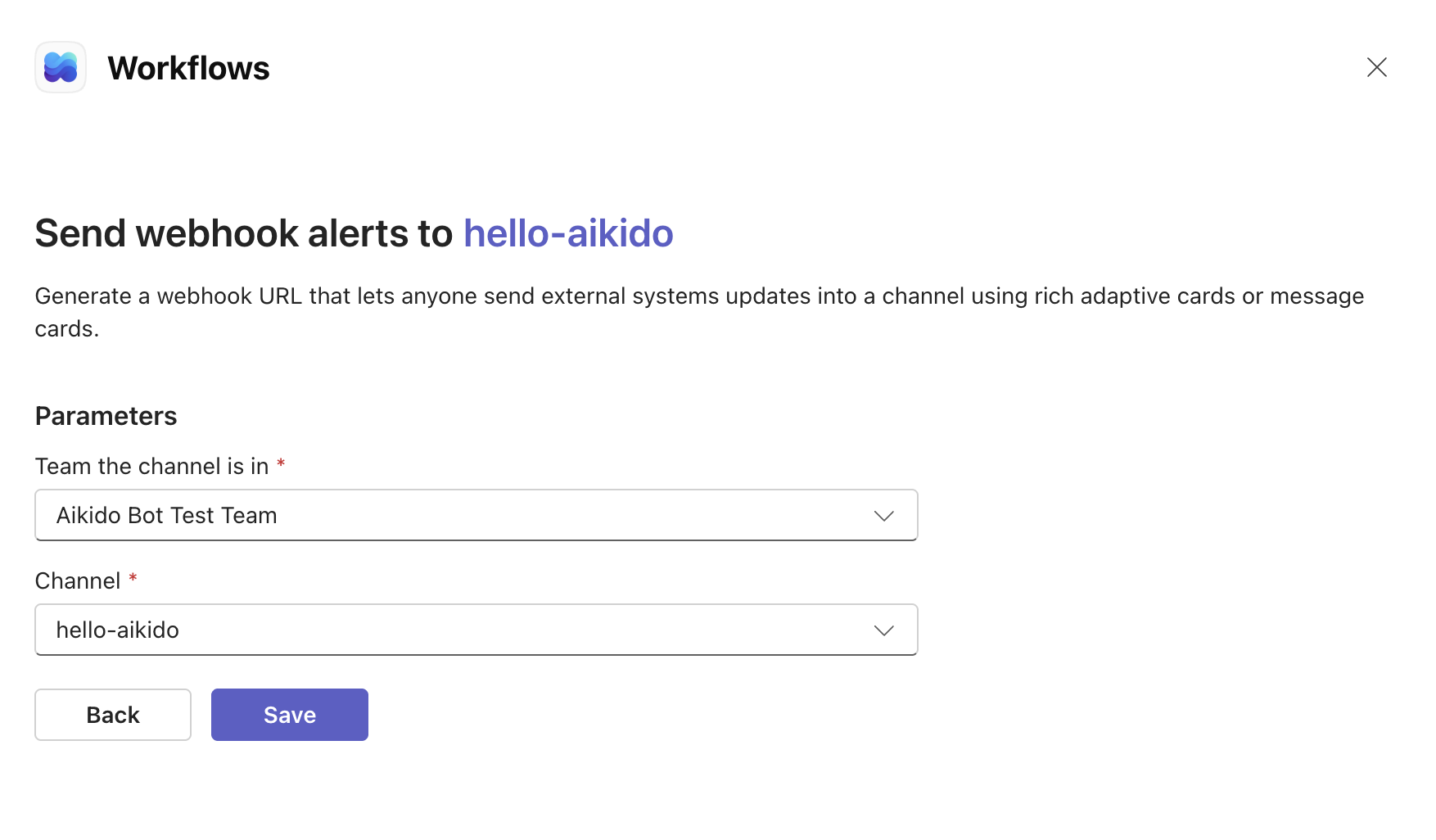
Microsoft Team とプライベート チャネルを選択
コピー ボタンを使ってワークフローの URL をコピーし、保存します。この URL は後で必要になります。
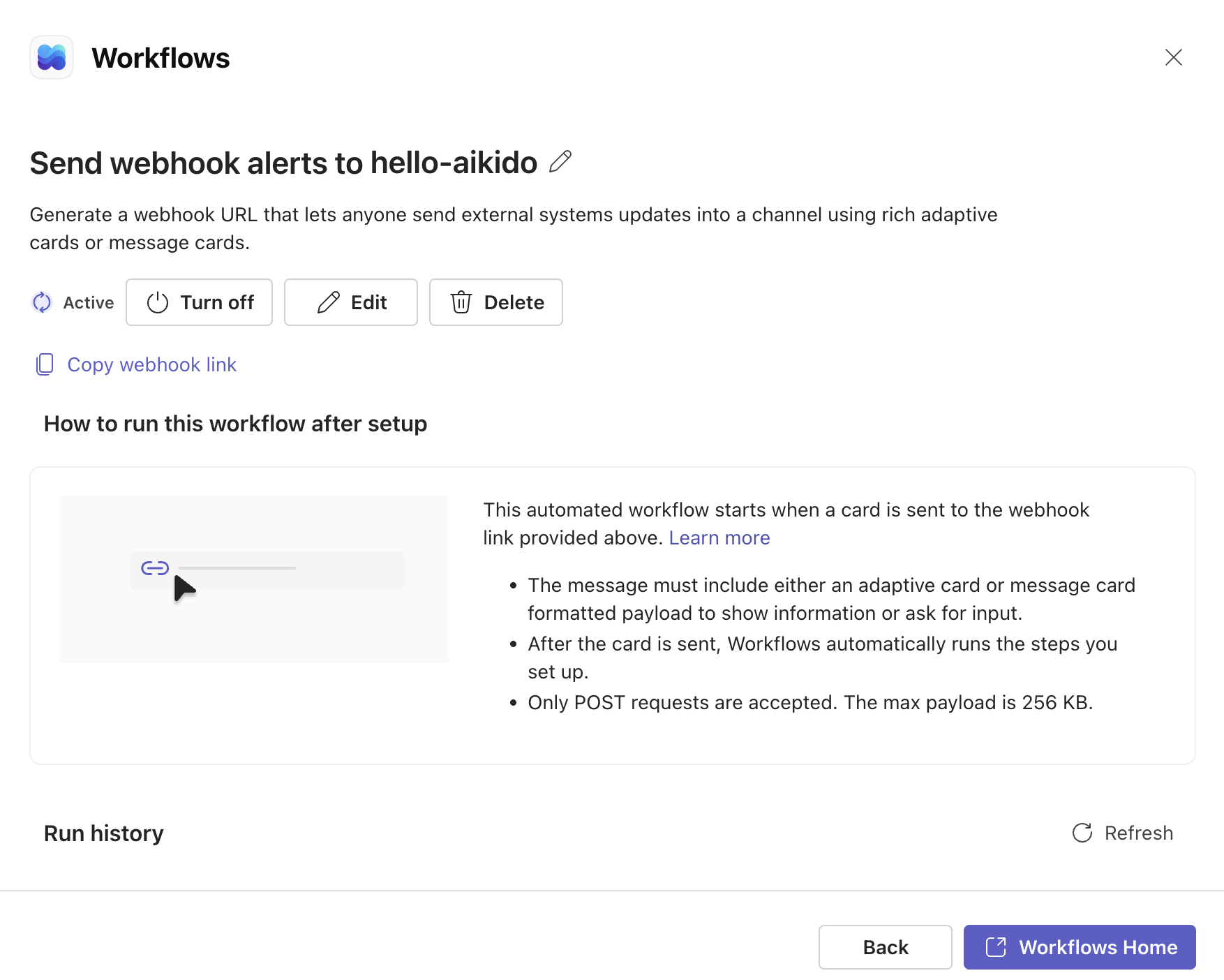
セットアップを完了する
AikidoダッシュボードでMicrosoft Teams連携ページを開き、「Create alert」をクリックします。チャンネル選択の入力欄内で、「Link a different private channel」をクリックします。その後、次のダイアログが開きます。Microsoft Teamを選択し、チャンネル名とワークフローURLを入力します。設定を完了するには「Add Channel」をクリックします。
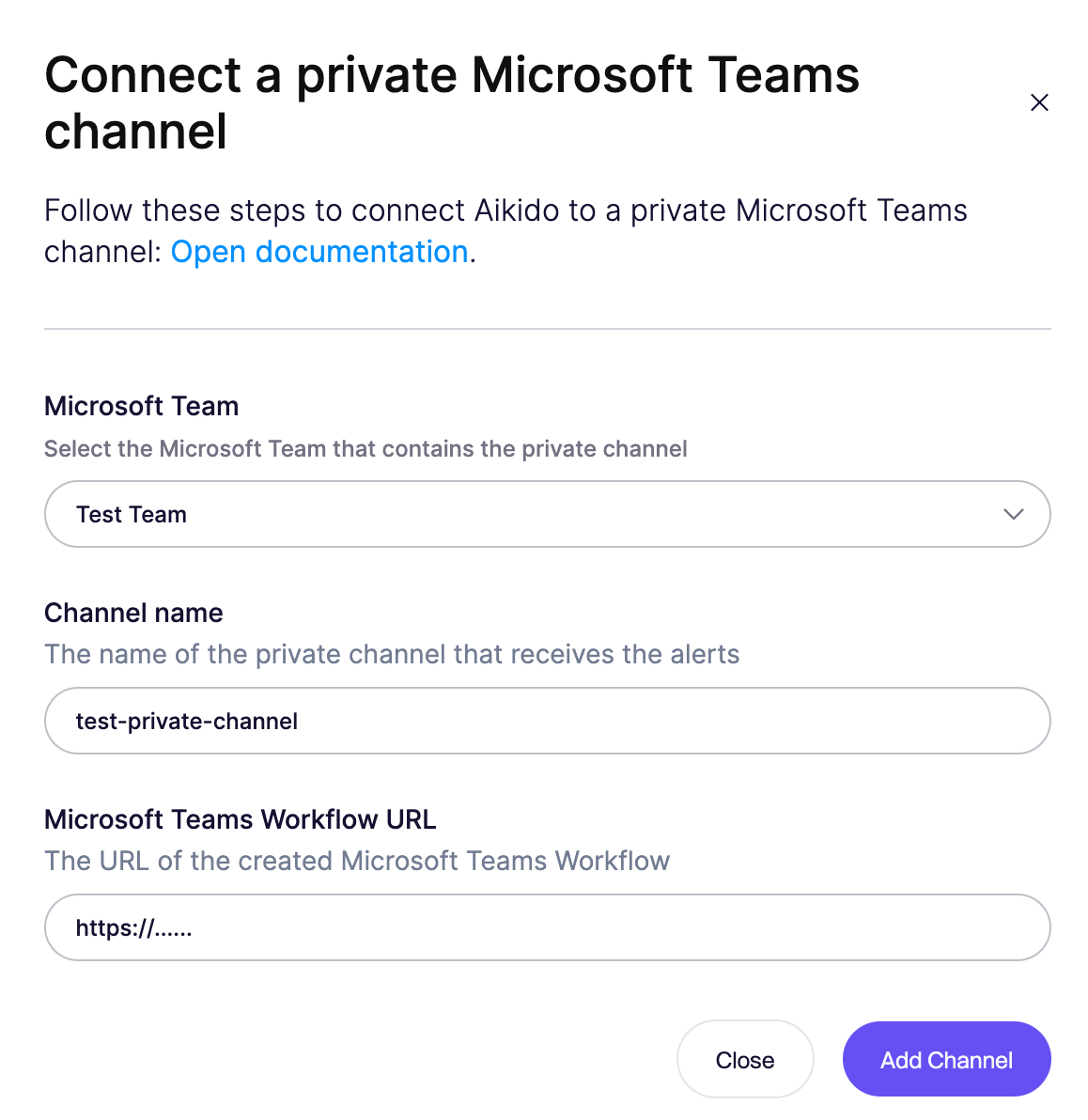
接続を完了する
セットアップの成功を確認する
「Add Channel」をクリックすると、プライベートな Microsoft Teams チャネルに「This channel has been successfully added to Aikido.」というメッセージが届くはずです。メッセージを受け取れなかった場合は、次の手順を確認してください。
ワークフローを編集する(常に必要とは限りません)
この手順は、プライベート チャネルで成功メッセージを受け取れなかった場合にのみ必要です。
ワークフローは、Power Automate ボットとしてメッセージを送信するよう設定されている場合がありますが、このボットもプライベート チャネルにはメッセージを送信できません。
ダイアログ右下の「Workflows Home」をクリックし、次に「Edit in Power Automate」をクリックします。「Attachment is null」セクションをクリックして展開します。「Post card in a chat or channel」アクションを変更し、次のスクリーンショットのように「Post as」設定で「User」を選択します。その後、変更を保存することを忘れないでください。
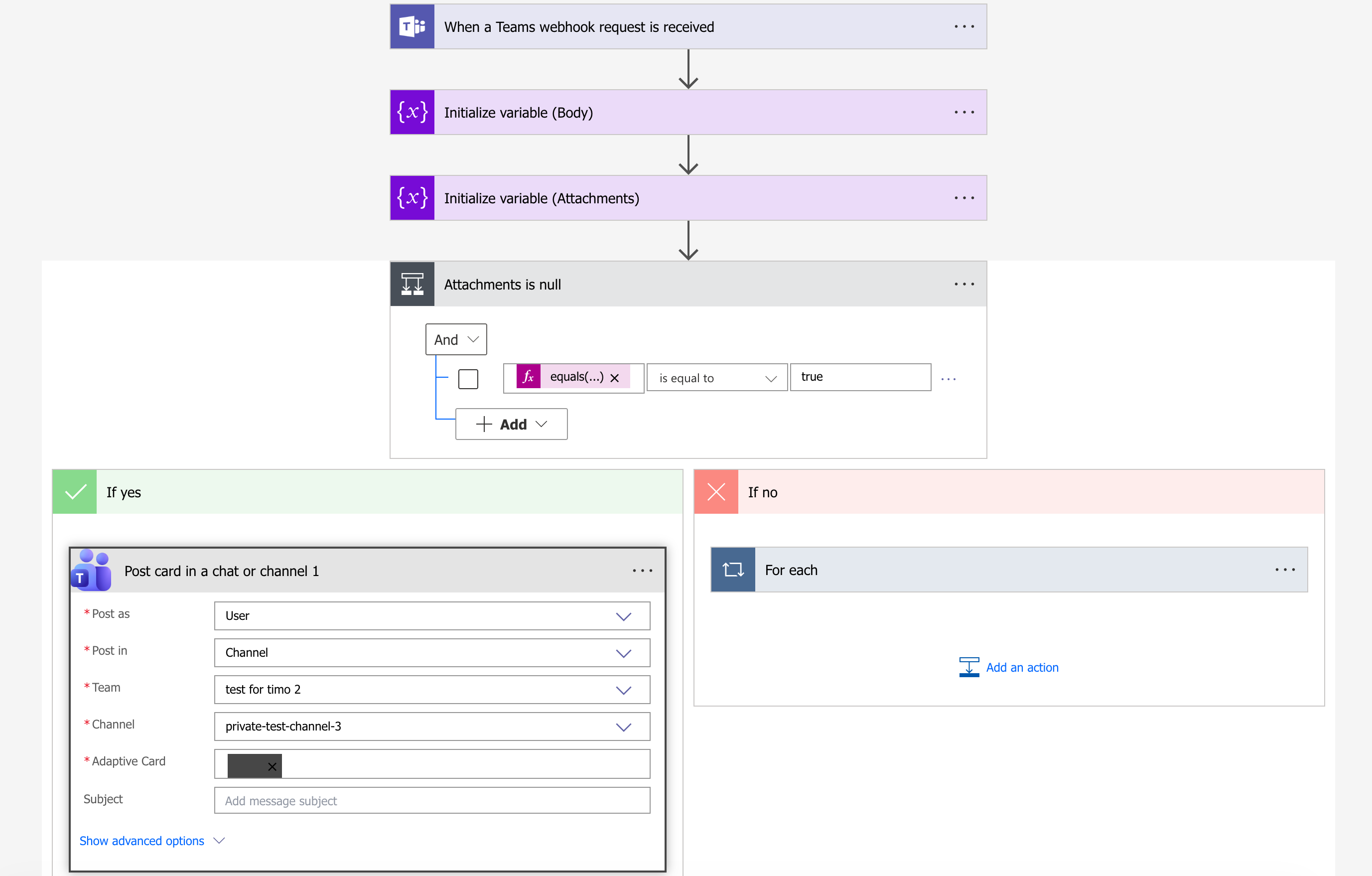
ワークフローを変更する