
再テスト結果
是正後にAikido Pentestの検出結果が修正されたかどうかを確認します。
指摘事項を修正したら、再テストを使ってペンテスト環境で修正内容を確認します。Aikido は一度に1件ずつ指摘事項を再テストし、修正が問題を適切に解決していることを検証し、変更によって新たに導入された関連リスクをチェックします。Aikido は再テストで修正済みであることが確認されると、その指摘事項を自動的にクローズします。
再テストを開始する前に、修正を評価で使用した環境にデプロイしてください。
始める前に
次の条件を満たしていれば、指摘事項を再テストできます: 評価へのアクセス権がある.
- デフォルトユーザー ワークスペース内のペンテストの問題を再テストできます。
- チーム限定ユーザー 評価に関連付けられたすべてのリポジトリにすでにアクセスできる場合にのみ再テストできます。
- 評価に未処理のクレジットがある場合は、清算する必要があります。
- 過去6か月以内に開始された評価の指摘事項を再テストできます。
指摘事項を再テストする
指摘事項を開く
指摘事項を開いて、 再テスト を サブ問題 セクション。
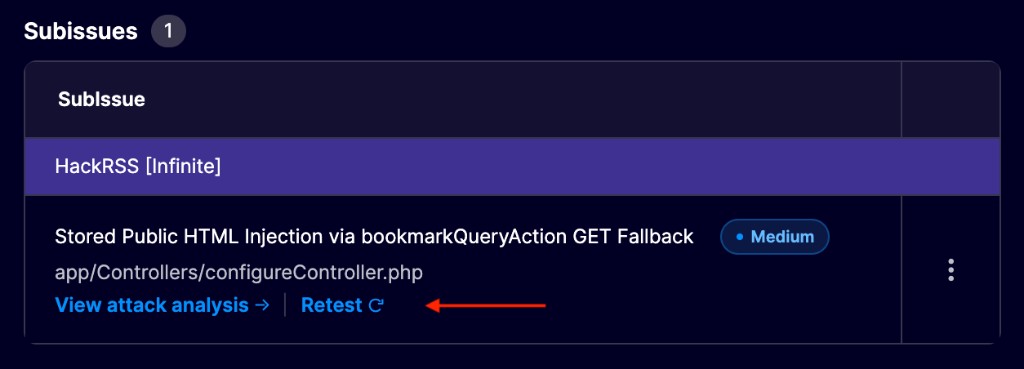
選択します 再テスト サブ問題の概要から選択します。
または 攻撃分析を表示 サブ問題を選択し、次に 再テスト を攻撃分析ビューでクリックします。
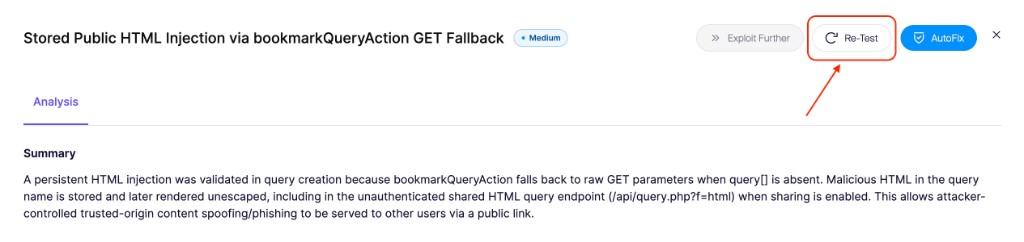
使用 再テスト 攻撃分析でこの指摘事項を再テストします。
再テストを確認
次の 再テストを実行 ダイアログで、 再テストを実行.
再テストが設定したテスト時間外に該当する場合は、 Run Now を選んで直ちに開始するか、 スケジュール 次の許可されたテスト時間帯まで待機してください。
結果を監視する
再テスト実行中は、評価に 再テスト実行中が表示されます。攻撃分析のある指摘事項では、ライブ再テストを開いて進行状況を追跡できます。
再テストが完了すると、Aikido は指摘事項を 解決済み にマークします。問題を再現できない場合です。そうでない場合、指摘事項は 未修正 の結果と更新された修正手順を伴って未解決のまま残ります。
Android の指摘事項を再テストする
Android の評価では、修正を含む新しい APK をビルドし、指摘事項を再テストする前にアップロードしてください:
- 評価の概要を開きます。
- 次の項目の下で 設定の詳細で、見つけ Android アプリ.
- 編集アイコンを選択して、新しい APK をアップロードします。
- 上記の手順に従って指摘事項の再テストを開始します。
今後の再テストでは、新しくアップロードした APK が使用されます。APK を置き換えられるのは、評価が実行中でない場合のみです。
置き換え用 APK が次の条件を満たしていることを確認してください: Android ペンテスト要件には、500 MB の上限、および証明書ピニング、ルート検出、エミュレーター検出がないことが含まれます。
次は何をしますか?
指摘事項で再テスト結果を確認します。関連する指摘事項がすべて解決したら、 修正後レポート をダウンロードして、現在のセキュリティ状況を関係者と共有してください。