
ローカルスキャンのアカウント作成
Aikido の Local Scan アカウントでは、UI 内で AutoFix にアクセスできません。ローカルで AutoFix を使いたい場合は、AutoFix も利用できる当社の IDE プラグイン(Visual Studio Code、JetBrains など)をインストールしてください。
はじめに
この記事では、Aikido の Local Scanner をマシンで実行したい場合に行う基本手順を説明します。Local Scanner をインストールする前に、正しいアカウントタイプを作成していることを確認する必要があります。
システム要件
Aikido では、2〜4 コアの CPU と 8〜16GB の RAM を搭載したマシンでローカルスキャナーを実行することを推奨しています。HTTPS(443)によるアウトバウンド通信は許可されている必要があります。
ローカルスキャン用アカウントの作成方法
ローカルスキャン用アカウントの設定方法は 2 通りあります。Google/O365 で既に認証済みのユーザーの場合、セットアップは異なります。
Git(GitHub、GitLab、Bitbucket、または Azure)で認証済みのユーザー向けローカルスキャン
ステップ 1: 必ず ログアウトした状態にして ローカルスキャンのセットアップを新規に開始できるように、既存の Aikido アカウントからログアウトしてください。
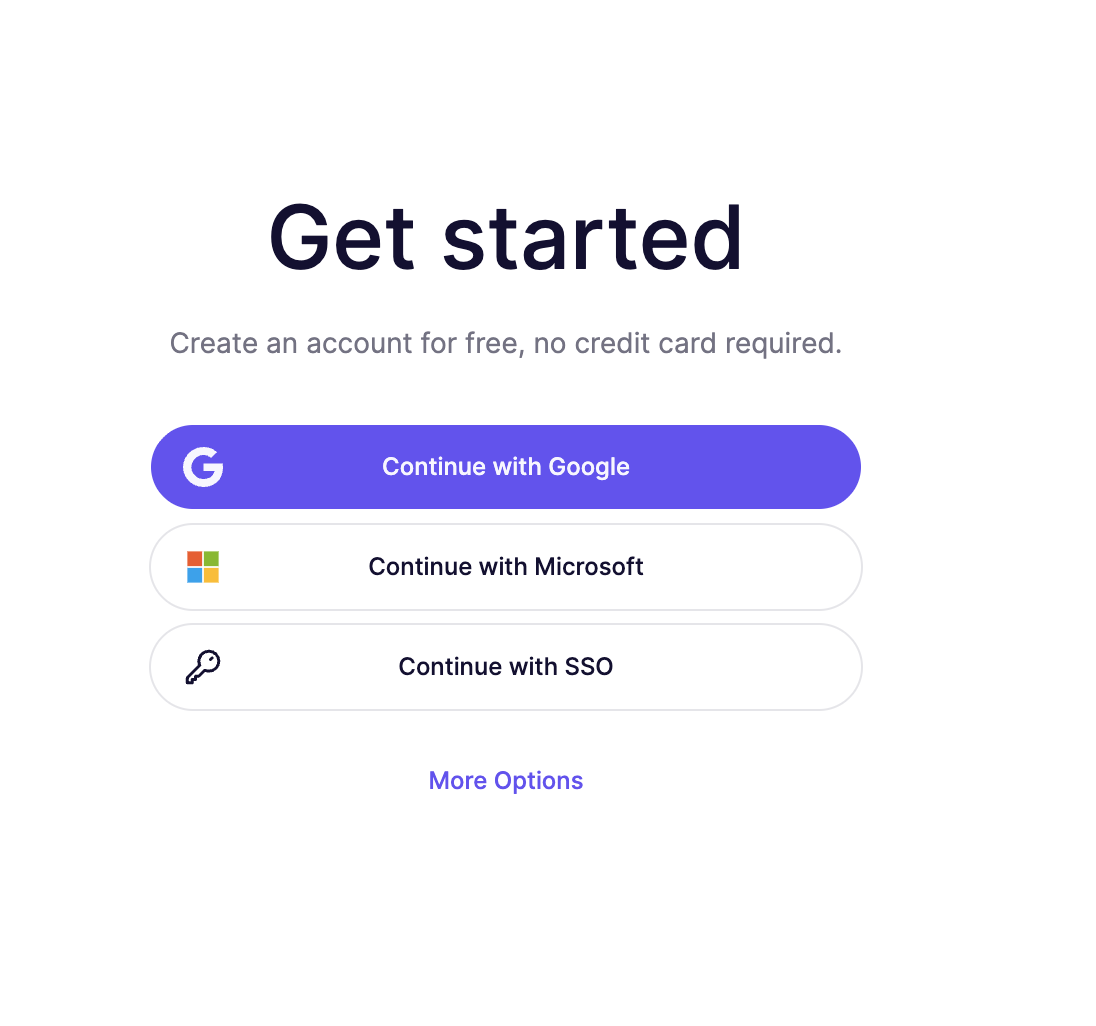
ステップ 2: 次へ移動して ログイン画面 のウェブサイトを開き、「Other Options」を選択します。希望するログイン方法(Microsoft または Google)を選択してください。
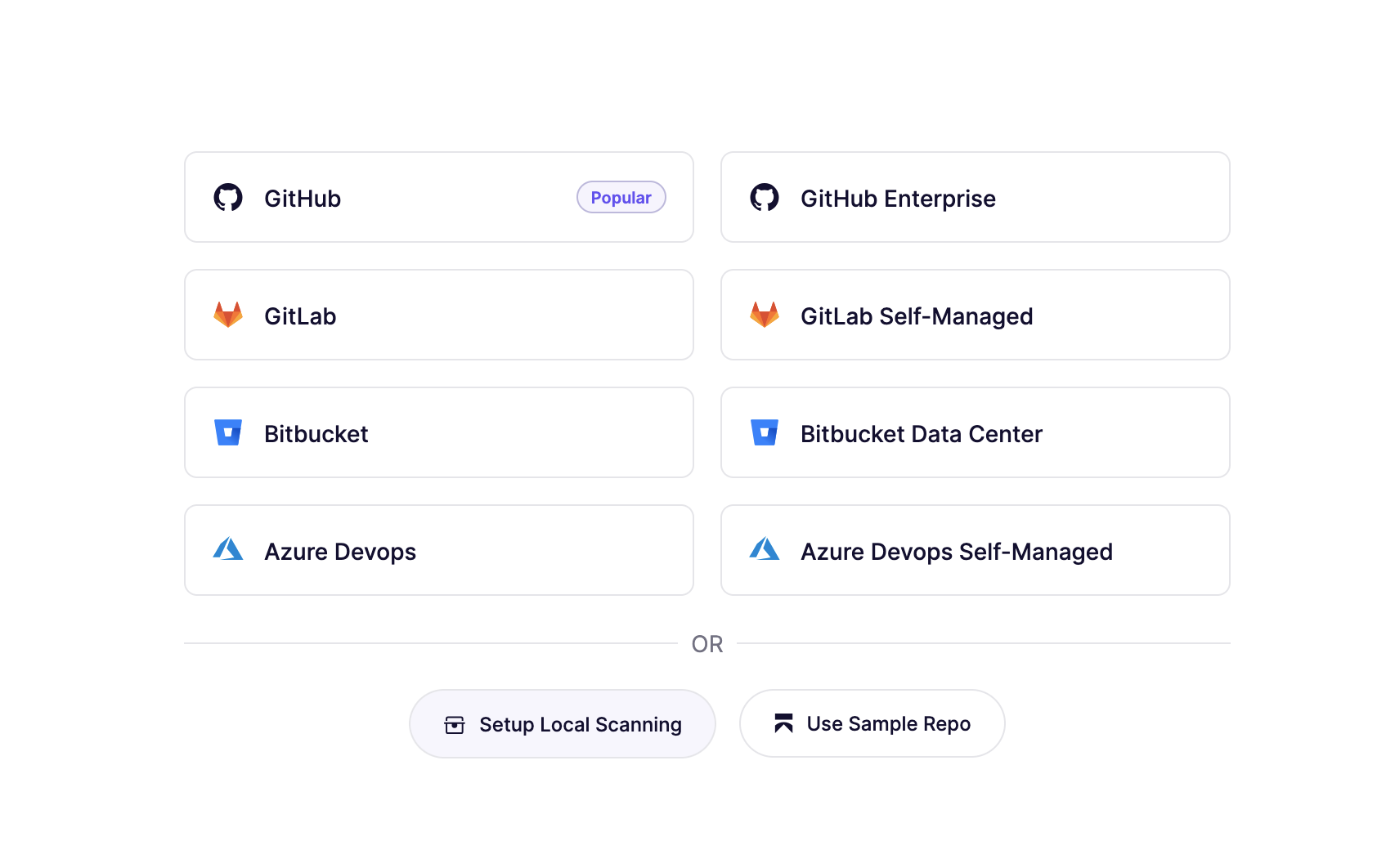
ステップ 3: ワークスペース選択ページで「Setup Local Scan」を選択します
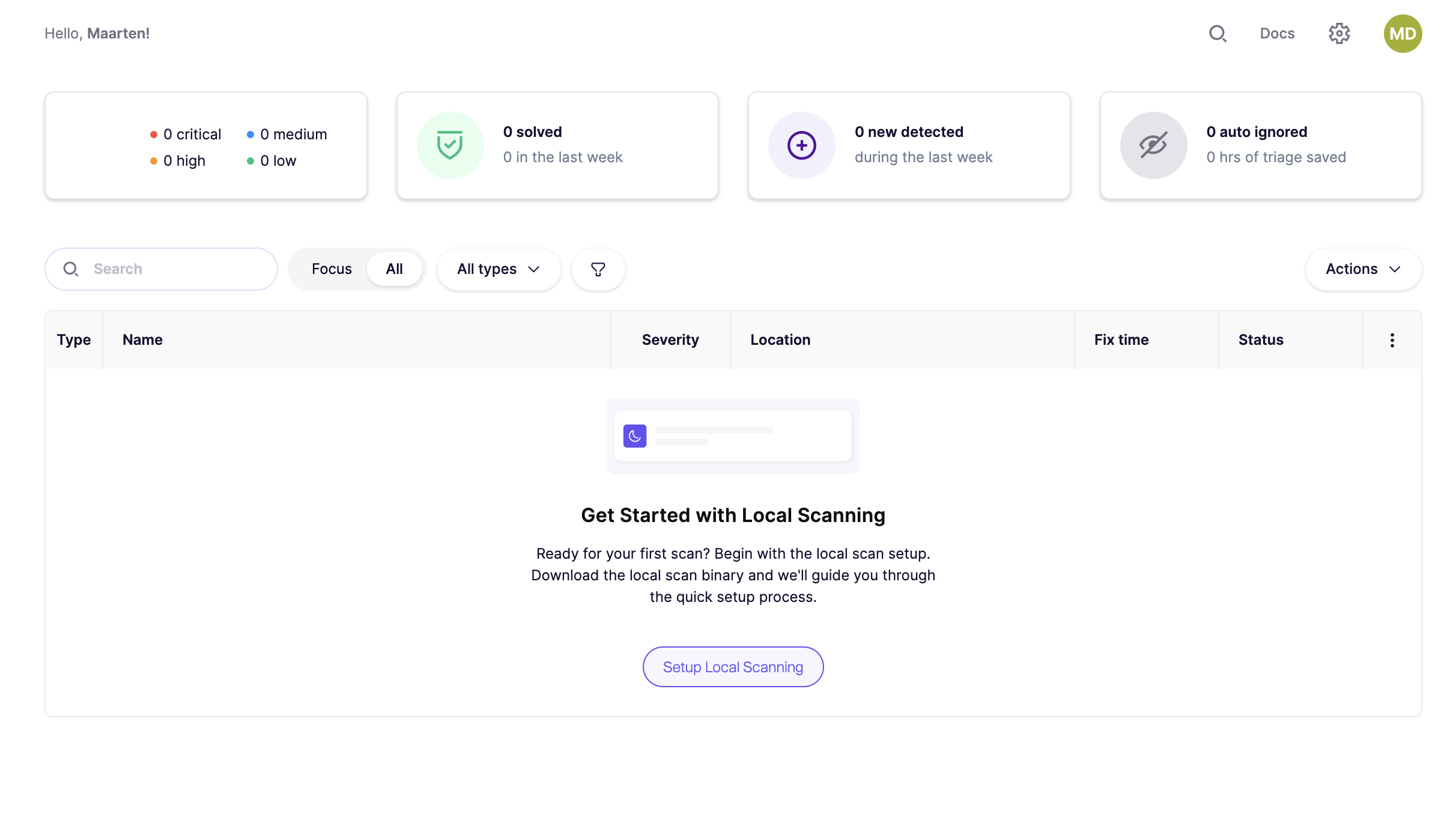
ステップ 4: 手順に沿って必要な情報を入力してください。利用規約にも同意すると、設定手順へ案内される空白の画面に移動します。
Gmail/O365 ですでに認証済みのユーザー向けローカルスキャン。
すでに Gmail/O365(例: GitLab Self Managed、Azure DevOps、または別の Local Scnner)でワークスペースを作成している場合、セットアップ手順は少し異なります。
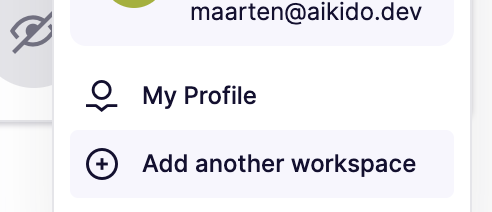
手順 1. Gmail/O365 でログインしている場合、右上のプロフィールアイコンをクリックして 「Add Another Workspace」を選択します
手順 2. 選択します ローカルスキャンを設定 セットアップページで
ステップ 4: 手順に沿って必要な情報を入力してください。利用規約にも同意すると、設定手順へ案内される空白の画面に移動します。
お使いのマシンに Local Scanner をインストールする
セットアップが完了したら、Aikido の Local Scanner をマシンにインストールできます。インストールとセットアップの追加ヘルプ記事にアクセスするには、提供されているリンクのいずれかに従ってください。
- Mac 向け Aikido Local Scanning
- Windows 向け Aikido Local Scanning
- Linux 向け Aikido Local Scanning
- Self-Managed GitLab プロジェクトでの Aikido Local Scanning
- Azure DevOps Server での Aikido Local Scanning
- Jenkins 向け Aikido Local Scanning
- Circle CI 向け Aikido Local Scanning
- GitHub Actions 向け Aikido Local Scanning
- Bitbucket Pipelines 向け Aikido Local Scanning