
Aikido Broker para aplicaciones internas
Usa el Aikido Broker para escanear y supervisar aplicaciones que se encuentran en redes internas y no son accesibles desde internet.
El broker se ejecuta dentro de tu infraestructura y reenvía las solicitudes de Aikido a las URL internas que permitas. Puedes desplegarlo como un contenedor Docker o en Kubernetes usando nuestro Helm chart.
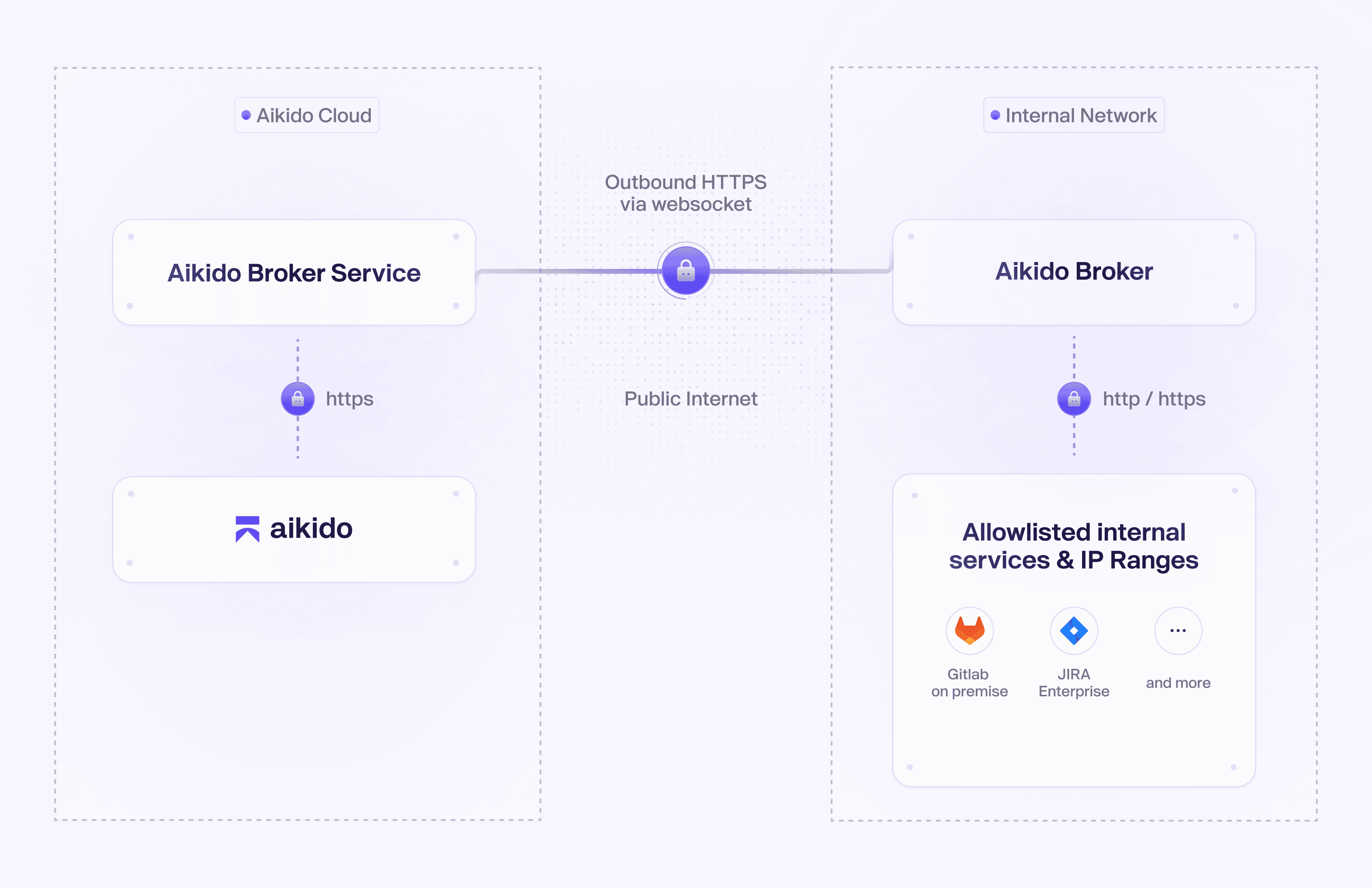
#Cuándo usar el Broker
Usa el broker con cualquier escaneo de Aikido sobre aplicaciones o servicios que solo existen dentro de la red de tu empresa, incluidos:
- Escaneo de código en GitLab on-prem u otras plataformas de código locales
- Escaneo de contenedores en registros de contenedores privados u on-prem
- Pentesting con IA en aplicaciones internas. Consulta Configurar un pentest con el Broker.
- Escaneos de pruebas de front-end y API en dominios o servicios internos
#Requisitos
Para ejecutar el Aikido Broker necesitas:
- Docker (20.10+) y Docker compose (1.29+) instalados
- Opcionalmente Kubernetes 1.19+
- Acceso de red a las aplicaciones que quieres que Aikido escanee
- Acceso HTTPS saliente a
*.aikidobroker.com, o al host del broker de tu región - Suficiente CPU (1 núcleo) y memoria (1 GB) para ejecutar un contenedor pequeño
#Instalación
Genera y configura un token de cliente del broker
Ve a la página de Broker Clients y crea un nuevo secreto de cliente del broker. Guarda el Client Secret para el siguiente paso.
Si no puedes acceder a esta página, contacta con soporte desde el panel de Aikido
Añade recursos (URL internas)
Define a qué URL internas puede acceder Aikido a través del broker.
Estas son las aplicaciones y API que quieres que Aikido escanee, por ejemplo:
https://api.internal.corp.localhttp://service-a.internal:8080https://10.0.5.20
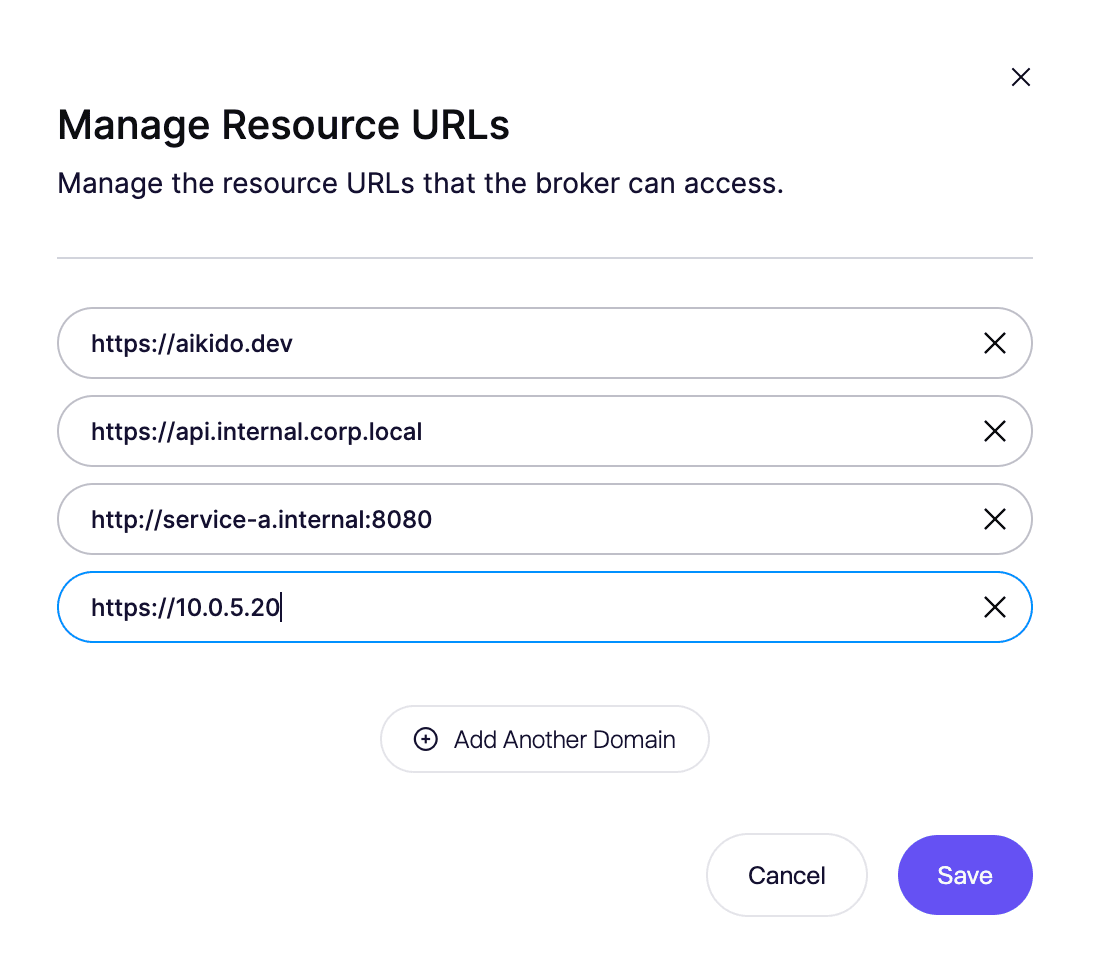
Puedes gestionar estos recursos en la interfaz de Aikido seleccionando un broker existente de la lista o creando uno nuevo.
Después de guardar los recursos, se genera una Broker URL única para cada recurso. Usa esta Broker URL en lugar de la URL original dentro de Aikido.
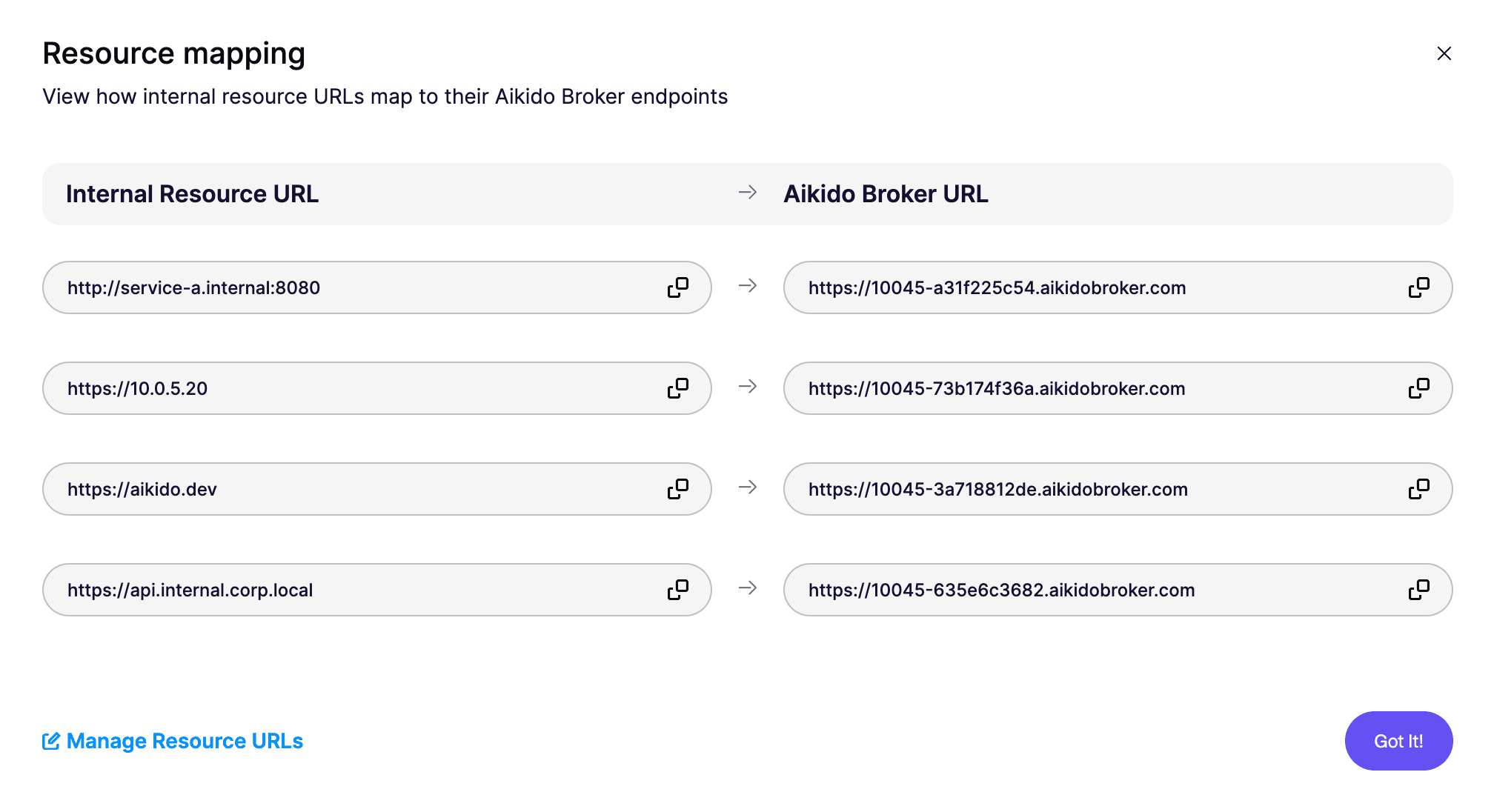
Inicia el broker
Levanta el servicio del broker en una máquina con acceso a las aplicaciones internas a las que quieres que Aikido acceda. Asegúrate de reemplazar el valor de
CLIENT_SECRETpor el generado en la página de clientes.docker run -d \ --name aikido-broker \ --restart=on-failure:3 \ --network host \ -e CLIENT_SECRET="AIK_BROKER_XXX_YYY_ZZZZ" \ -e ALLOWED_INTERNAL_SUBNETS="192.168.0.0/16,10.0.0.0/8,172.16.0.0/12,127.0.0.0/8" \ aikidosecurity/broker-client:latestPuedes comprobar si el Broker se está ejecutando correctamente con
docker logs aikido-brokerEn Windows y Mac OS: usa
host.docker.internalen lugar delocalhosto127.0.0.1para conectarte a servicios locales.Aikido proporciona un Helm chart para desplegar el Broker en un entorno Kubernetes.
helm repo add aikido https://aikidosec.github.io/helm-charts
helm repo update
helm install broker-client aikido/broker-client \
  --set config.clientSecret="AIK_BROKER_XXX_YYY_ZZZZ" \
  --namespace aikido \
  --create-namespace
Configura parámetros adicionales usando un archivo
values.yamly ejecutando el comando conhelm install broker-client aikido/broker-client -f values.yamlPuedes comprobar si el Broker se está ejecutando con
kubectl logs -n aikido -l app.kubernetes.io/name=broker-clientEspera a que el broker se estabilice
Dale unos 30 segundos para conectarse a Aikido y registrarse.
Una vez que esté activo y conectado, Aikido puede empezar a acceder a los recursos internos que configuraste.
#Configuración
Puedes controlar a qué región de Aikido se conecta el broker, cómo accede a tus servicios internos y cómo resuelve los nombres de host.
#BROKER_TARGET_URL
La región de Aikido a la que se conecta el broker. Por defecto es la región de la UE, así que si tu espacio de trabajo se ejecuta en otra región tienes que configurarla o el broker nunca se registrará.
| Tu URL de Aikido | BROKER_TARGET_URL |
|---|---|
| app.aikido.dev (UE, predeterminada) | https://broker.aikidobroker.com |
| app.us.aikido.dev (EE. UU.) | https://broker.us.aikidobroker.com |
| Aikido for Government | https://broker.aikidogov.us |
-e BROKER_TARGET_URL=https://broker.us.aikidobroker.com#ALLOWED_INTERNAL_SUBNETS
Lista de rangos CIDR a los que el broker puede llamar.
Úsala para:
- Limitar el broker a redes internas específicas
- Evitar el acceso accidental a infraestructura no relacionada
Ejemplo:
ALLOWED_INTERNAL_SUBNETS=10.0.0.0/8,192.168.1.0/24#DNS_SERVERS
Lista opcional de servidores DNS que el broker debe usar para resolver nombres de host internos.
Úsala si:
- Tienes zonas DNS internas (por ejemplo *.corp.local)
- Tus servicios internos no se pueden resolver con DNS públicos
Ejemplo:
DNS_SERVERS=10.0.0.10,10.0.0.11#NODE_EXTRA_CA_CERTS para CA personalizada (TLS interno)
Si tus servicios internos usan certificados firmados por una CA privada, proporciona esa CA para que el broker pueda validar TLS correctamente.
Casos de uso típicos:
- Servicios internos con certificados autofirmados
- PKI interna para el cifrado entre servicios
Cómo configurarlo depende de tu despliegue, pero a grandes rasgos tendrás que:
- Montar tu archivo de CA personalizada en el contenedor del broker
- Indicar al broker ese archivo de CA usando la variable de entorno o la opción de configuración proporcionada
Cuando añades certificados personalizados, el broker debe poder leerlos dentro del contenedor. Monta la carpeta de certificados en el contenedor con un flag -v adicional e indica al broker el archivo del certificado con la variable NODE_EXTRA_CA_CERTS. Aquí tienes un breve ejemplo:
docker run -d \
  --name aikido-broker \
  --restart=on-failure:3 \
  --network host \
  -v /path/to/corporate-ca.crt:/certs/corporate-ca.crt:ro \
  -e CLIENT_SECRET="{secret}" \
  -e ALLOWED_INTERNAL_SUBNETS="192.168.0.0/16,10.0.0.0/8,172.16.0.0/12,127.0.0.0/8" \
  -e NODE_EXTRA_CA_CERTS=/certs/corporate-ca.crt \
aikidosecurity/broker-client:latest#MTLS_PEM_PATH y MTLS_CA_PATH
Si tus servicios internos usan certificados mTLS, puedes usar estos 2 ajustes. La ruta de la CA no es necesaria si el certificado mTLS no es autofirmado.
Cuando añades certificados personalizados, el broker debe poder leerlos dentro del contenedor. Monta la carpeta de certificados en el contenedor con un flag -v adicional e indica al broker el archivo del certificado con las variables MTLS_PEM_PATH y MTLS_CA_PATH. Aquí tienes un breve ejemplo:
docker run -d \
  --name aikido-broker \
  --restart=on-failure:3 \
  --network host \
  -v /path/to/corporate-mTLS.pem:/certs/corporate-mTLS.pem:ro \
  -v /path/to/corporate-mTLS-ca.crt:/certs/corporate-mTLS-ca.crt:ro \
  -e CLIENT_SECRET="{secret}" \
  -e ALLOWED_INTERNAL_SUBNETS="192.168.0.0/16,10.0.0.0/8,172.16.0.0/12,127.0.0.0/8" \
  -e MTLS_PEM_PATH=/certs/corporate-mTLS.pem \
  -e MTLS_CA_PATH=/certs/corporate-mTLS-ca.crt \
aikidosecurity/broker-client:latest#Proxy
Si tu red interna requiere un proxy para llegar a ciertos hosts o a internet, configura el broker para que use ese proxy.
Esto es útil cuando:
- El tráfico saliente de tu red debe pasar por un proxy HTTP o HTTPS
- Los segmentos internos solo son accesibles a través de un proxy central
Configura la URL del proxy mediante el ajuste de proxy del broker o las variables de entorno: HTTP_PROXY, HTTPS_PROXY, ALL_PROXY
También puedes configurar el cliente para que las solicitudes a ciertos hosts no pasen por el proxy estableciendo la variable de entorno NO_PROXY (-e NO_PROXY=noproxy.dev,my-domain.internal). Su valor debe ser una lista de hosts separados por comas que omitirán el proxy.
#NODE_TLS_REJECT_UNAUTHORIZED
Cuando el broker sigue teniendo problemas debido a certificados TLS autofirmados, puedes indicarle que desactive la verificación TLS pasando la variable de entorno 'NODE_TLS_REJECT_UNAUTHORIZED' con valor 0:
docker run -d \
  --name aikido-broker \
  --restart=on-failure:3 \
  --log-opt max-size=20m --log-opt max-file=5 \
  --network host \
  -e CLIENT_SECRET="{secret}" \
  -e ALLOWED_INTERNAL_SUBNETS="192.168.0.0/16,10.0.0.0/8,172.16.0.0/12,127.0.0.0/8" \
  -e NODE_TLS_REJECT_UNAUTHORIZED=0 \
aikidosecurity/broker-client:latest#FORCE_WEBSOCKET y FORCE_POLLING
Por defecto, el broker funciona con tráfico wss, que recurre a long polling si este falla. Puedes forzar al broker a usar solo uno de ellos según los requisitos de tu red mediante estas variables de entorno.
-e FORCE_WEBSOCKET=1-e FORCE_POLLING=1#Cómo usar los recursos del Broker con Aikido
Después de instalar el broker y añadir tus URL internas como recursos, el broker genera una URL de Aikido única para cada recurso. Estas URL actúan como puntos de entrada seguros para que Aikido llegue a tus servicios internos a través del broker.
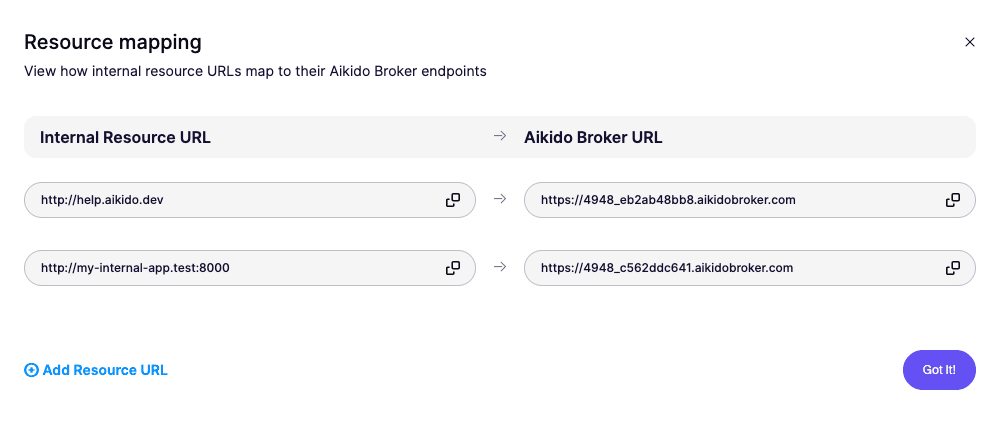
Usa estas URL del Aikido Broker en todos los escaneos de Aikido.
Esto es importante porque:
- Aikido no puede acceder directamente a tu red interna
- El broker asigna la URL de Aikido a tu servicio interno
- Usar la URL interna directamente no funcionará
#Ejemplo
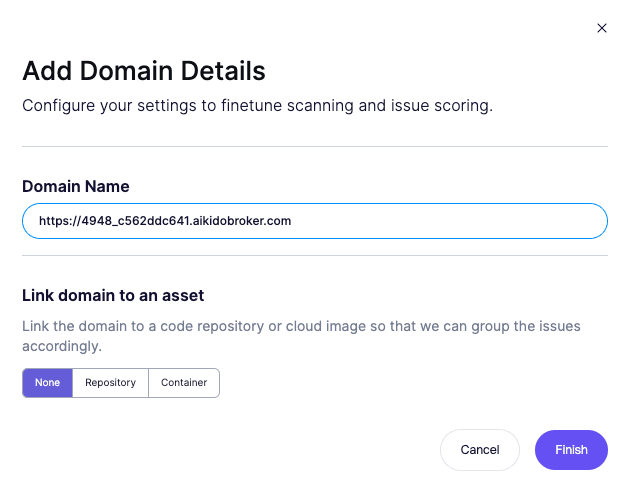
Al configurar un escaneo de Domains and API (escaneo de front-end), usa la Broker URL en lugar de la dirección interna.
Por ejemplo:
- No uses
http://my-internal-app.test:8000 - Usa la URL del broker generada, como:
https://4948_c562ddc641.aikidobroker.com
#Solución de problemas
#Ejecuta el comando de diagnóstico
Ejecuta este comando primero. Realiza una comprobación rápida del estado de la configuración de tu broker (DNS, conectividad y otros puntos de fallo habituales) y normalmente revela la causa raíz de inmediato.
docker exec -it aikido-broker node /app/diagnostics.cjskubectl exec <pod> -c broker-client -- node /app/diagnostics.cjs#Revisa los logs
Revisa los logs de Docker en busca de mensajes de advertencia y errores:
docker logs aikido-brokerkubectl logs -n aikido -l app.kubernetes.io/name=broker-client#Error: Cannot access another client's resources
El id de cliente en caché ya no coincide con la organización del CLIENT_SECRET. Elimina el archivo config/client_id e inténtalo de nuevo.
#Desinstalar el broker
Primero, elimina las Broker URL de tus escaneos. Cualquier escaneo que siga apuntando a una Broker URL fallará una vez que el broker ya no esté.
Después, detén y elimina el broker:
docker stop aikido-broker
docker rm aikido-broker
docker rmi aikidosecurity/broker-client:latest
Si montaste certificados o una carpeta de configuración en el contenedor, esos archivos permanecen en el host. Elimínalos manualmente si ya no los necesitas.
helm uninstall broker-client --namespace aikidoSi el namespace se creó solo para el broker, también puedes eliminarlo:
kubectl delete namespace aikidoPor último, ve a la página de Broker Clients y elimina el cliente. Esto revoca el secreto del cliente y elimina sus recursos y Broker URL.