
Mehrere Anmeldearten zusammenführen
#Einführung
Wenn Sie mehrere Organisationen bei verschiedenen Quellcode-Managern haben (z. B. GitHub und GitLab), können Sie diese verschiedenen Anmeldetypen verknüpfen. So können Sie über den Organisationswechsler oben links auf dem Bildschirm ganz einfach zwischen Organisationen wechseln. Dadurch müssen Sie nicht jedes Mal den mühsamen Anmeldevorgang durchlaufen, wenn Sie den Anmeldetyp wechseln.
Hinweis. Dies führt nicht dazu, dass alle Issues in einem Feed angezeigt werden. Alle Issues über Workspaces hinweg werden derzeit nicht unterstützt.
#So verknüpfen Sie Konten
Voraussetzung:
- Die Funktion muss aktiviert sein. Zur Aktivierung kontaktieren Sie bitte unseren Support per Chat oder über support@aikido.dev.
- Die E-Mail-Adresse muss bei allen Konten identisch sein
Schritte zum Verknüpfen
-
Öffnen Sie Ihr persönliches Profil über die obere rechte Ecke und wählen Sie im Bereich „Persönliches Profil“ die Option „Link A Secondary User“.
-
Wählen Sie die zu verknüpfenden Konten aus (fügen Sie Verknüpfungen für Konto 1 und Konto 2 hinzu). Stellen Sie sicher, dass diese Konten dieselbe E-Mail-Adresse verwenden. Wenn Sie Azure DevOps verwenden, wählen Sie Microsoft- oder Google-Login (je nachdem, welches Konto Sie verwendet haben).
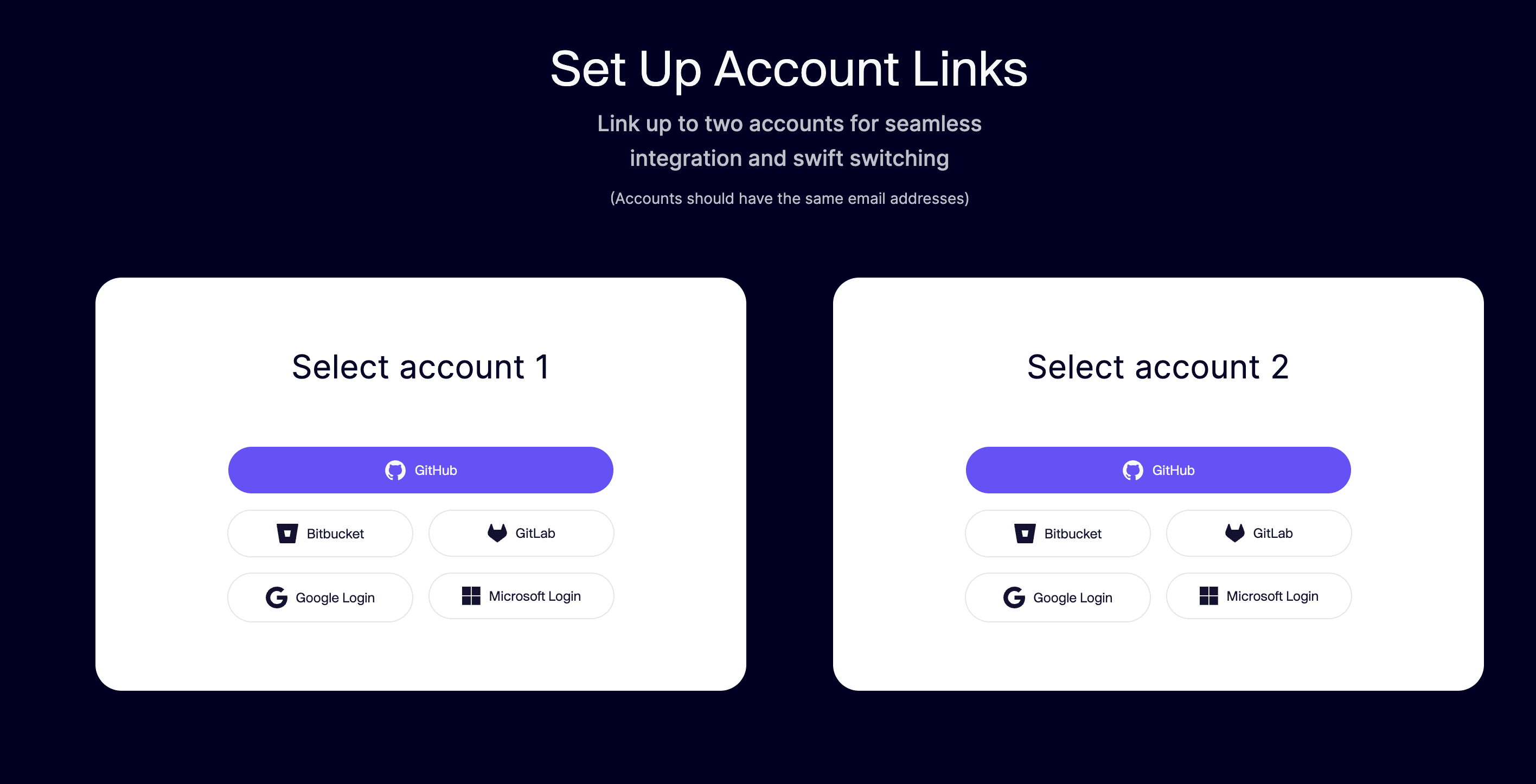
-
Klicken Sie auf „Link Accounts“.
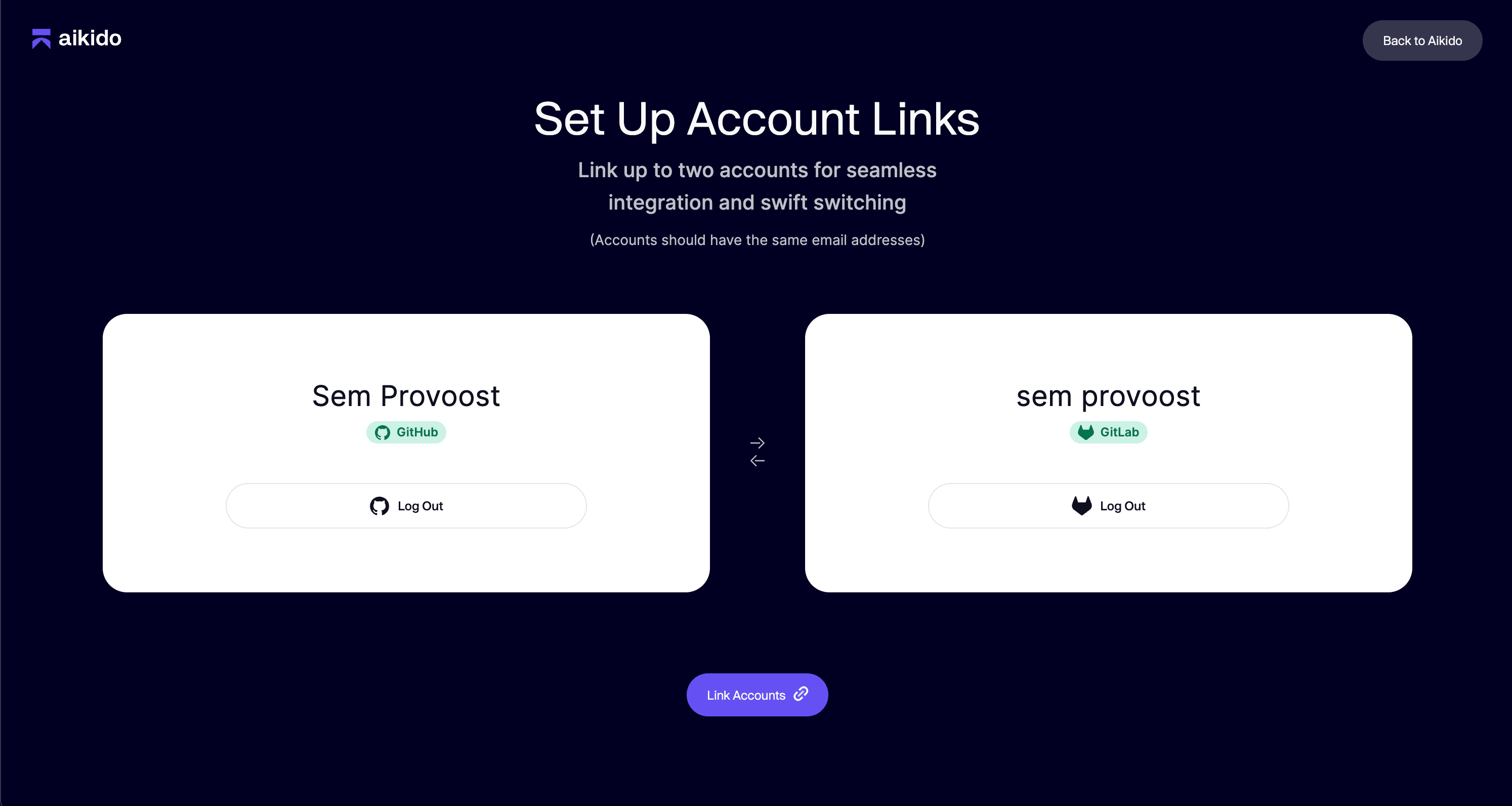
-
Melden Sie sich mit einem der verknüpften Konten an, und Sie finden die Organisationen beider Benutzer im Organisations-Dropdown.
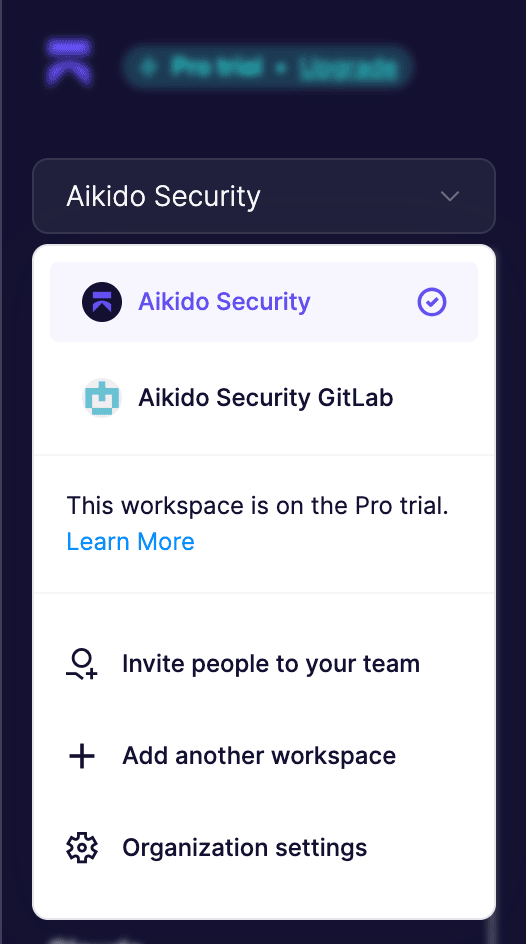
#So verknüpfen Sie 3 oder mehr Konten
Es ist möglich, mehr als 2 Konten zu verknüpfen, was allerdings etwas aufwendiger einzurichten ist. Alle Workspaces müssen miteinander verknüpft werden, damit alle Workspaces jederzeit in der Seitenleiste sichtbar sind.
Beispiel.
Wenn Sie bereits einen GitLab- und einen Bitbucket-Workspace verknüpft haben und einen dritten GitHub-Workspace hinzufügen möchten, müssen Sie
- den GitLab- und den GitHub-Workspace verknüpfen
- den Bitbucket- und den GitHub-Workspace verknüpfen
Um diese zu verknüpfen, rufen Sie den Bildschirm zum Zusammenführen von Anmeldungen direkt über diesen Link auf.