
Bitbucket Premium: Einrichtung von PR-Gating
Konfigurieren Sie das Scannen von Bitbucket-Pull-Requests, um Scan-Ergebnisse und Kommentare zu Issues von Aikido zu veröffentlichen. Kein Pipeline-Code erforderlich.
Diese Einrichtung ist für Bitbucket Premium vorgesehen.
Verwenden Sie sie, wenn Sie sich über ein Workspace Access Token authentifizieren möchten. Sie unterstützt außerdem erforderliche Checks vor dem Merge (PR-Gating).
Wenn Sie Bitbucket Free oder Standard nutzen, verwenden Sie stattdessen die benutzerbasierte Einrichtung.
#Bitbucket-PR-Scanning einrichten
Ein Workspace Access Token erstellen
Gehen Sie in Bitbucket zu
Workspace settings > Access tokens.Wählen Sie Create access token.
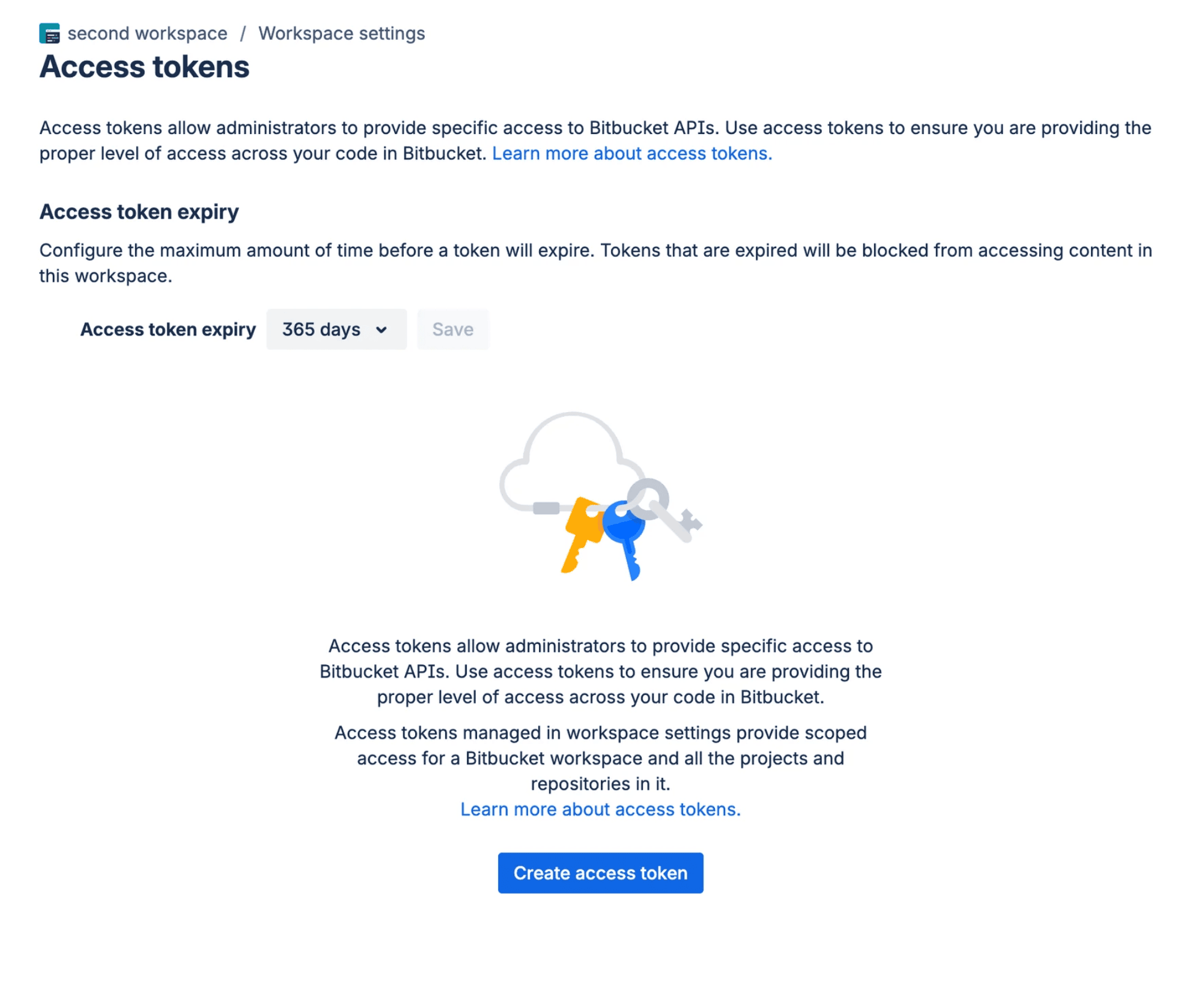
Die richtigen Berechtigungen vergeben
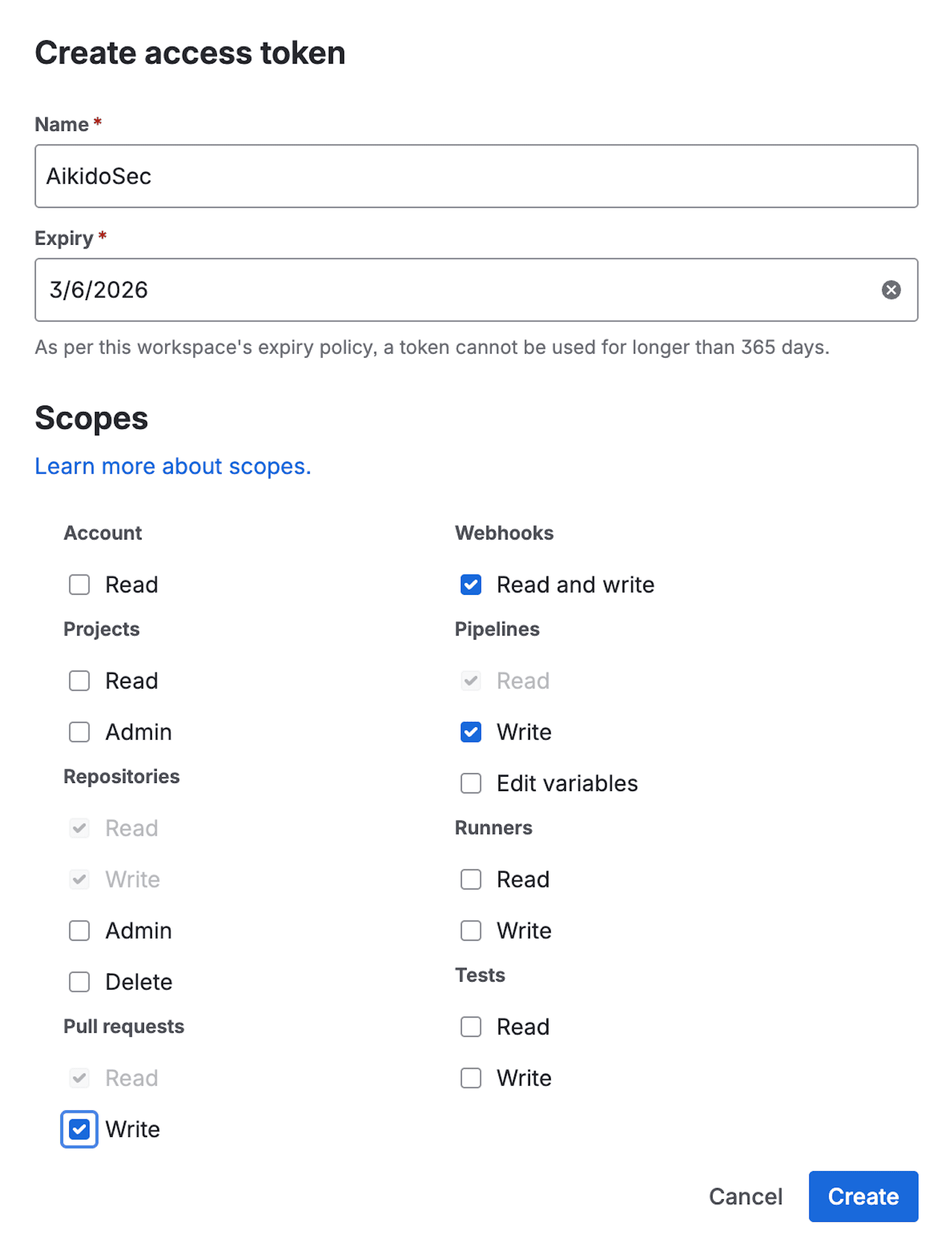
Benennen Sie das Token (zum Beispiel
AikidoSec). Legen Sie ein Ablaufdatum fest, das Ihrer Rotationsrichtlinie entspricht.Aktivieren Sie diese Scopes:
- Repositories: Read & Write
- Pull Requests: Read & Write
- Webhooks: Read & Write
- Pipelines: Read & Write
Das Access Token kopieren
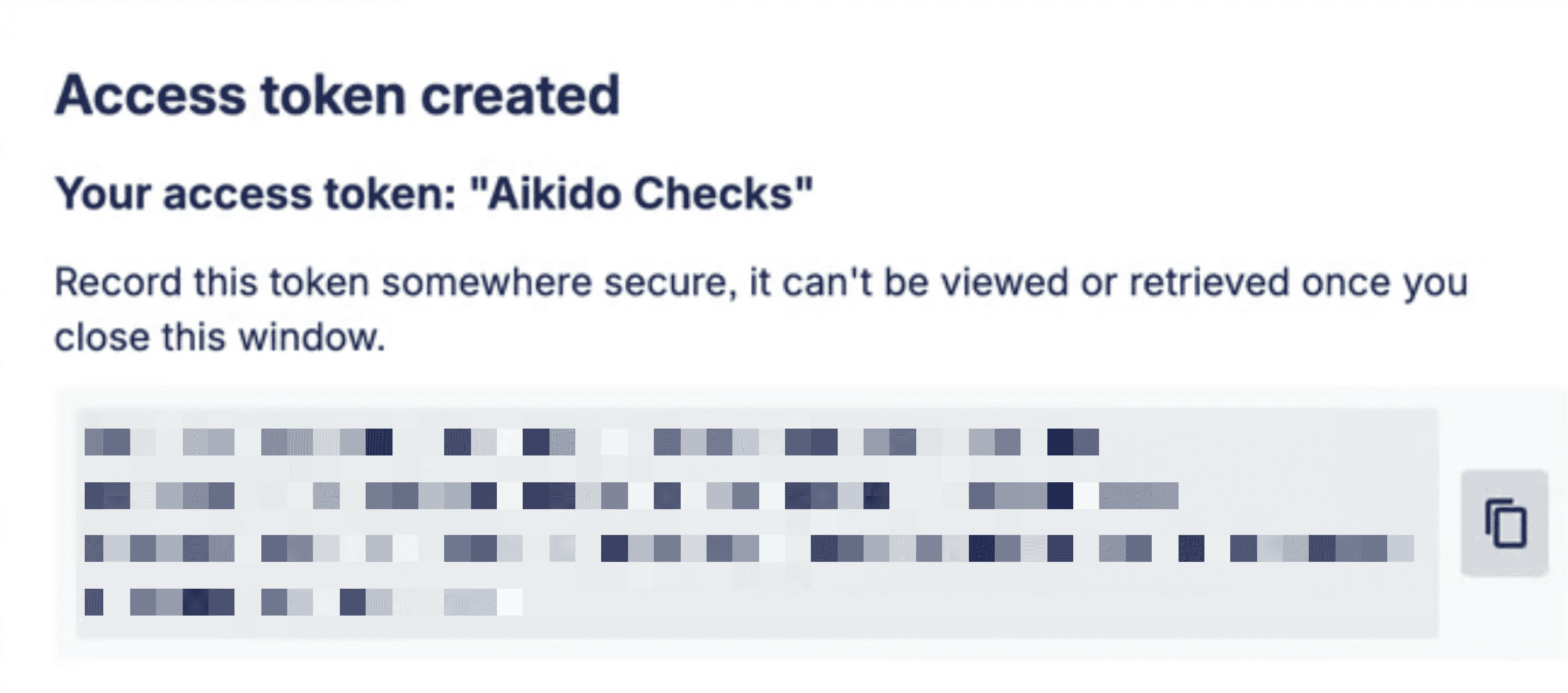
Kopieren Sie das generierte Token. Fügen Sie es in Schritt 5 ein.
Das Token wird nur einmal angezeigt. Sie können es später nicht erneut abrufen.
Die Integration aktivieren
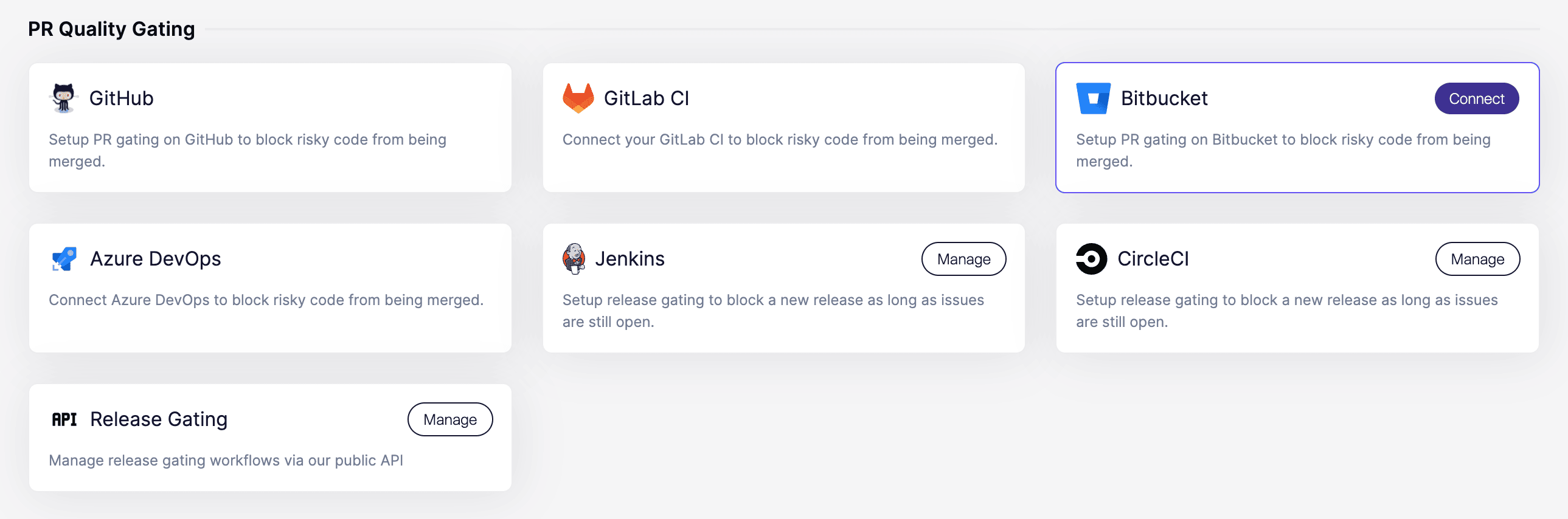
Öffnen Sie in Aikido die Seite Integrations. Wählen Sie dann Bitbucket unter PR Quality Gating.
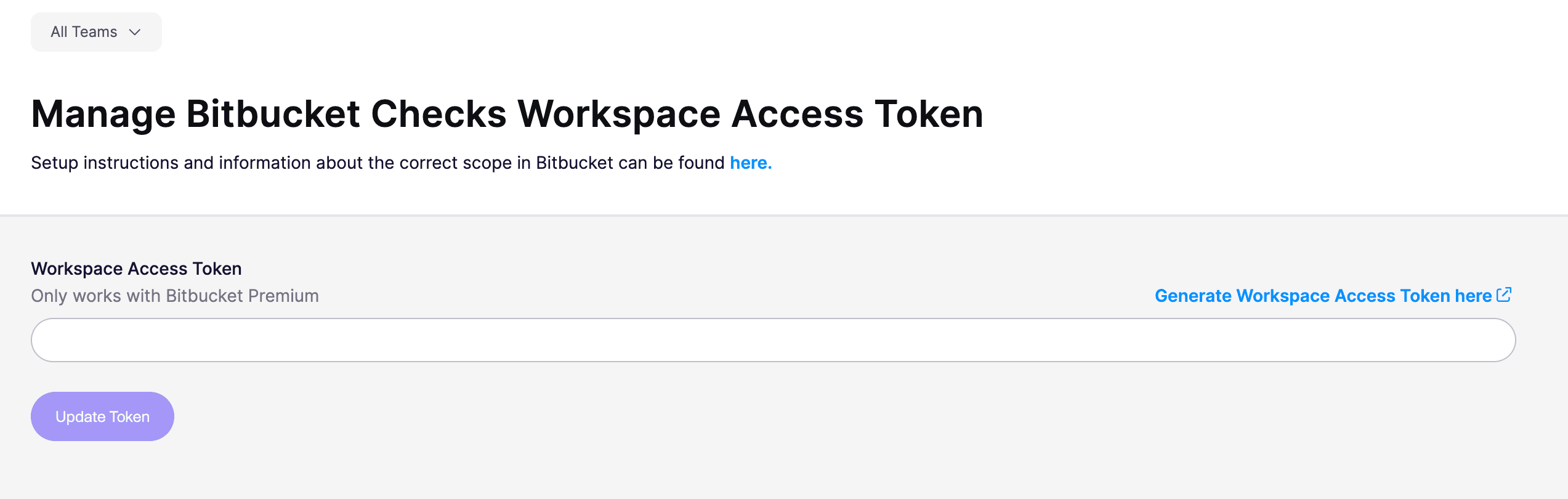
Das Token zu Aikido hinzufügen
Fügen Sie das Workspace Access Token in Aikido ein. Aikido validiert das Token und seine Berechtigungen.
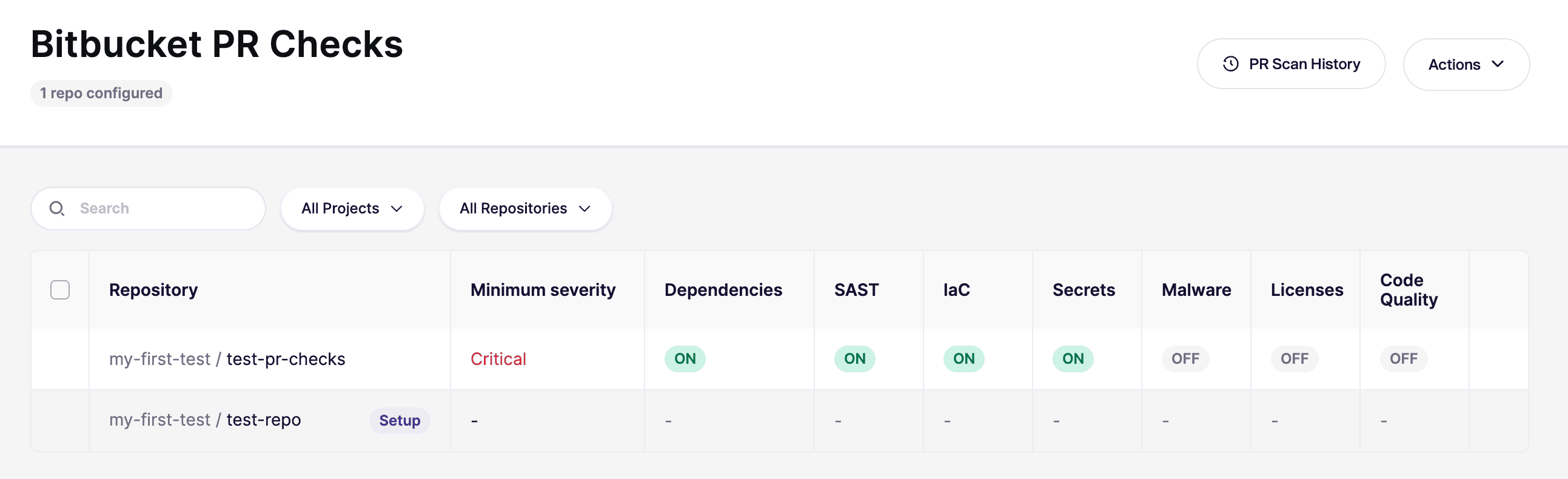
Ihr erstes Repository konfigurieren
Nach der Autorisierung öffnet Aikido die Seite Bitbucket PR Checks.
Beginnen Sie zunächst mit einem Repository. Stellen Sie sicher, dass alles funktioniert, bevor Sie es breit ausrollen.
Mit einem neuen PR überprüfen
Öffnen Sie einen neuen PR in dem konfigurierten Repository. Prüfen Sie dann, ob die Checks ausgeführt werden.

Kommentare und Check-Updates sollten unter der Identität des Workspace Access Tokens erscheinen (zum Beispiel
AikidoSec).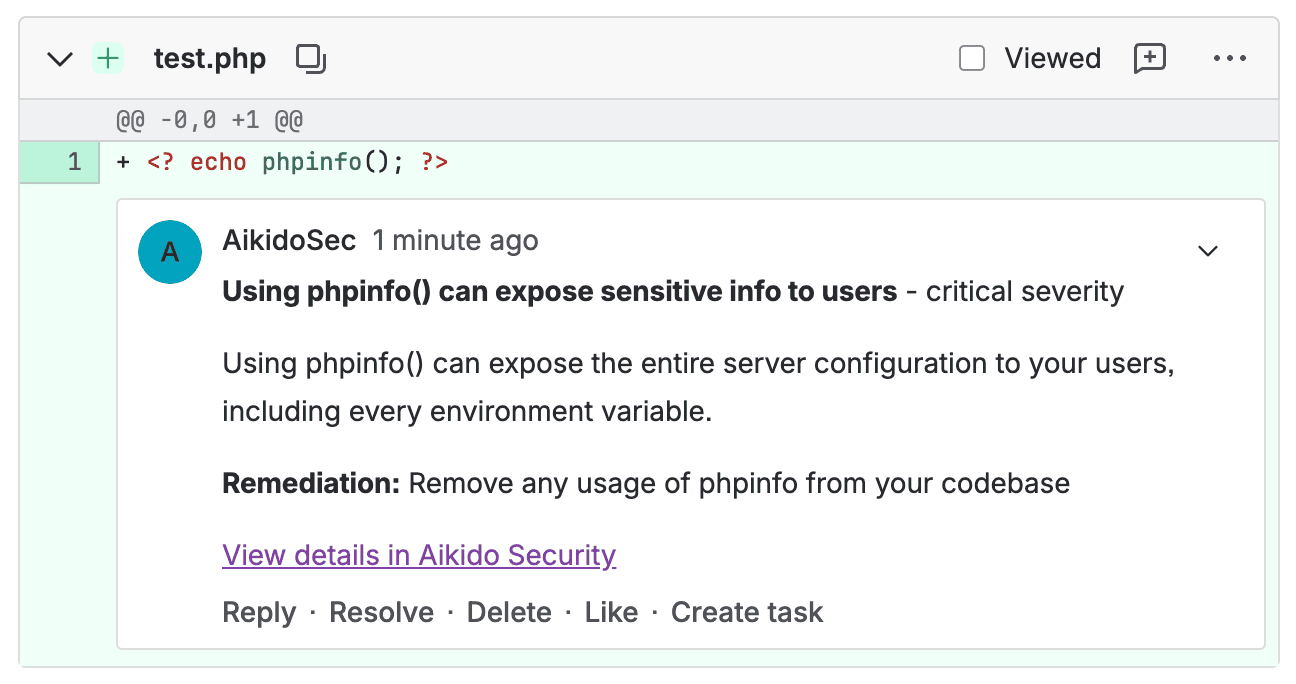
Den Scan als Merge Check verlangen
Wenn Sie das Mergen blockieren möchten, bis der Scan erfolgreich ist, konfigurieren Sie erforderliche Checks in Bitbucket.
Gehen Sie in Bitbucket zu
Repository settings > Workflow > Branch restrictions. Fügen Sie eine Einschränkung für Ihren Ziel-Branch hinzu oder aktualisieren Sie sie (zum Beispielmain).Atlassian-Referenz: Suggest or require checks before a merge.
Für alle Repositories aktivieren
Wenn Sie mit den Ergebnissen zufrieden sind, kehren Sie zur Seite Bitbucket PR Checks zurück und aktivieren Sie die Checks für Ihre übrigen Repositories.
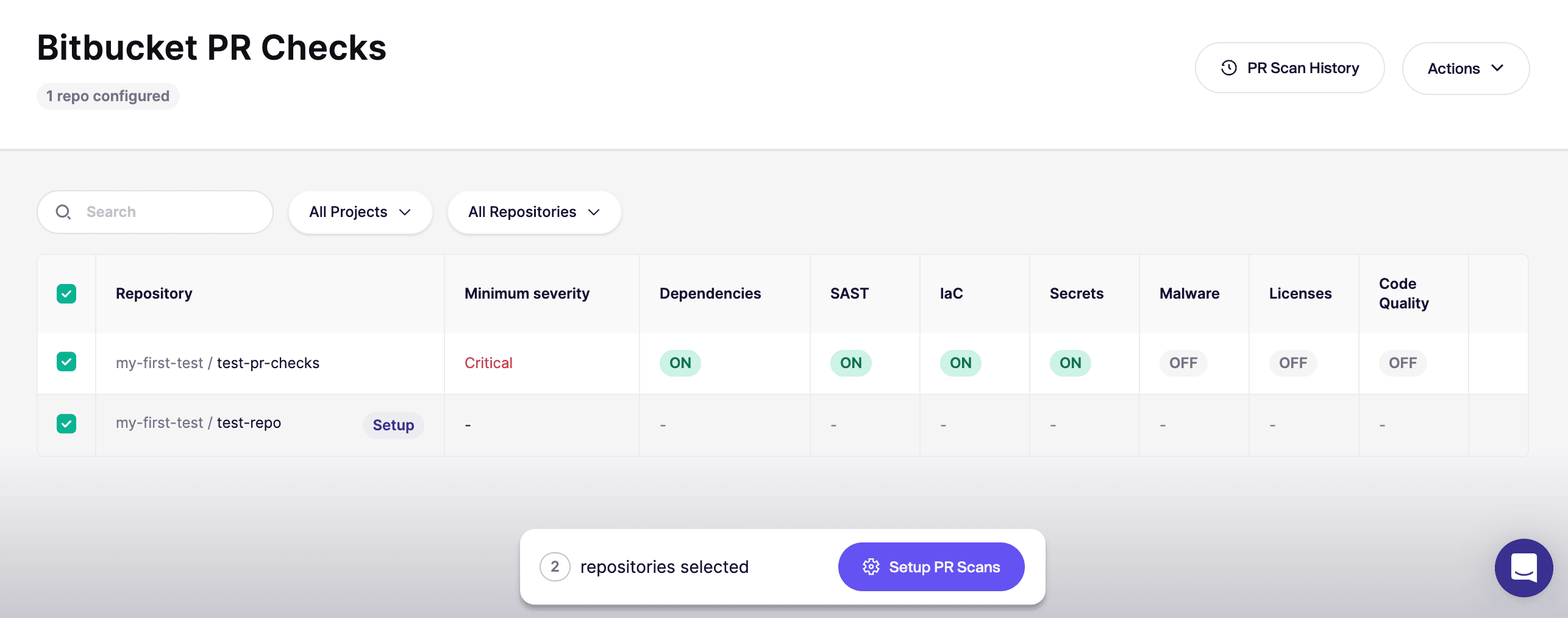
Den Standard für neue Repositories festlegen
Öffnen Sie oben rechts
Actionsund wählen SieSet Default for New Repos.Siehe Standardkonfiguration des PR/MR-Gatings für neue Repositories für Hinweise zur Benutzeroberfläche.