
Rate Limiting für Routen einrichten
#Einführung
Mit Zen Firewall von Aikido können Sie Rate Limiting für Routen einrichten, um Ihre Anwendung vor Missbrauch zu schützen, beispielsweise um übermäßige Anfragen zum Zurücksetzen von Passwörtern zu verhindern. Sie können Webseiten, REST-API-Routen sowie GraphQL-APIs mit Rate Limiting versehen.
Rate Limiting ist in Lambda- oder Serverless-Umgebungen nicht verfügbar
#Unterstützte Funktionen
- Rate Limiting für bestimmte Routen festlegen
- Rate Limiting für mehrere Routen festlegen, indem Sie eine Wildcard*-Route hinzufügen
- Rate Limiting nach IP-Adresse oder Benutzer-ID oder einer benutzerdefinierten Gruppen-ID (z. B. Unternehmens-ID für B2B-SaaS) festlegen
- Den Schutz für eine bestimmte Route deaktivieren, anstatt den Schutz für Ihre gesamte App zu deaktivieren.
- Localhost bzw. 127.0.0.1 wird niemals durch Rate Limiting eingeschränkt
Rate Limiting basiert auf einzelnen IP-Adressen oder der Benutzeridentifikation.
Wenn das Limit beispielsweise bei 10 Anfragen pro Minute liegt:
- ❌ Blockiert: Eine einzelne IP, die 11 Anfragen stellt
- ✅ Erlaubt: 11 verschiedene IPs, die jeweils eine Anfrage stellen
Dies hilft, Missbrauch zu verhindern, während normaler Traffic von mehreren Benutzern zugelassen wird.
#So richten Sie Rate Limiting ein
Schritt 1: Navigieren Sie zu einer bestimmten App und öffnen Sie den Tab „Routes“
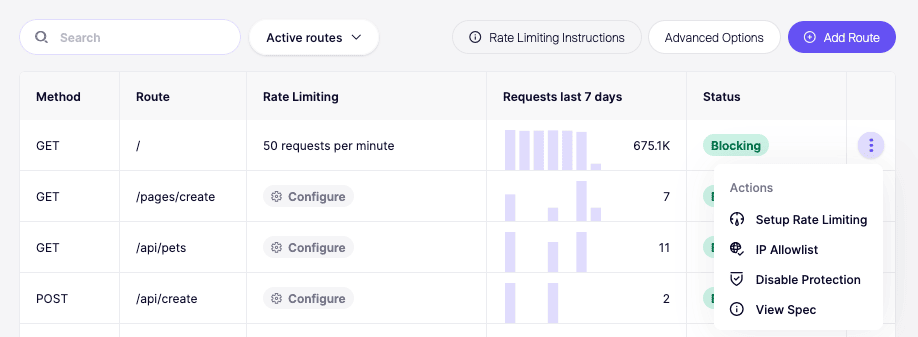
Schritt 2: Öffnen Sie das Aktionsmenü der Route, auf die Sie Rate Limiting anwenden möchten. Ein Klick auf „Setup rate limiting“ öffnet ein Modal.
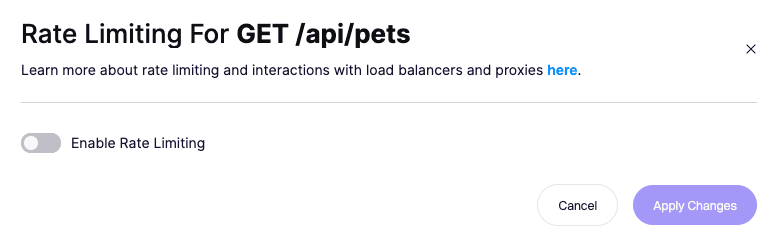
Schritt 3: Aktivieren Sie Rate Limiting und geben Sie die Anzahl der zulässigen Anfragen pro Zeitraum an. Speichern Sie, indem Sie die Routen aktualisieren.
Es dauert bis zu 1 Minute, bis Konfigurationsänderungen wirksam werden.
#Rate Limiting für mehrere Routen gleichzeitig einrichten
Sie können Rate Limiting für mehrere Routen gleichzeitig einrichten, indem Sie eine Wildcard-Route hinzufügen.
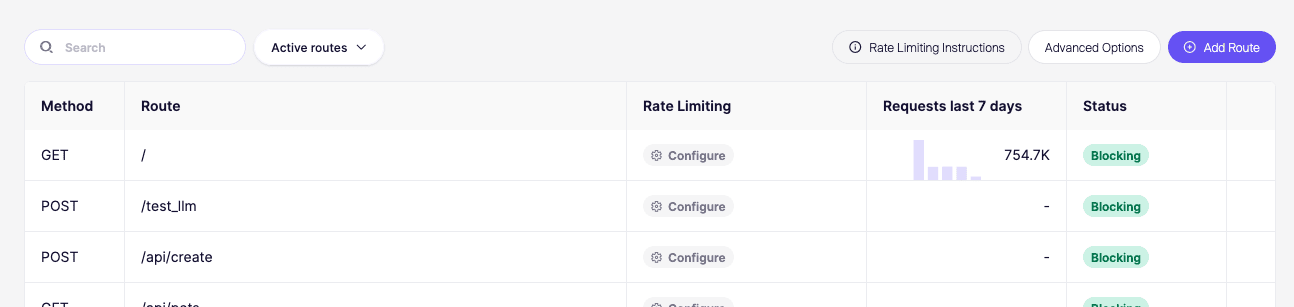
Schritt 1. Klicken Sie auf der Routen-Seite auf Add Route.
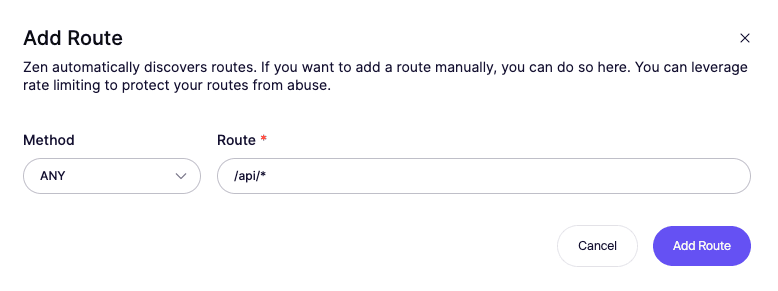
Schritt 2. Fügen Sie eine Wildcard-Route hinzu, indem Sie ein * in die Route einfügen.
Schritt 3. Die Wildcard erscheint nun in der Liste. Richten Sie das Rate Limiting wie oben beschrieben ein.

#Funktionsweise
#Reihenfolge der Auswertung
Aikido Zen setzt Rate Limits in der folgenden Prioritätsreihenfolge durch:
- Gruppenebene
- Benutzerebene
- IP-Ebene
Sobald eine Anfrage auf einer höheren Ebene (z. B. Gruppe) durch Rate Limiting eingeschränkt wird, werden die niedrigeren Ebenen (Benutzer oder IP) nicht ausgewertet.
#Gleitendes Zeitfenster
Ereignisse werden mithilfe eines beweglichen Zeitrahmens erfasst, der kontinuierlich vorwärts gleitet. Im Gegensatz zu festen Zeitfenstern, die zu bestimmten Zeitpunkten zurückgesetzt werden, führen gleitende Zeitfenster eine fortlaufende Zählung für den jüngsten Zeitraum (z. B. die letzten 60 Sekunden). Dies verhindert Grenzfälle, in denen kurze Traffic-Spitzen die Limits an den Fenstergrenzen umgehen könnten.
#Routenauswahl (Wildcards)
Zen wählt zunächst die exakt passende Route (ohne Wildcards) aus, um ein Rate Limit anzuwenden. Wenn keine exakte Route gefunden wird, werden Wildcard-Treffer auf Basis des niedrigsten Limits angewendet. Es wird immer nur ein Limit gleichzeitig angewendet; eine einzelne Anfrage trifft niemals auf mehrere Limits.
#Gruppenbasiertes Rate Limiting
Um die Anzahl der Anfragen für eine Gruppe von Benutzern zu begrenzen, können Sie die Funktion setRateLimitGroup verwenden. Dies ist nützlich, wenn Sie die Anzahl der Anfragen pro Team oder Unternehmen begrenzen möchten. Bitte beachten Sie: Wenn eine Rate-Limit-Gruppe festgelegt ist, werden die konfigurierten Rate Limits nur auf die Gruppe angewendet und nicht auf einzelne Benutzer oder IP-Adressen.
Verfügbar für:
#Ausnahmen
- Um Rate Limits für einen bestimmten Benutzer aufzuheben, können Sie das Rate Limiting deaktivieren. Dadurch werden alle Rate Limits für diesen Benutzer umgangen.