
Escaneo de secretos
Secret Scanning encuentra secretos codificados de forma fija que han quedado olvidados en archivos locales de los dispositivos de tu equipo, como archivos de historial de shell (.zsh_history, .bash_history), sesiones de agentes de programación con IA y archivos de credenciales, y te ayuda a limpiarlos. Es fácil filtrar accidentalmente una clave de API o un token en tu historial de shell al pegar un comando curl o una variable de entorno, y esos secretos pueden permanecer ahí durante meses.
El escaneo se ejecuta íntegramente en el dispositivo. Muestra cada hallazgo para que el desarrollador pueda revisarlo y remediarlo directamente en su propia máquina.
No rastrea todo el disco. Solo examina los lugares donde los secretos tienden a acumularse, como los archivos de historial y los archivos de credenciales. Consulta Qué se escanea para ver la lista completa.
Secret Scanning forma parte de Aikido Device Protection. Si aún no has desplegado el agente, consulta Desplegar Device Protection.
#Cómo funciona
Secret Scanning está diseñado para que los valores de tus secretos permanezcan en el dispositivo.
- El escaneo es totalmente local. El agente lee e inspecciona los archivos en el propio dispositivo. El contenido de los archivos nunca se sube a Aikido.
- Los valores de los secretos permanecen en el dispositivo. El valor completo de un secreto detectado nunca se transmite. En el cliente de escritorio se muestra enmascarado (por ejemplo
[AIK********...]) para que puedas reconocerlo sin exponerlo. - Solo se informa del tipo de secreto y de unos pocos caracteres. Aikido recibe el tipo de secreto encontrado (por ejemplo, "token de autorización") y unos pocos caracteres del valor, lo suficiente para que reconozcas el hallazgo. El secreto completo nunca se envía. Esto da a tu organización visibilidad sobre qué tipos de secretos se están exponiendo, sin entregar los secretos en sí.
#Revisar los secretos detectados
Abre la pestaña Secrets en el cliente de escritorio para ver todo lo que ha encontrado el agente. La pestaña muestra el número total de secretos detectados.
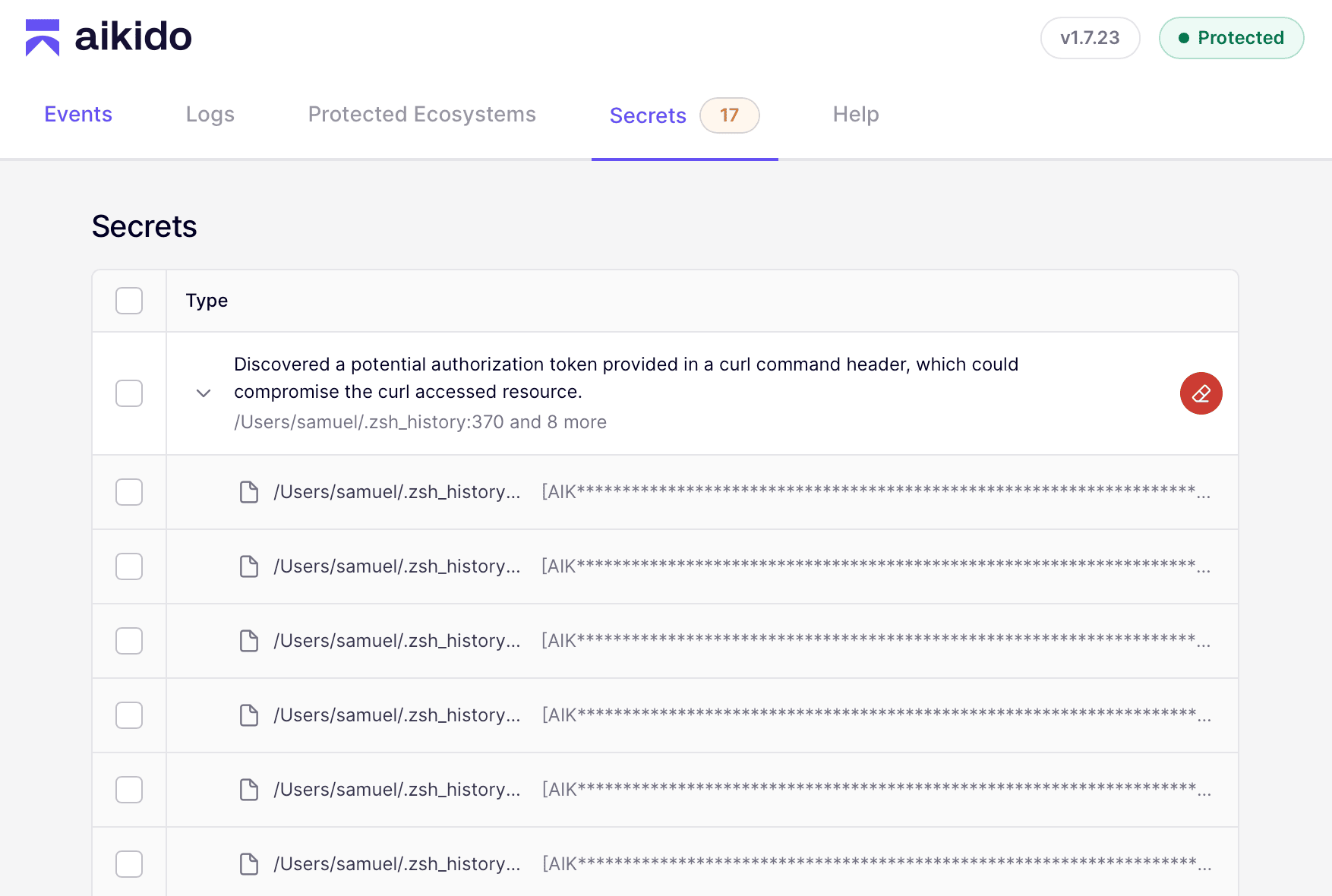
Cada hallazgo muestra:
- Tipo - Una descripción de lo que se ha detectado, por ejemplo "Se ha descubierto un posible token de autorización proporcionado en una cabecera de un comando curl, lo que podría comprometer el recurso al que accede curl."
- Ubicación - El archivo y la línea donde se encontró el secreto, por ejemplo
/Users/samuel/.zsh_history:370. Cuando el mismo tipo de secreto aparece en varios lugares, se agrupan (por ejemplo, "y 8 más"). Expande la fila para ver cada aparición. - Valor - El secreto detectado, siempre enmascarado.
#Limpiar secretos
Puedes remediar los secretos de uno en uno o de forma masiva.
- Uno a uno - Haz clic en el icono de borrar de un hallazgo para limpiar ese secreto concreto.
- De forma masiva - Usa las casillas de verificación para seleccionar varios hallazgos, o selecciona todos los secretos de un tipo concreto, y límpialos en una sola acción.
La limpieza elimina el secreto del archivo en el dispositivo.
La limpieza solo está disponible para las categorías reescribibles: historial de shell y sesiones de agentes de IA. Los hallazgos en archivos de credenciales, credenciales de la nube y credenciales de herramientas de IA se notifican pero no se modifican, así que remédialos rotando la credencial y actualizando tú mismo el archivo de configuración. Para evitar que esas credenciales vuelvan a quedar en texto plano, consulta Almacenar secretos de forma segura.
Limpiar un secreto solo lo elimina del archivo local. Si el secreto sigue siendo válido, rótalo o revócalo en su origen para que ya no pueda utilizarse.
#Qué se escanea
Los hallazgos se dividen en cinco categorías. El historial de shell y las sesiones de agentes de IA se pueden limpiar in situ. Las tres categorías de credenciales son de solo detección: esos archivos son configuración que tus herramientas vuelven a leer, por lo que Aikido informa de lo que encuentra pero nunca los reescribe.
| Categoría | Qué abarca | Limpieza |
|---|---|---|
| Historial de shell | Archivos de historial de shell y REPL | Reescribible |
| Sesiones de agentes de IA | Transcripciones de sesiones e historial de prompts de agentes locales de programación con IA | Reescribible |
| Archivos de credenciales | Archivos de credenciales de gestores de paquetes, git, CI y bases de datos | Solo detección |
| Credenciales de la nube | Credenciales de proveedores de nube y herramientas de infraestructura | Solo detección |
| Credenciales de herramientas de IA | Archivos de configuración y credenciales de herramientas de IA y clientes MCP | Solo detección |
Todas las rutas siguientes son relativas al directorio personal del usuario
Historial de shell
Todas las plataformas: .zsh_history, .bash_history, .local/share/fish/fish_history, .ksh_history, .history, .sh_history, .python_history, .node_repl_history, .psql_history, .mysql_history, .irb_history, .rediscli_history
macOS y Linux: .zsh_sessions/*.history(new), .bash_sessions/*.history(new), .local/share/powershell/PSReadLine/*_history.txt
Windows: AppData/Roaming/Microsoft/Windows/PowerShell/PSReadLine/*_history.txt, AppData/Roaming/postgresql/psql_history
Además de estas ubicaciones fijas, el agente sigue las rutas de historial que hayas configurado tú mismo: cualquier HISTFILE= definido en .zshenv, .zshrc, .zprofile, .zlogin, .bashrc, .bash_profile, .bash_login, .kshrc o .profile, y cualquier -HistorySavePath definido en un perfil de PowerShell (Documents/(Windows)PowerShell/*.ps1, sus equivalentes en OneDrive y .config/powershell/*.ps1).
Sesiones de agentes de IA
.claude/projects/*/*.jsonl, .claude/history.jsonl, .claude.json, .claude/paste-cache/*.txt, .codex/sessions/*/*/*/rollout-*.jsonl, .codex/history.jsonl, .gemini/tmp/*/chats/*
Archivos de credenciales
Todas las plataformas: .npmrc, .yarnrc.yml, .pypirc, .config/pip/pip.conf, .pip/pip.conf, .gem/credentials, .cargo/credentials(.toml), .m2/settings.xml, .gradle/gradle.properties, .config/composer/auth.json, .composer/auth.json, .nuget/NuGet/NuGet.Config, .git-credentials, .config/git/credentials, .config/gh/hosts.yml, .config/glab-cli/config.yml, .netrc, .pgpass, .my.cnf, .circleci/cli.yml, .config/argocd/config
Windows: AppData/Roaming/pip/pip.ini, AppData/Roaming/Composer/auth.json, AppData/Roaming/NuGet/NuGet.Config, AppData/Roaming/GitHub CLI/hosts.yml, _netrc, AppData/Roaming/postgresql/pgpass.conf
Credenciales de la nube
Todas las plataformas: .aws/credentials, .aws/config, .config/gcloud/application_default_credentials.json, .azure/msal_token_cache.json, .azure/service_principal_entries.json, .kube/config, .docker/config.json, .vault-token, .terraform.d/credentials.tfrc.json, .config/doctl/config.yaml, .config/hcloud/cli.toml, .aliyun/config.json, .fly/config.yml
macOS y Linux: Library/Application Support/doctl/config.yaml
Windows: AppData/Roaming/gcloud/application_default_credentials.json, AppData/Roaming/terraform.d/credentials.tfrc.json
Credenciales de herramientas de IA
Todas las plataformas: .claude/settings.json, .claude/settings.local.json, .claude/.credentials.json, .codex/auth.json, .codex/config.toml, .gemini/settings.json, .gemini/oauth_creds.json, .cursor/mcp.json, .config/opencode/opencode.json, .local/share/opencode/auth.json, .codeium/windsurf/mcp_config.json, .config/github-copilot/apps.json, .config/github-copilot/hosts.json
macOS y Linux: Library/Application Support/Claude/claude_desktop_config.json, Library/Application Support/Code/User/mcp.json, .config/Code/User/mcp.json
Windows: AppData/Roaming/Claude/claude_desktop_config.json, AppData/Roaming/Code/User/mcp.json