
Escaneo autenticado para aplicaciones front-end
Esta guía te mostrará los pasos para configurar el escaneo de dominios autenticado en Aikido, garantizando evaluaciones exhaustivas y seguras.
Esta función no está disponible en los planes Free.
#Casos de uso
- Garantizar evaluaciones de seguridad completas de las áreas protegidas de tu sitio web.
- Identificar vulnerabilidades en las secciones autenticadas de tu dominio.
#Configurar la autenticación en un dominio
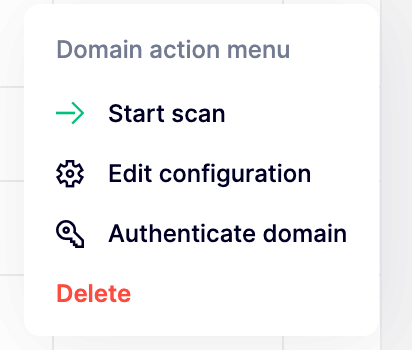
Paso 1: Ve a la Vista general de dominios y abre el menú de acciones del dominio que elijas haciendo clic en los tres puntos. Selecciona Authenticate Domain.
Paso 2: Introduce la URL y el correo electrónico/contraseña para la autenticación del dominio. Haz clic en Test para que Aikido compruebe si puede acceder al dominio con esas credenciales.
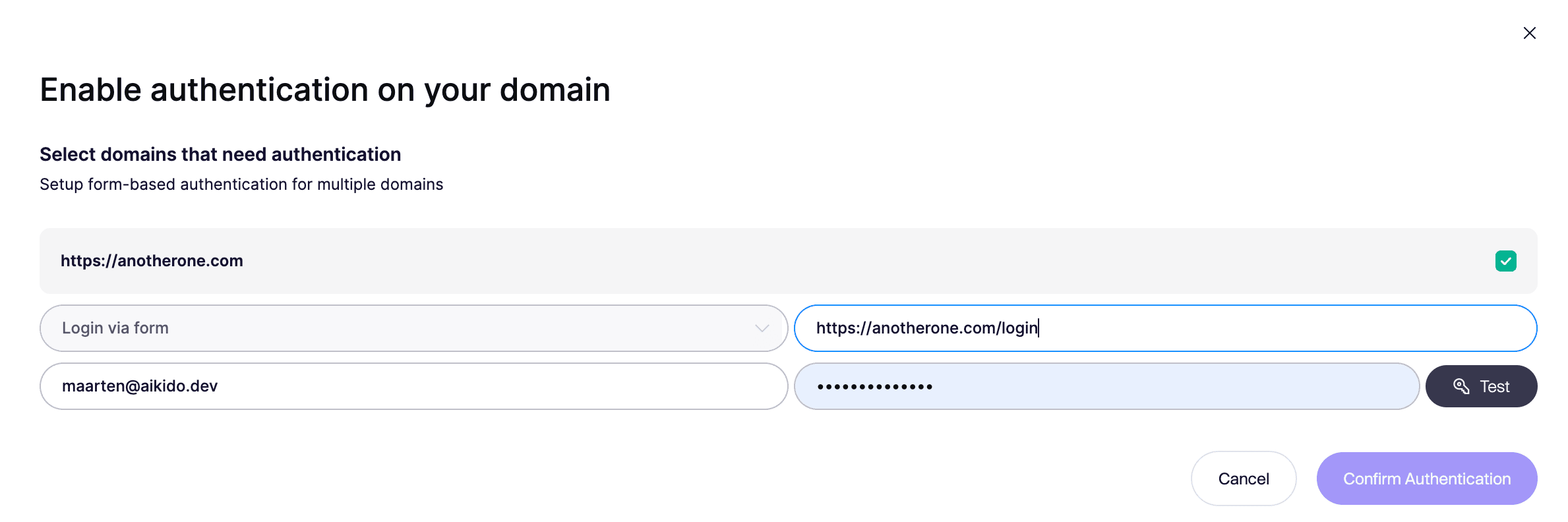
Paso 3. Una vez que la prueba se haya completado con éxito, puedes hacer clic en Confirm Authentication. Aikido realizará un escaneo exhaustivo y todos los resultados aparecerán en Aikido.
Las credenciales de escaneo se almacenan de forma segura mediante cifrado PKCS1
#Opciones de autenticación
Inicio de sesión mediante formulario
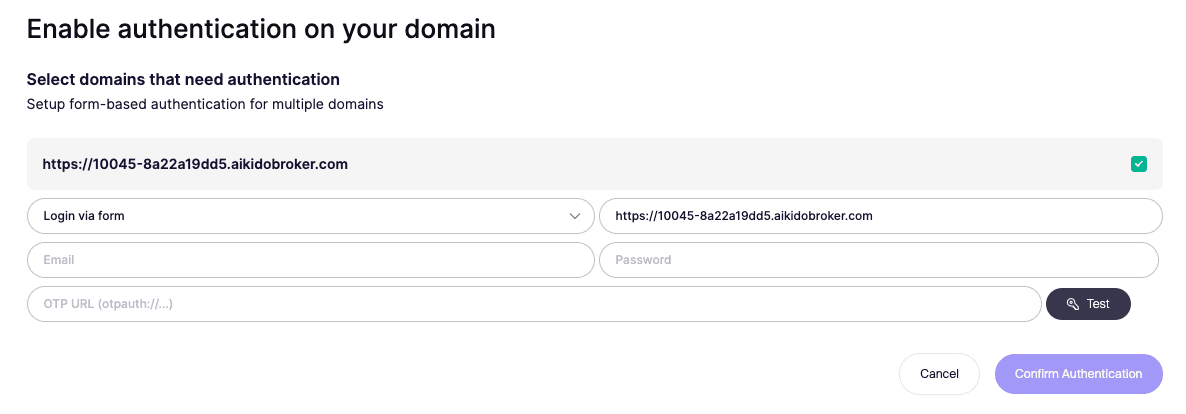
Introduce la URL y el correo electrónico/contraseña para la autenticación del dominio. Haz clic en Test para que Aikido compruebe si puede acceder al dominio con esas credenciales.
También puedes introducir la información de la contraseña de un solo uso si la autenticación de dos factores está habilitada. Para más información sobre la URL de OTP y cómo funciona, consulta la documentación.
- El SSO de Microsoft / Google actualmente no es compatible. Como solución alternativa, puedes autenticarte manualmente y pasar una sesión válida usando la cabecera Cookie mediante cabeceras personalizadas.
- ¿Tu caso no es compatible? ¡Avísanos a través del chat y lo revisaremos!
Aikido intentará enviar el formulario usando las siguientes reglas:
- Buscar un botón o campo de entrada visible con
type=submit, ignorando opciones populares de OAuth como Google y Facebook - Buscar un botón según la etiqueta o el texto. Busca texto igual o similar a: login, log in, submit, sign in, .. Lo hace en varios idiomas.
- Buscar un botón según un conjunto de ID de HTML, por ejemplo
id=form-submit - Buscar el primer botón visible en la página
Encabezados personalizados
Si sus endpoints aceptan una clave, cookie o token fijo que no debe cambiar después de su creación, puede añadirlo como un encabezado personalizado mediante esta opción.
Casos de uso:
-
Cookies: Establezca el encabezado
Cookie.Cookie: sessionId=38afes7a8 -
Token JWT Bearer: Establezca el encabezado
AuthorizationAuthorization: Bearer <token>
Inicio de sesión mediante AI Agent (beta)
El AI Agent utiliza un LLM para controlar una sesión de navegador real. Sigue las instrucciones que proporcionas para completar el proceso de autenticación, tal como lo haría una persona. Esto funciona bien para:
- Inicios de sesión basados en formularios
- OTP estáticos o códigos de un solo uso
- Flujos de autenticación de varios pasos
- Pantallas de inicio de sesión personalizadas o no estándar
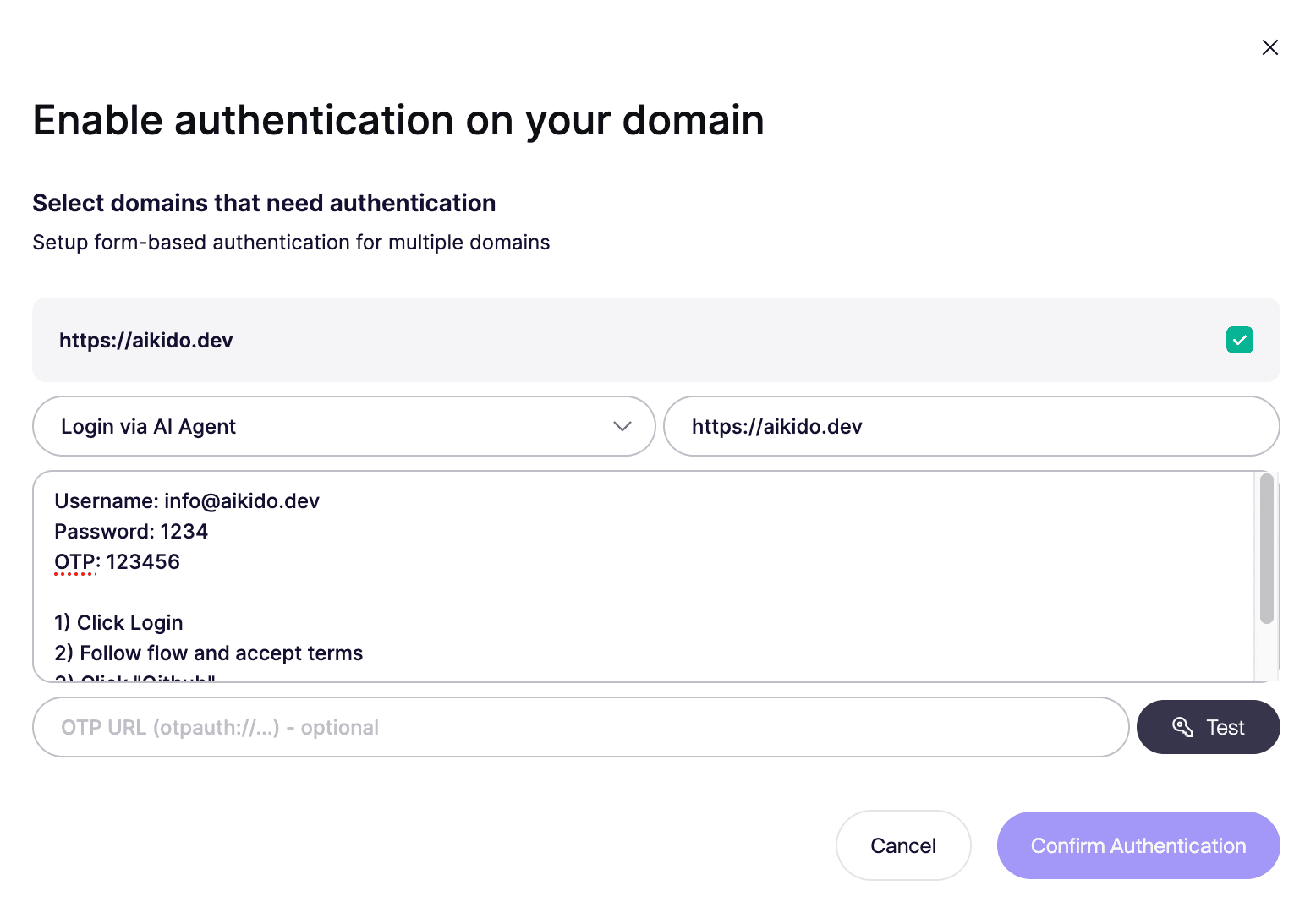
Proporciona instrucciones claras paso a paso, incluidas las credenciales y cualquier acción necesaria. El agente puede gestionar redirecciones, páginas dinámicas y pasos intermedios sin necesidad de una configuración detallada. En la mayoría de los casos, bastan instrucciones breves y sencillas.
#Solución de problemas de autenticación
#Inicio de sesión mediante formulario
El escáner de Aikido utiliza un conjunto fijo de identificadores para determinar los campos de nombre de usuario y contraseña. Comprueba que los parámetros id o name de tus campos de entrada tengan uno de los siguientes valores para el campo de correo electrónico o nombre de usuario.
"email", "username", "Username", "login-email", "EmailOrUsername",
"UserNameOrEmail", "username_login", "txtUsername", "user_email", "email-input'
Los campos de contraseña se detectan buscando campos de entrada de tipo password.
input[type="password"]Los botones de envío se detectan buscando botones o campos de entrada de tipo submit.
button[type="submit"]
input[type="submit"]
Si sigues teniendo problemas, no dudes en ponerte en contacto con el soporte.