
Poetry - Pacotes Privados
Para que o Aikido atualize dependências que incluem pacotes privados, ele precisa de acesso aos seus registros privados para poder gerar atualizações precisas do lockfile. Para o Poetry, você pode fornecer uma chave de conta de serviço de configuração do Google Artifact Registry ou fornecer variáveis de ambiente no Aikido.
#Adicionando credenciais com variáveis de ambiente
Quando as credenciais para se conectar ao registro privado são estáticas, você pode fornecê-las em variáveis de ambiente. As variáveis de ambiente devem ser criadas no seguinte formato:
POETRY_HTTP_BASIC_[SOURCE_NAME]_USERNAMEPOETRY_HTTP_BASIC_[SOURCE_NAME]_PASSWORD
Onde [SOURCE_NAME] é o nome da fonte de dados que você especificou no seu arquivo pyproject.toml, em letras maiúsculas. Por exemplo, defina POETRY_HTTP_BASIC_ARTIFACT_USERNAME e POETRY_HTTP_BASIC_ARTIFACT_PASSWORD para o seguinte arquivo de projeto:
[[tool.poetry.source]]
name = "artifact"
url = "https://repo-1234567890.d.codeartifact.eu-west-1.amazonaws.com/pypi/poetry/simple/"
Você pode configurar as variáveis de ambiente do Poetry no Aikido seguindo os passos abaixo:
- Acesse a página de configurações do AutoFix da sua conta no Aikido, aqui.
- Clique em "Connect Registry"; o modal de configuração será exibido
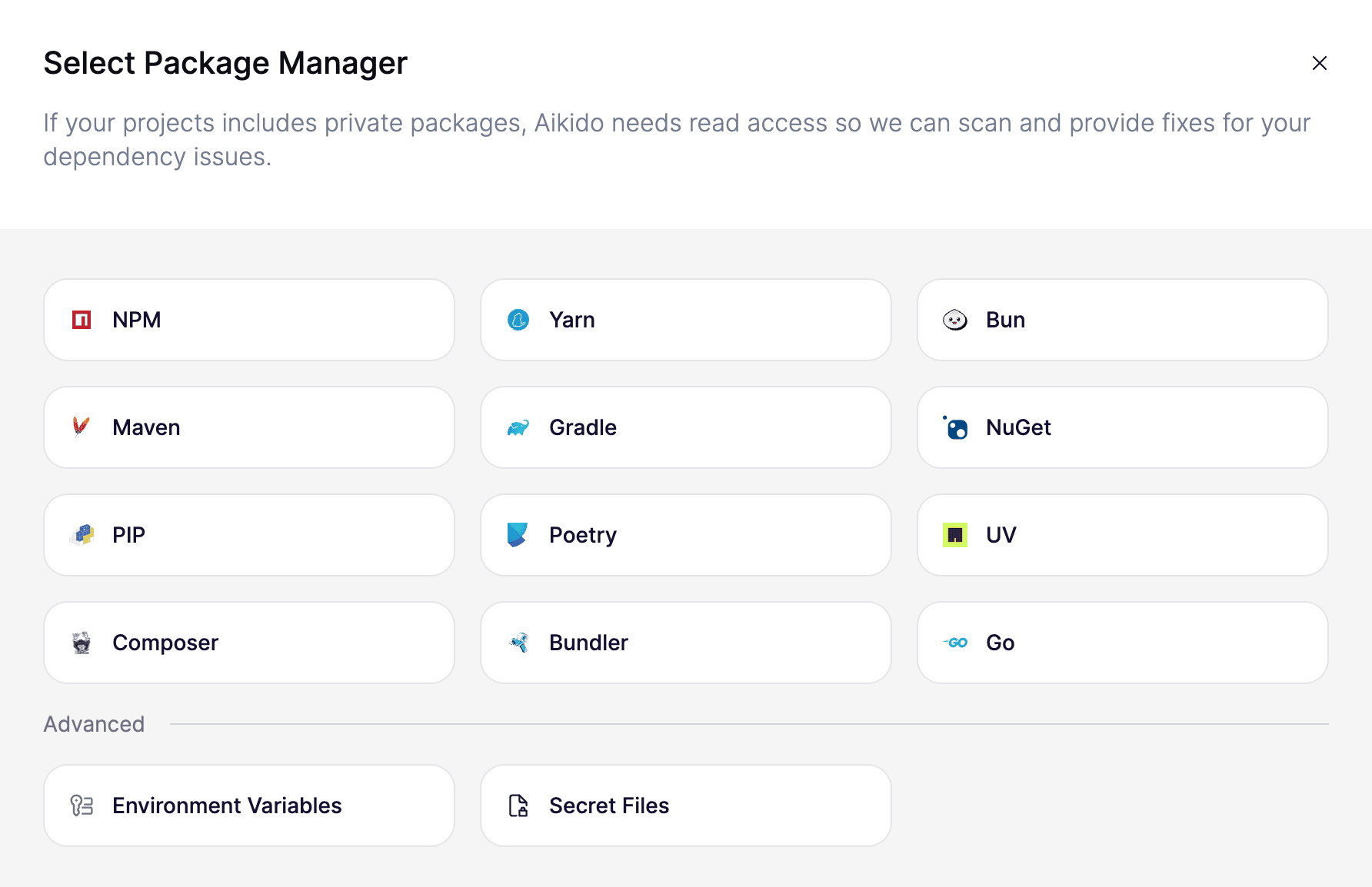
- Selecione Poetry e agora você pode adicionar as variáveis de ambiente
POETRY_HTTP_BASIC_[SOURCE_NAME]_USERNAMEePOETRY_HTTP_BASIC_[SOURCE_NAME]_PASSWORD:
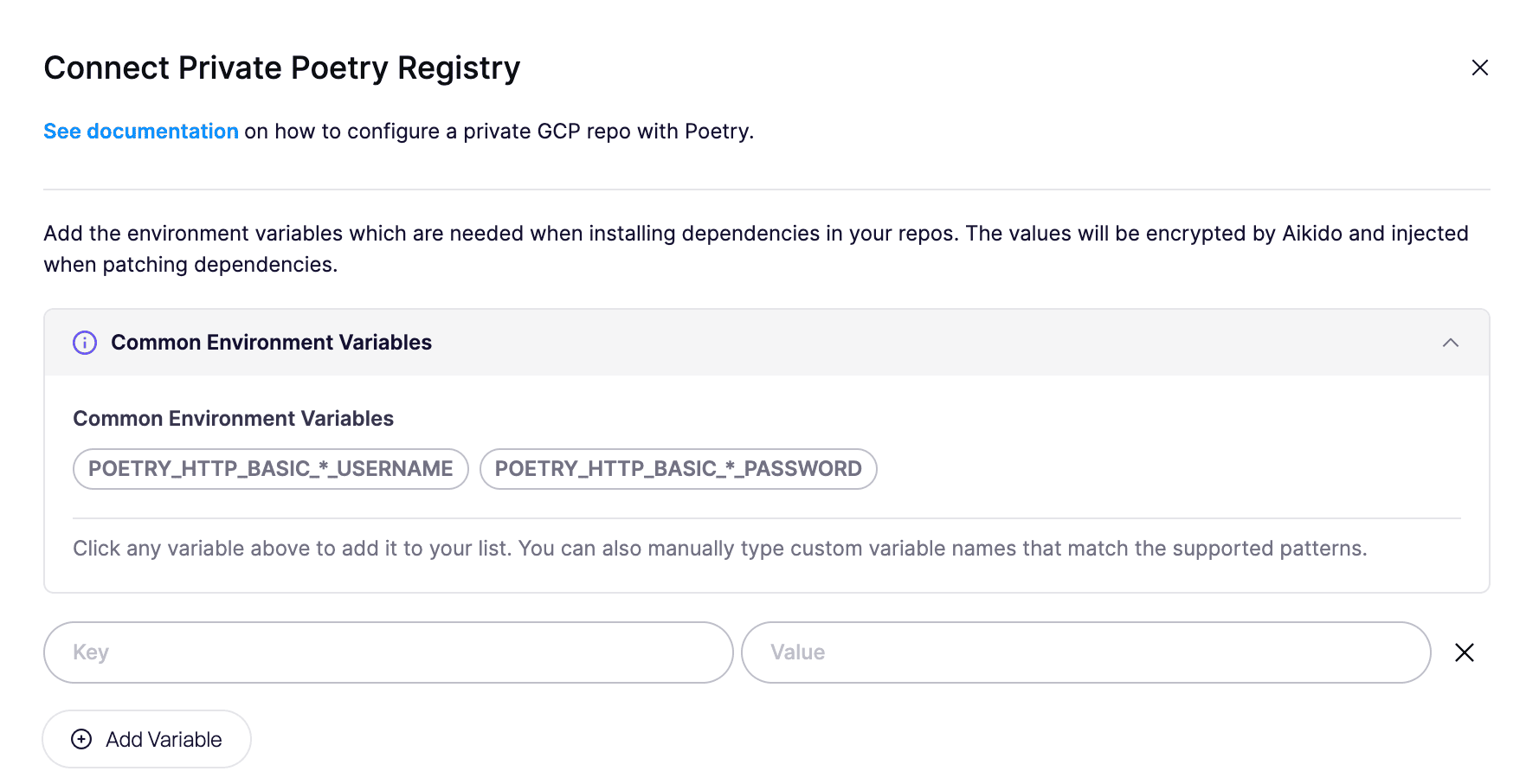
- Clique em Connect Registry para salvar as variáveis de ambiente.
Se você estiver usando o AWS CodeArtifact em combinação com o Poetry, a senha precisa ser gerada dinamicamente; consulte esta página para saber como configurar o Poetry com o AWS CodeArtifact.
Ao criar um PR via Autofix, o Aikido incluirá essas variáveis de ambiente ao executar comandos do Poetry.
#Adicionando credenciais para o GCP Artifact Registry
Para o GCP Artifact Registry, as credenciais não podem ser geradas de forma estática. Nesse caso, você pode seguir os passos abaixo.
#1. Criar uma Conta de Serviço no GCP
Primeiro, crie uma conta de serviço no seu projeto do Google Cloud:
-
Acesse o Google Cloud Console.
-
Navegue até IAM & Admin > Service Accounts.
-
Clique em Create Service Account.
-
Preencha um Service account name, como
Aikido Artifact Registry Reader, e clique em Create And Continue. -
Conceda à conta de serviço a função Artifact Registry Reader.
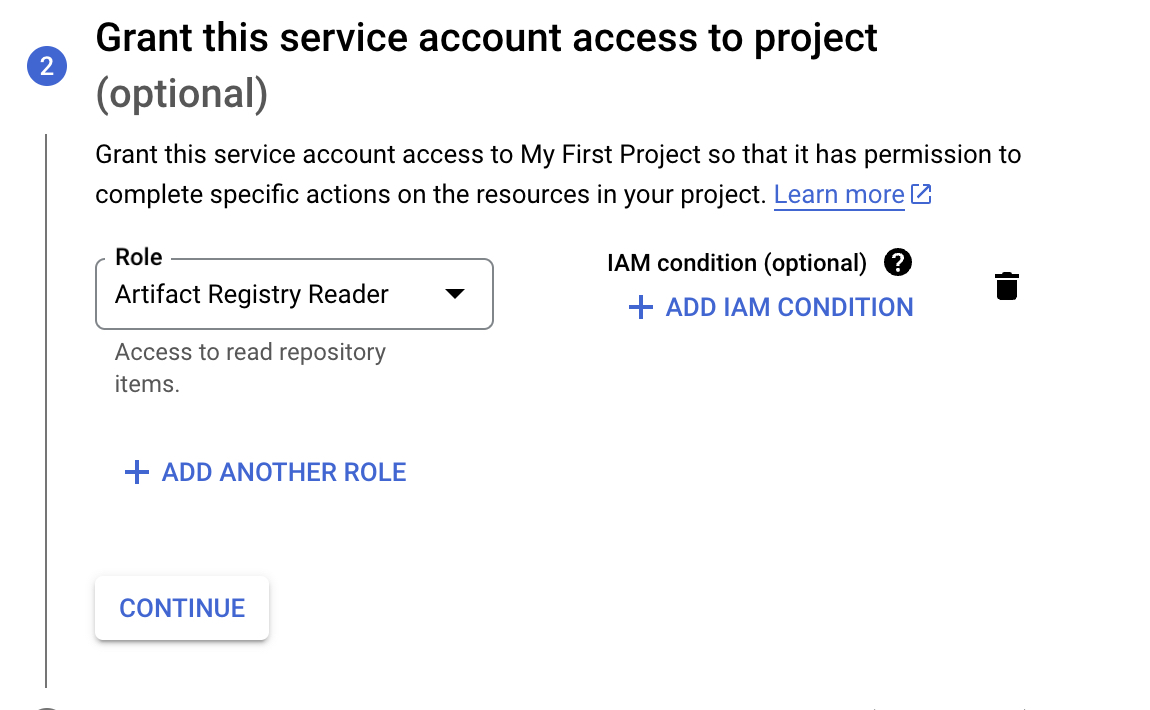
-
Clique em Continue e Done.
#2. Criar uma Chave para a Conta de Serviço no GCP
- Na página Service Accounts, encontre a conta de serviço que você acabou de criar.
- Clique nos três pontos à direita e selecione Manage Keys.
- Clique em Add Key > Create New Key.
- Escolha JSON e clique em Create.
- Salve o arquivo de chave JSON em um local seguro.
#3. Configuração no Aikido
Depois de cumprir os pré-requisitos, você pode configurar o Aikido para autenticar no seu registro privado ao atualizar as dependências, seguindo os passos abaixo:
- Acesse a página de configurações do autofixer da sua conta no Aikido, aqui.
- Clique em "Connect Registry"; o modal de configuração será exibido
- Selecione Poetry e encontre a seção
GCP service account keyna parte inferior do modal:
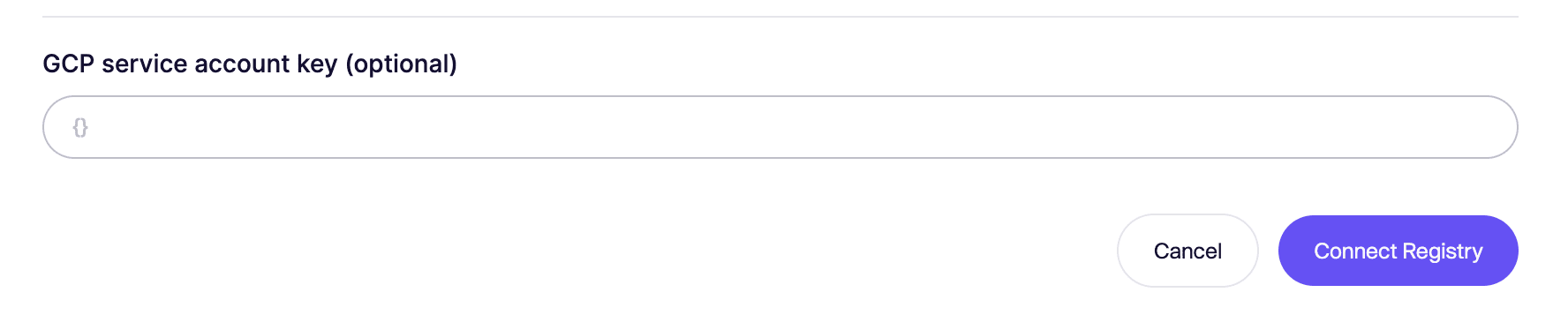
- Cole o conteúdo da sua JSON Key salva no campo Private registry service account key
- Clique em Connect Registry para salvar a configuração.