
Poetry - Paquetes privados
Para que Aikido actualice dependencias que incluyen paquetes privados, necesita acceso a sus registros privados para poder generar actualizaciones precisas del lockfile. Para Poetry, puede proporcionar una clave de cuenta de servicio de configuración de Google Artifact Registry o proporcionar variables de entorno en Aikido.
#Añadir credenciales con variables de entorno
Cuando las credenciales para conectarse al registro privado son estáticas, puede proporcionarlas en variables de entorno. Las variables de entorno deben crearse con el siguiente formato:
POETRY_HTTP_BASIC_[SOURCE_NAME]_USERNAMEPOETRY_HTTP_BASIC_[SOURCE_NAME]_PASSWORD
Donde [SOURCE_NAME] es el nombre de la fuente de datos que especificó en su archivo pyproject.toml, en mayúsculas. Por ejemplo, establezca POETRY_HTTP_BASIC_ARTIFACT_USERNAME y POETRY_HTTP_BASIC_ARTIFACT_PASSWORD para el siguiente archivo de proyecto:
[[tool.poetry.source]]
name = "artifact"
url = "https://repo-1234567890.d.codeartifact.eu-west-1.amazonaws.com/pypi/poetry/simple/"
Puede configurar las variables de entorno de Poetry en Aikido siguiendo los pasos a continuación:
- Vaya a la página de configuración de AutoFix de su cuenta en Aikido, aquí.
- Haga clic en "Connect Registry"; se mostrará el modal de configuración
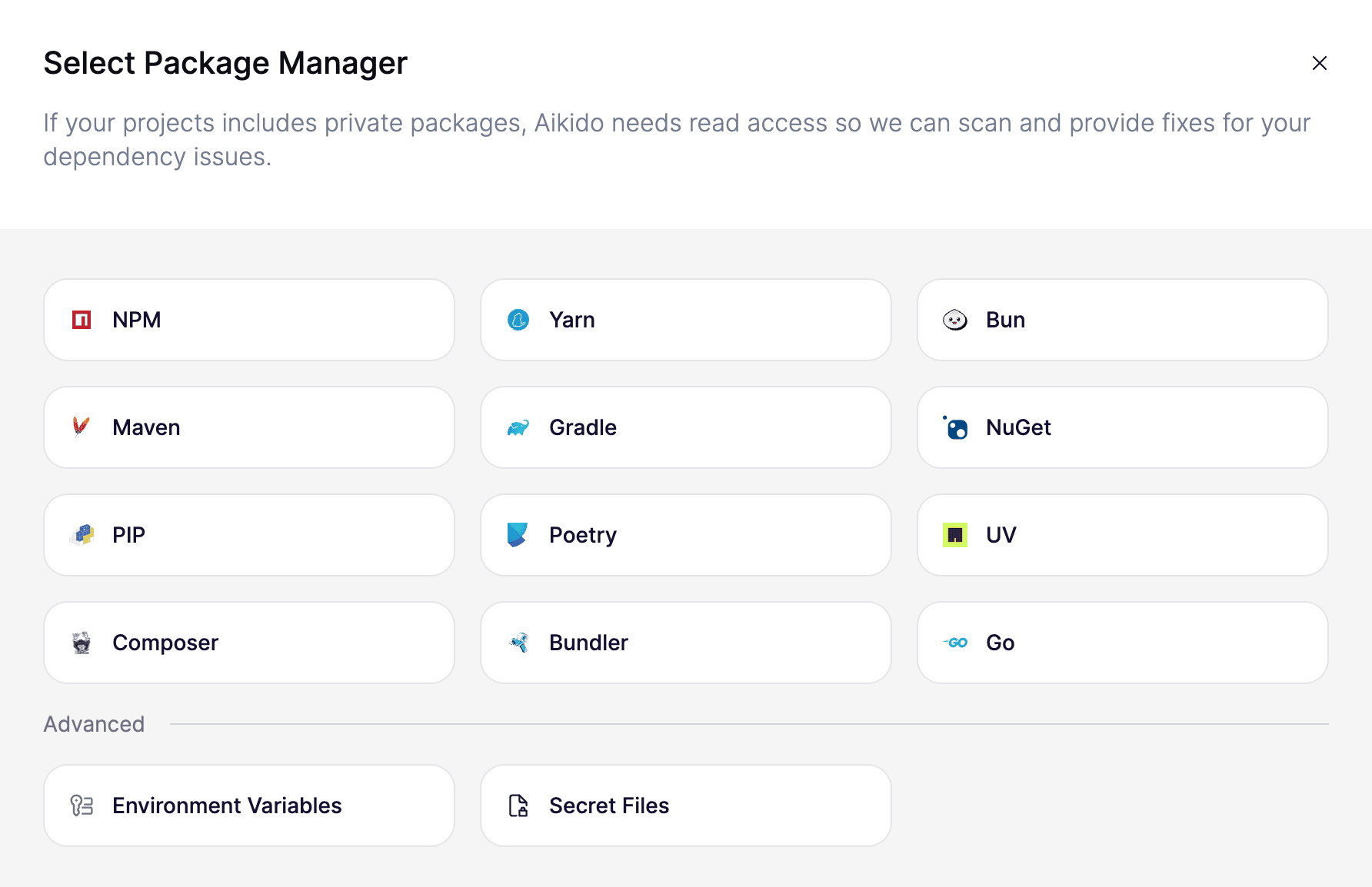
- Seleccione Poetry y ahora podrá añadir las variables de entorno
POETRY_HTTP_BASIC_[SOURCE_NAME]_USERNAMEyPOETRY_HTTP_BASIC_[SOURCE_NAME]_PASSWORD:
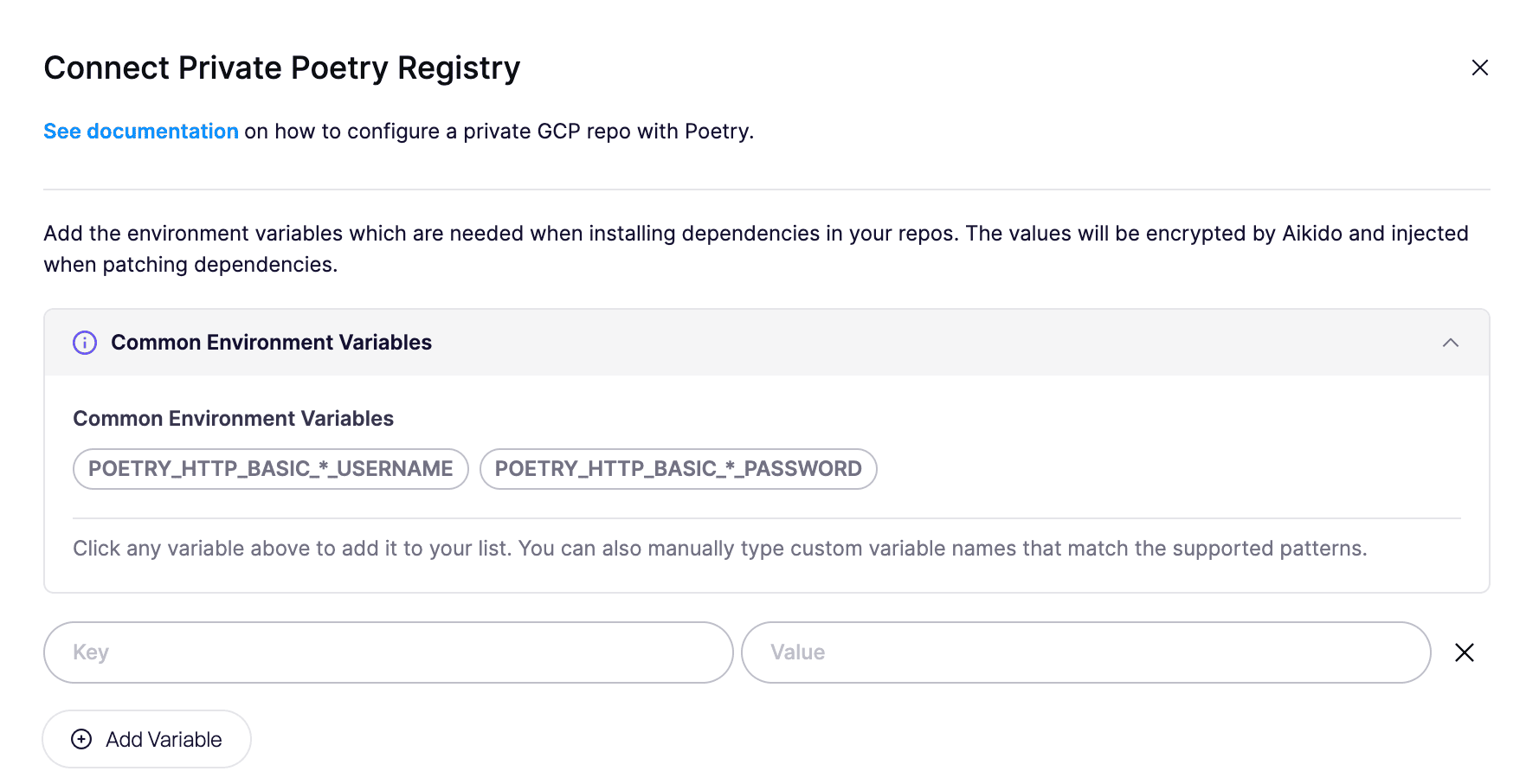
- Haga clic en Connect Registry para guardar las variables de entorno.
Si utiliza AWS CodeArtifact en combinación con Poetry, la contraseña debe generarse sobre la marcha; consulte esta página para saber cómo configurar Poetry con AWS CodeArtifact.
Al crear un PR mediante Autofix, Aikido incluirá estas variables de entorno al ejecutar los comandos de Poetry.
#Añadir credenciales para GCP Artifact Registry
Para GCP Artifact Registry, las credenciales no se pueden generar de forma estática. En este caso, puede seguir los pasos a continuación.
#1. Crear una cuenta de servicio en GCP
Primero, cree una cuenta de servicio en su proyecto de Google Cloud:
-
Vaya a Google Cloud Console.
-
Navegue a IAM & Admin > Service Accounts.
-
Haga clic en Create Service Account.
-
Rellene un Service account name como
Aikido Artifact Registry Readery haga clic en Create And Continue. -
Otorgue a la cuenta de servicio el rol Artifact Registry Reader.
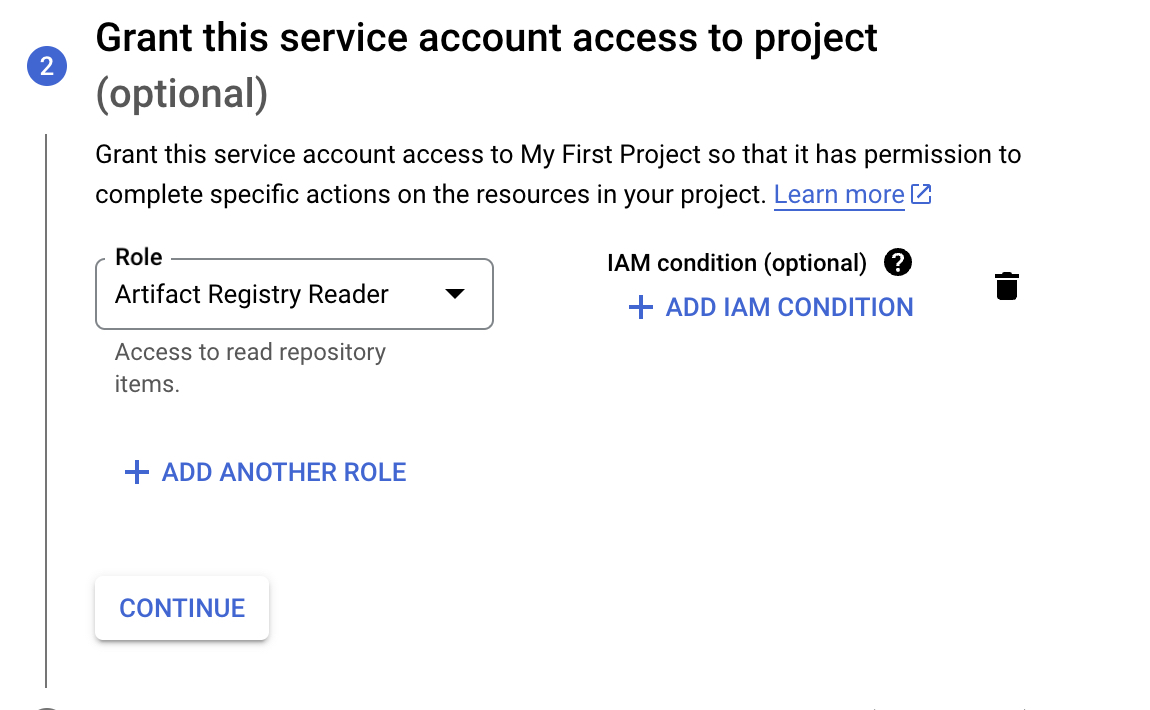
-
Haga clic en Continue y Done.
#2. Crear una clave para la cuenta de servicio en GCP
- En la página Service Accounts, busque la cuenta de servicio que acaba de crear.
- Haga clic en los tres puntos de la derecha y seleccione Manage Keys.
- Haga clic en Add Key > Create New Key.
- Elija JSON y haga clic en Create.
- Guarde el archivo de clave JSON en una ubicación segura.
#3. Configuración en Aikido
Una vez cumplidos los requisitos previos, puede configurar Aikido para que se autentique con su registro privado al actualizar las dependencias siguiendo los pasos a continuación:
- Vaya a la página de configuración del autofixer de su cuenta en Aikido, aquí.
- Haga clic en "Connect Registry"; se mostrará el modal de configuración
- Seleccione Poetry y busque la sección
GCP service account keyen la parte inferior del modal:
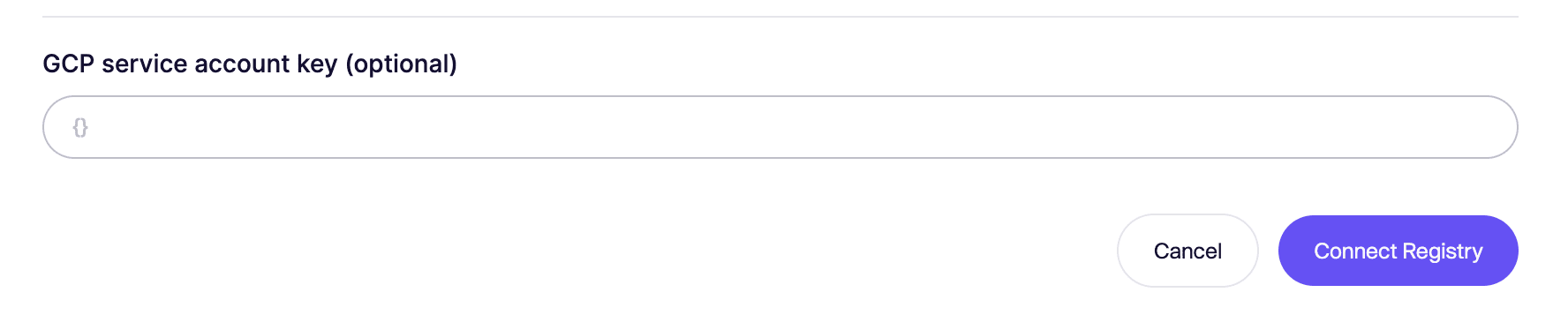
- Pegue el contenido de su JSON Key guardada en el campo Private registry service account key
- Haga clic en Connect Registry para guardar la configuración.