
Obter Valores Necessários + Configurar a Conexão da Nuvem Azure via API Pública
Faça login no seu Azure Portal e navegue até o serviço Microsoft Entra ID (anteriormente conhecido como Azure Active Directory).
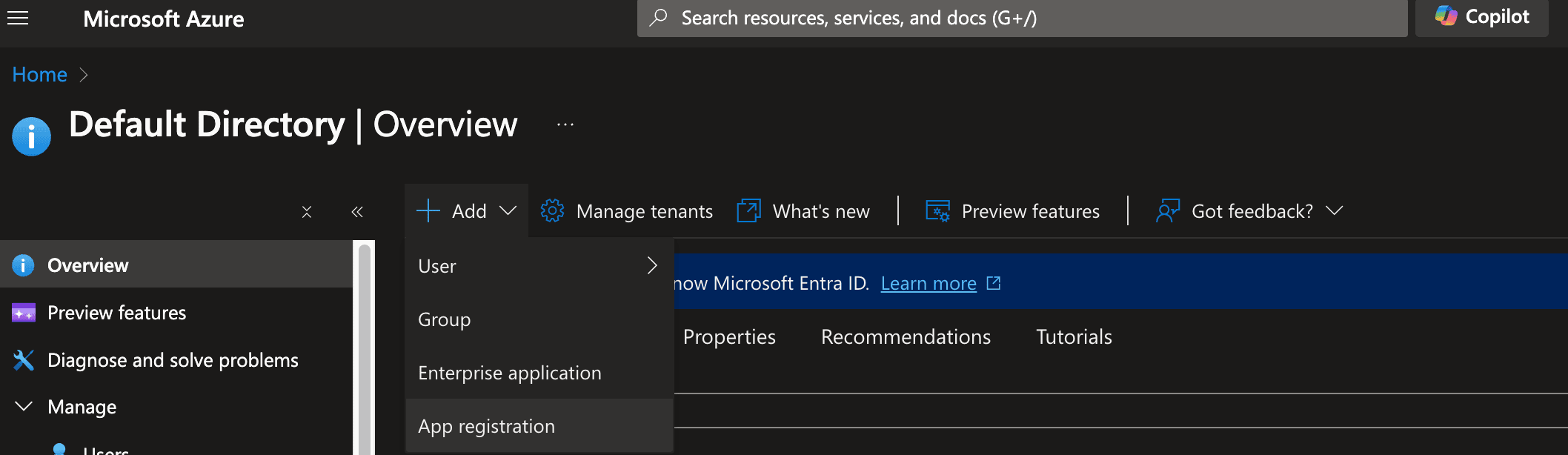
Selecione App registration
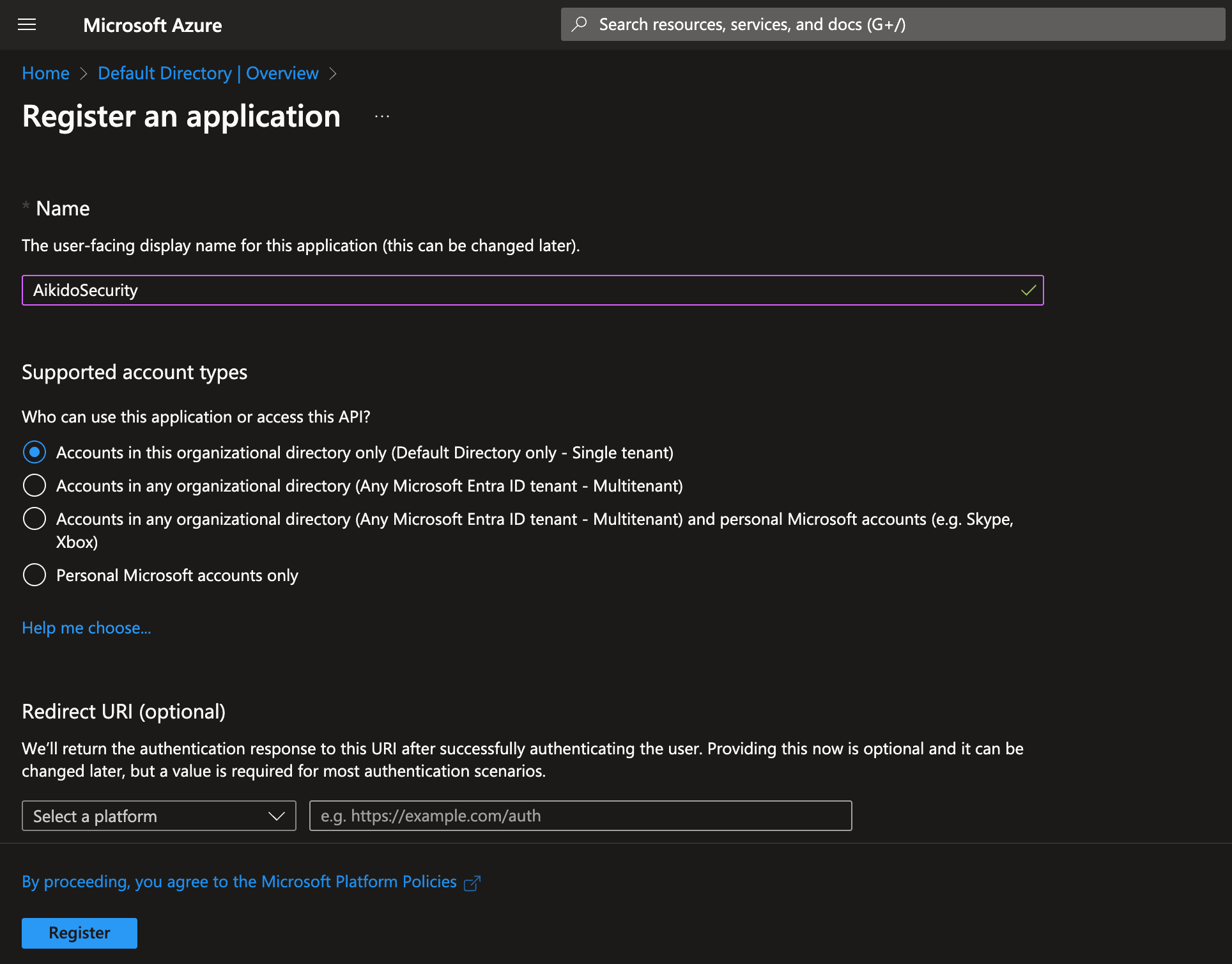
Dê um nome significativo à aplicação; precisaremos desse nome mais tarde.
Mantenha o padrão em "Supported account types": "Accounts in this organizational directory only".
Clique em "Register"
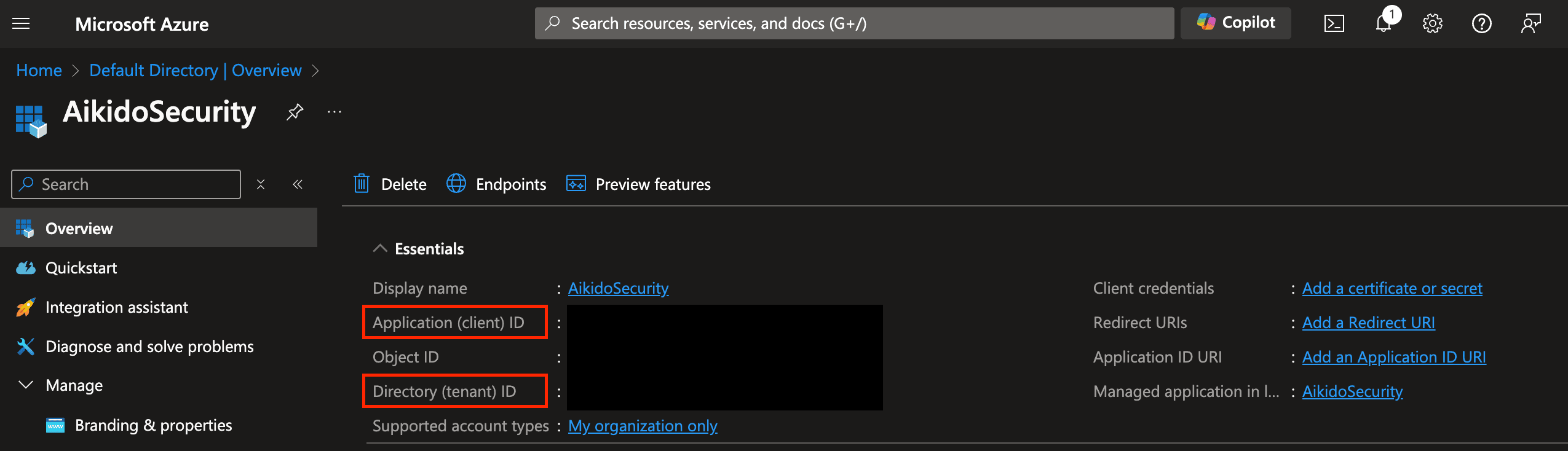
Você será redirecionado para a página de detalhes da aplicação recém-criada. Aqui você pode encontrar e copiar o Application (client) ID e o Directory (tenant) ID
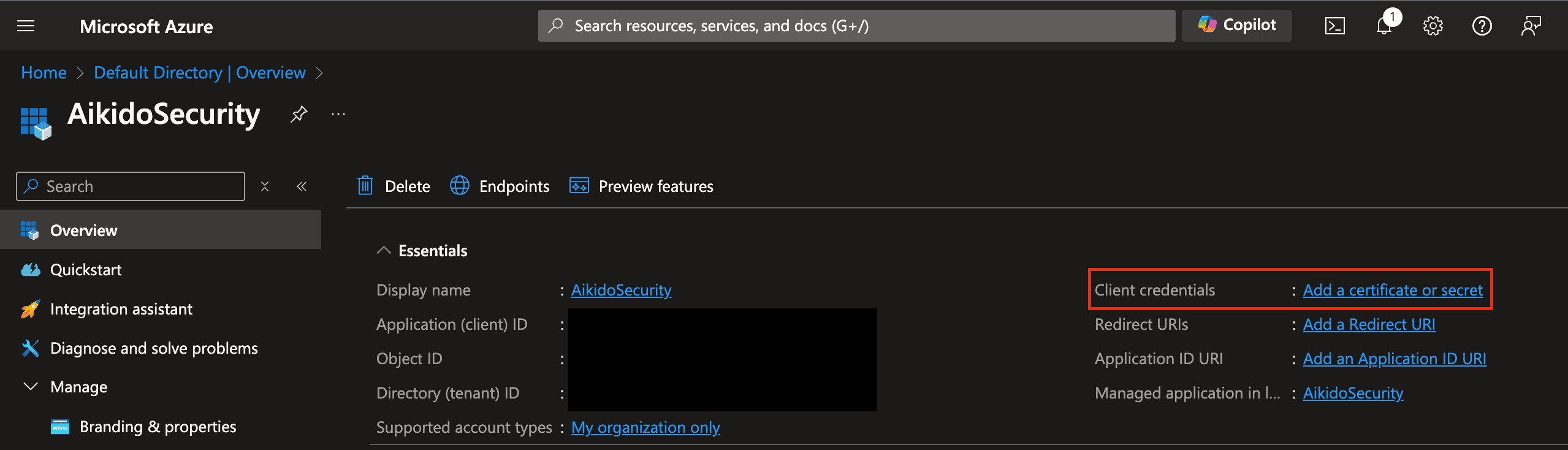
No campo de credenciais do cliente, clique em "Add a certificate or secret"
Clique no botão "New client secret", insira uma descrição para o secret e defina a data de expiração para 2 anos (730 dias / 24 meses)
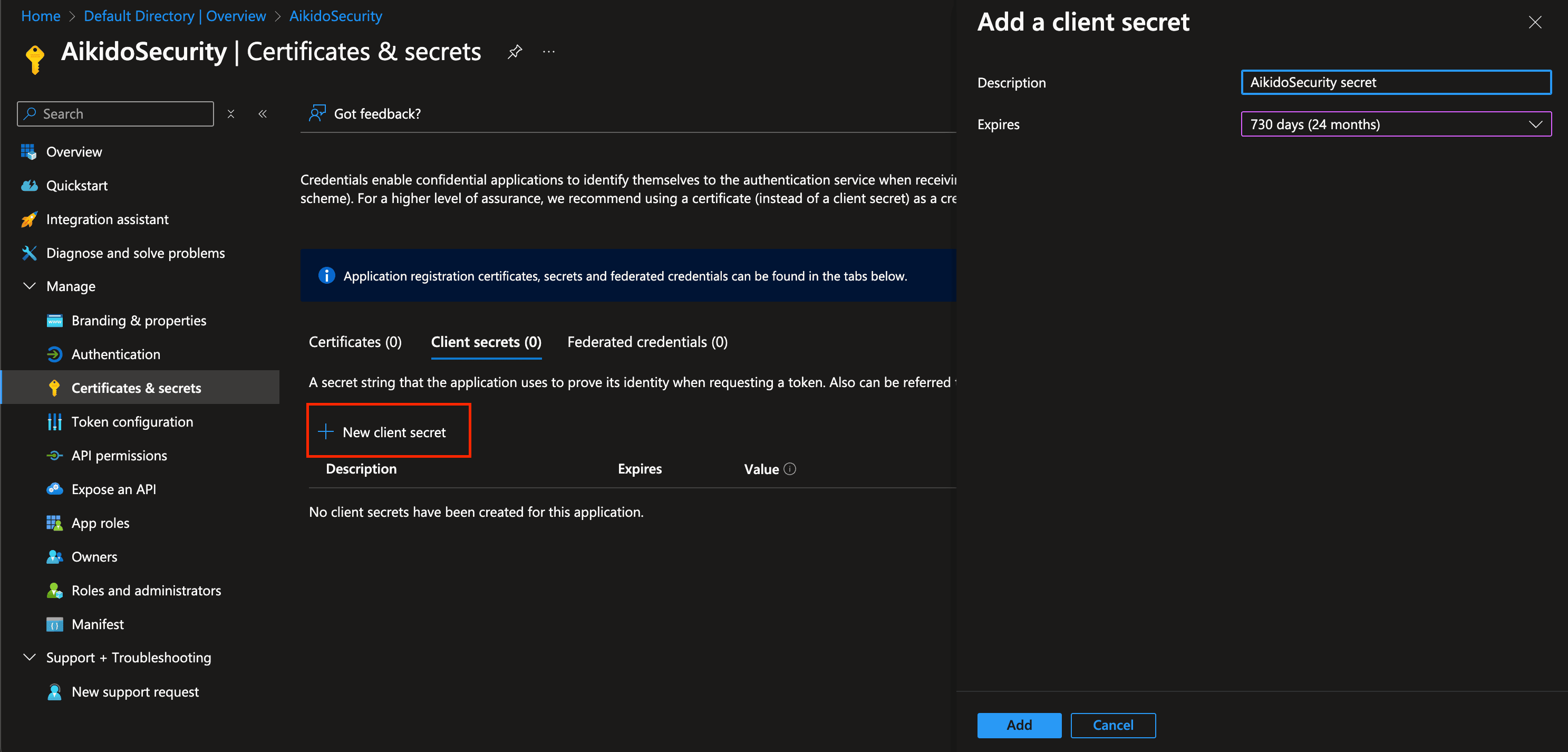
Copie o valor do secret
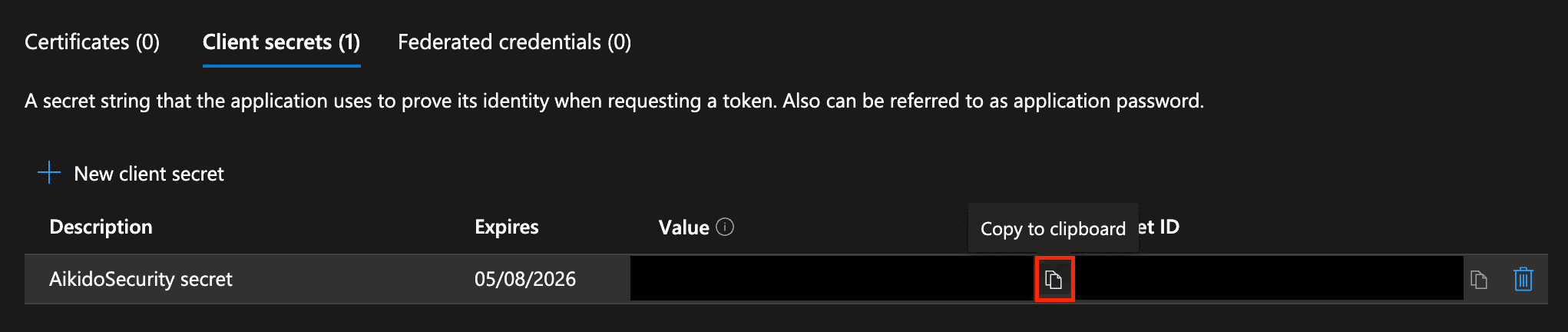
Navegue até Subscriptions e copie o Subscription ID da assinatura relevante.
Agora você tem todos os valores necessários para adicionar o Azure Cloud via Public API, assim que a configuração da aplicação for concluída no Azure Portal.
Vá para a página de detalhes da assinatura. Agora precisamos garantir que concedemos acesso às funções de que precisamos.
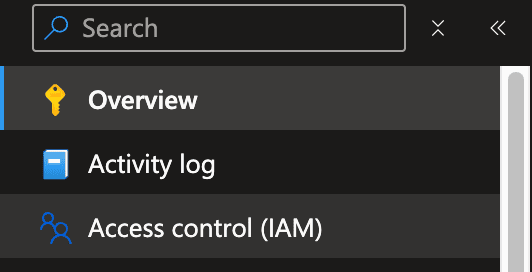
Clique em "Access Control (IAM)".
Vá para a aba Role assignments e clique em "Add" e, em seguida, em "Add role assignment".
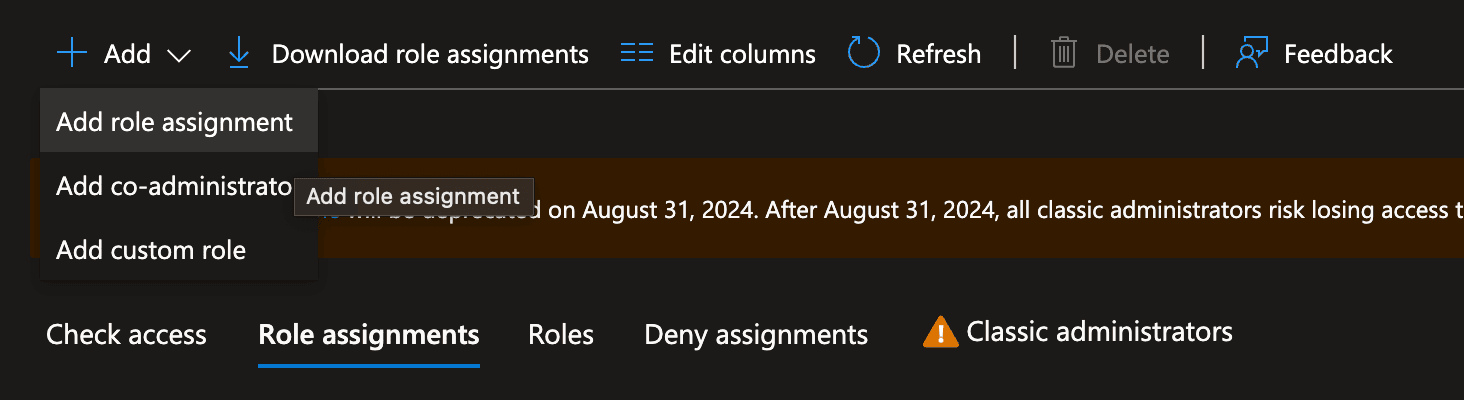
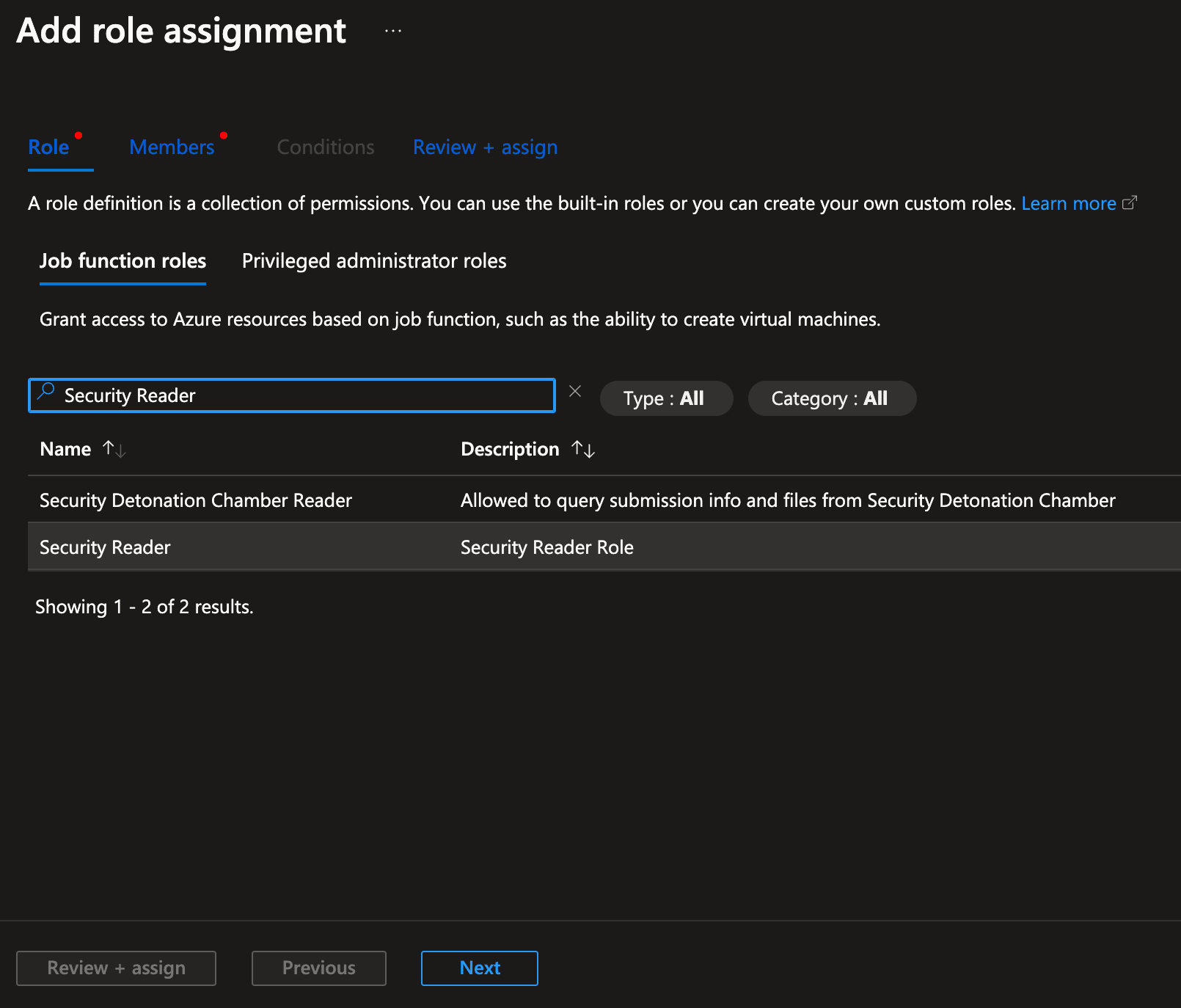
Na lista "Role", pesquise e selecione "Security Reader" e clique em "Next".
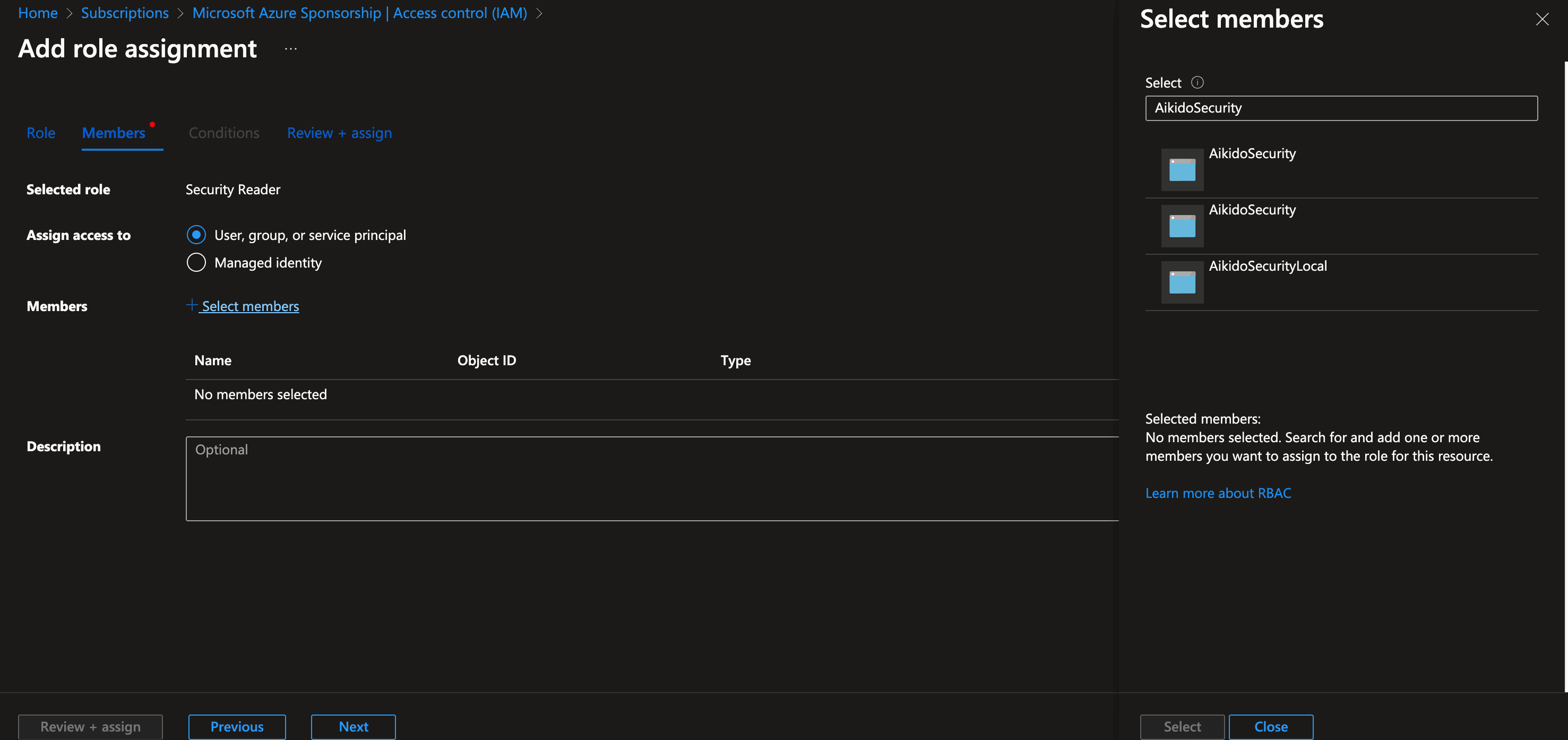
Mantenha o valor padrão de "Assign access to".
Clique em "Select Members", pesquise o nome do app registration (por exemplo, "AikidoSecurity") que você criou e selecione-o.
Clique em "Select"
Clique em "Review + assign" duas vezes
Repita o processo de atribuição de função para a função "Log Analytics Reader".
Agora a aplicação tem as funções necessárias para realizar a varredura de segurança. Você já pode adicionar esta nuvem usando a Public API.