
Varredura de Código para Azure DevOps com uma Entidade de Serviço do Entra
Permita que a Aikido verifique sua organização do Azure DevOps como uma entidade de serviço do Microsoft Entra em vez de um token de acesso pessoal.
#Code Scanning para Azure DevOps com uma entidade de serviço do Entra
Em vez de um token de acesso pessoal (PAT), você pode permitir que a Aikido verifique sua organização do Azure DevOps como uma entidade de serviço do Microsoft Entra que pertence a você. Nenhum token ou segredo é criado ou armazenado: a cada varredura, a Aikido comprova sua identidade para o Microsoft Entra, que emite um token de acesso de curta duração para sua entidade de serviço. Nada expira e nada precisa ser rotacionado.
Seu workspace já deve estar conectado ao Azure DevOps Services (dev.azure.com) com um PAT, e sua organização do Azure DevOps deve estar conectada a um locatário do Microsoft Entra (Organization settings → Microsoft Entra). Você precisa ter permissão para registrar aplicativos nesse locatário e para adicionar usuários à sua organização do Azure DevOps. O Azure DevOps Server, o broker da Aikido e o scanner local continuam usando um PAT.
Primeiro, acesse General Settings, clique em Update Personal Access Token e, na aba Code Scanning, clique em Use An Entra Service Principal Instead.
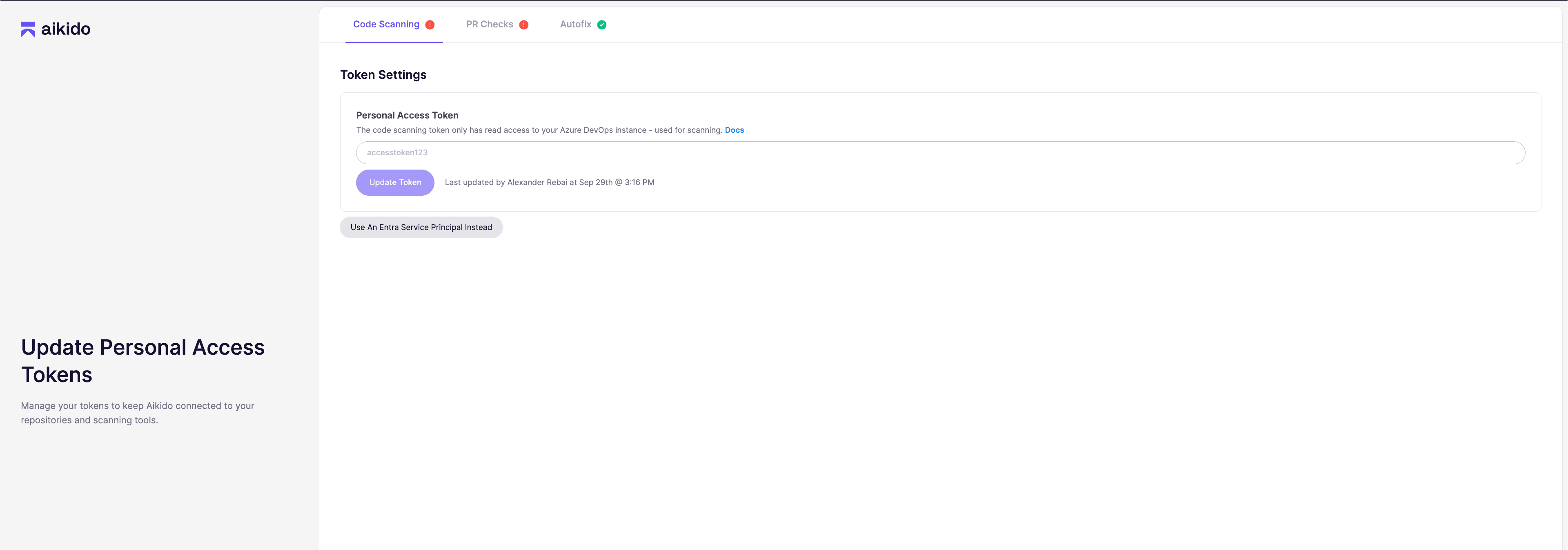
Você será levado à página de gerenciamento da entidade de serviço, que também pode ser encontrada em Manage Azure DevOps Scanning service principal. Mantenha esta página aberta: ela mostra o Issuer, o Subject identifier e o Audience de que você precisará na próxima seção.
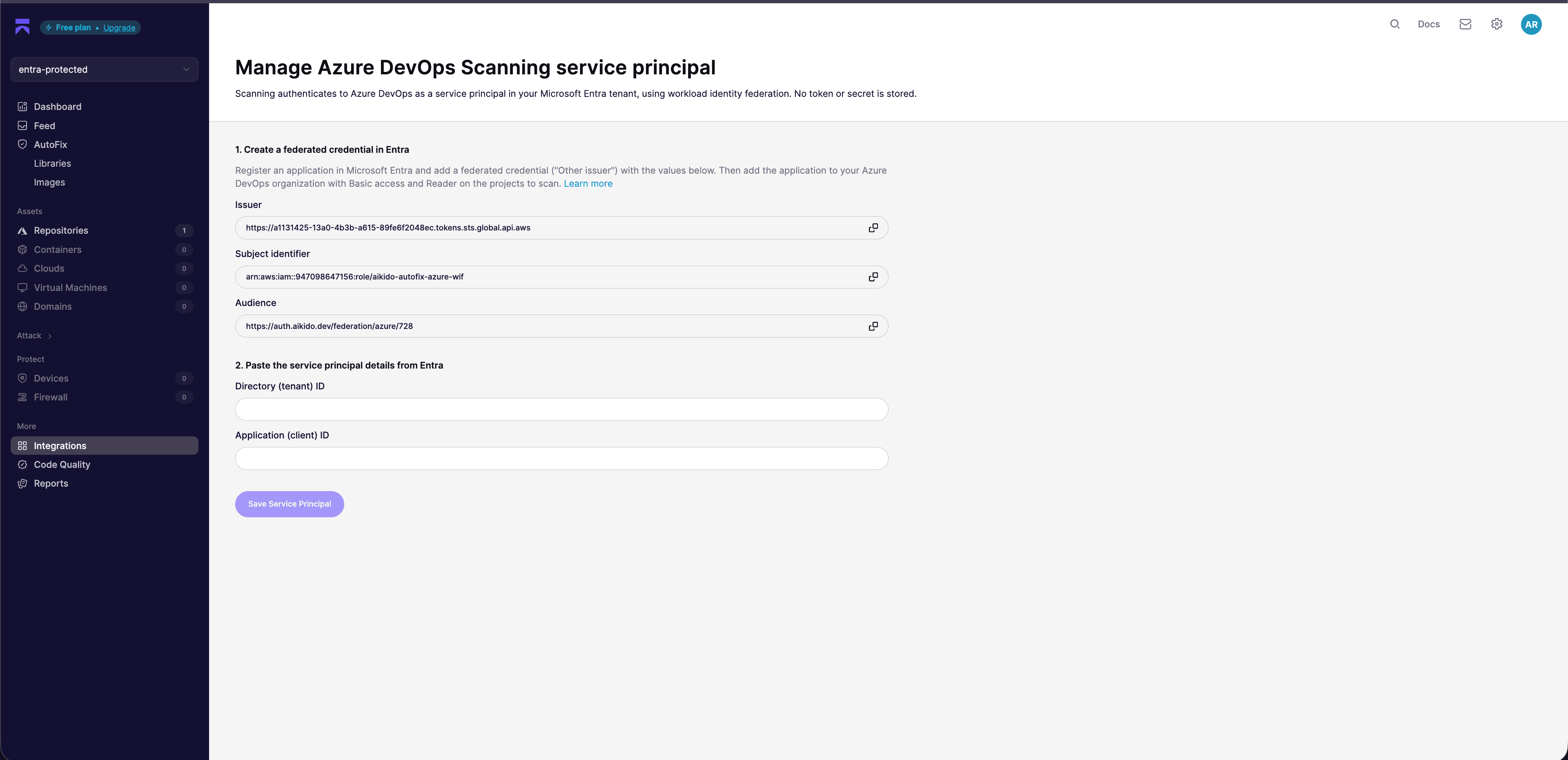
Crie um aplicativo separado para o code scanning, mesmo que você já tenha configurado o AutoFix com uma entidade de serviço do Entra. O Issuer e o Audience são os mesmos, mas o Subject identifier é diferente porque a varredura usa sua própria identidade da Aikido, e o aplicativo do AutoFix tem acesso de escrita aos seus projetos.
Em seguida, siga as instruções abaixo para criar a entidade de serviço no Microsoft Entra e conceder a ela acesso de leitura no Azure DevOps.
#Registre o aplicativo no Microsoft Entra
- Abra o Microsoft Entra admin center, vá em Entra ID → App registrations e clique em New registration.
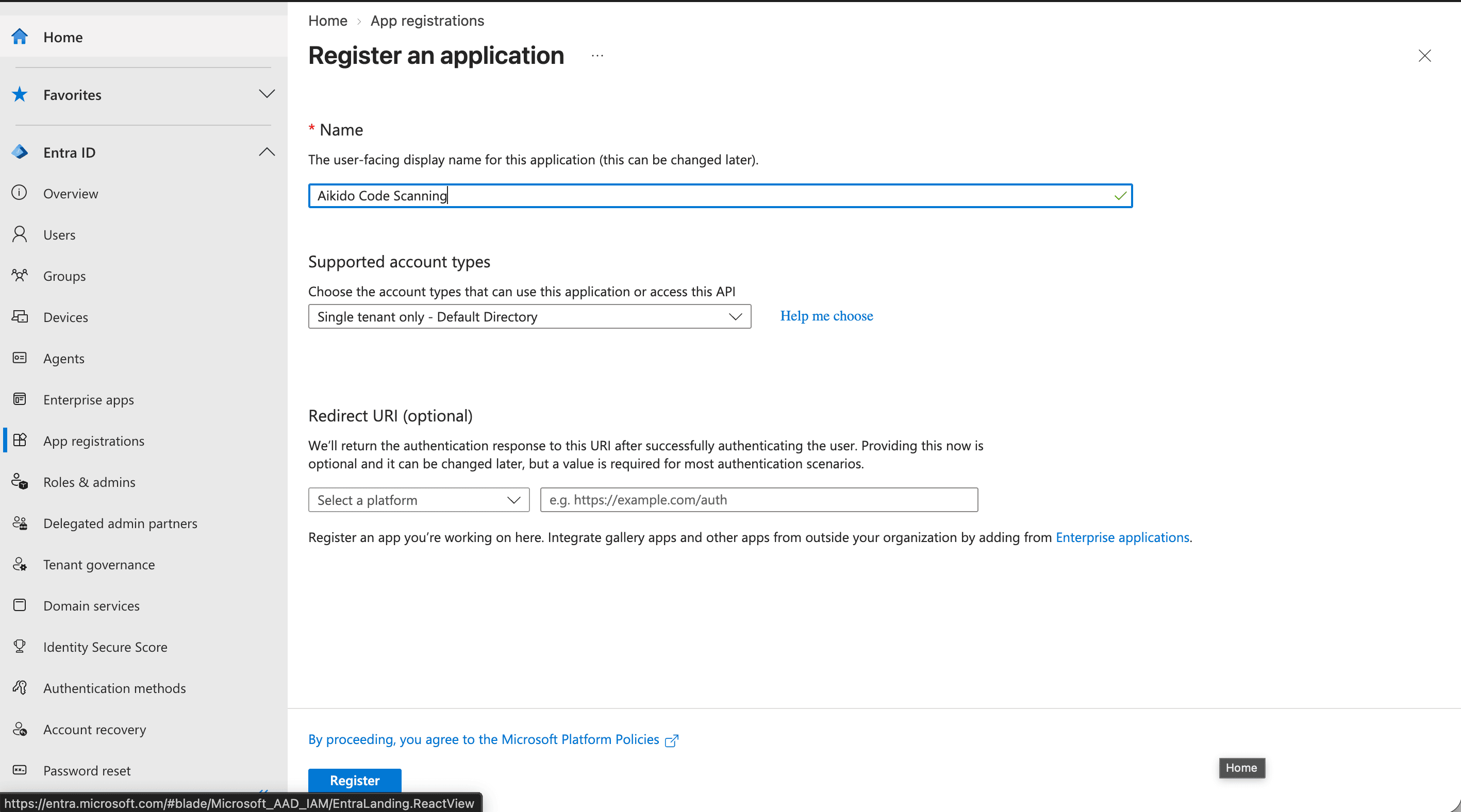
- Dê um nome ao aplicativo, por exemplo Aikido Code Scanning, mantenha Single tenant only selecionado, deixe o redirect URI vazio e clique em Register.
- Na página Overview do aplicativo, copie o Application (client) ID e o Directory (tenant) ID. Você inserirá ambos na Aikido mais tarde.
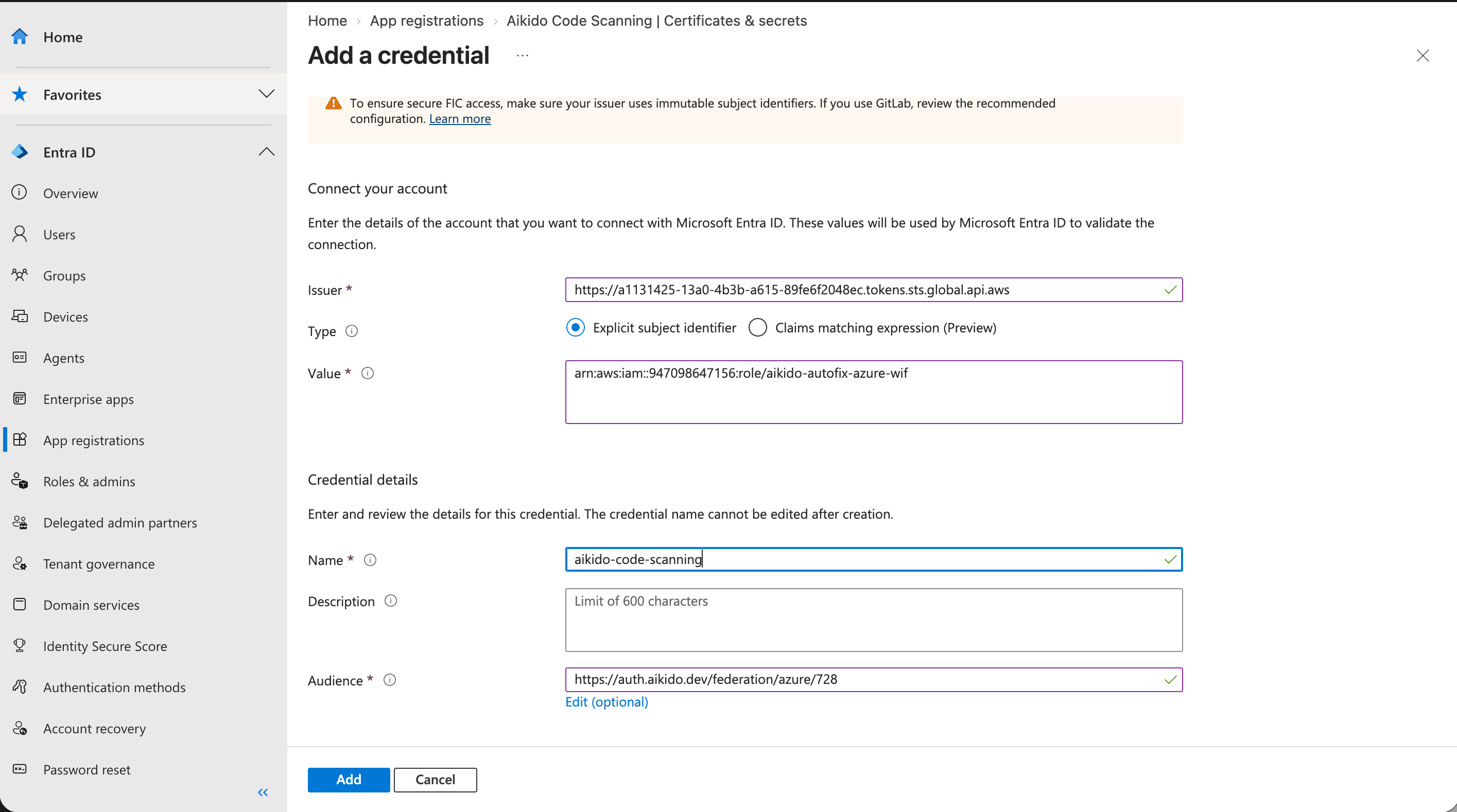
- Vá em Certificates & secrets → Federated credentials e clique em Add credential.
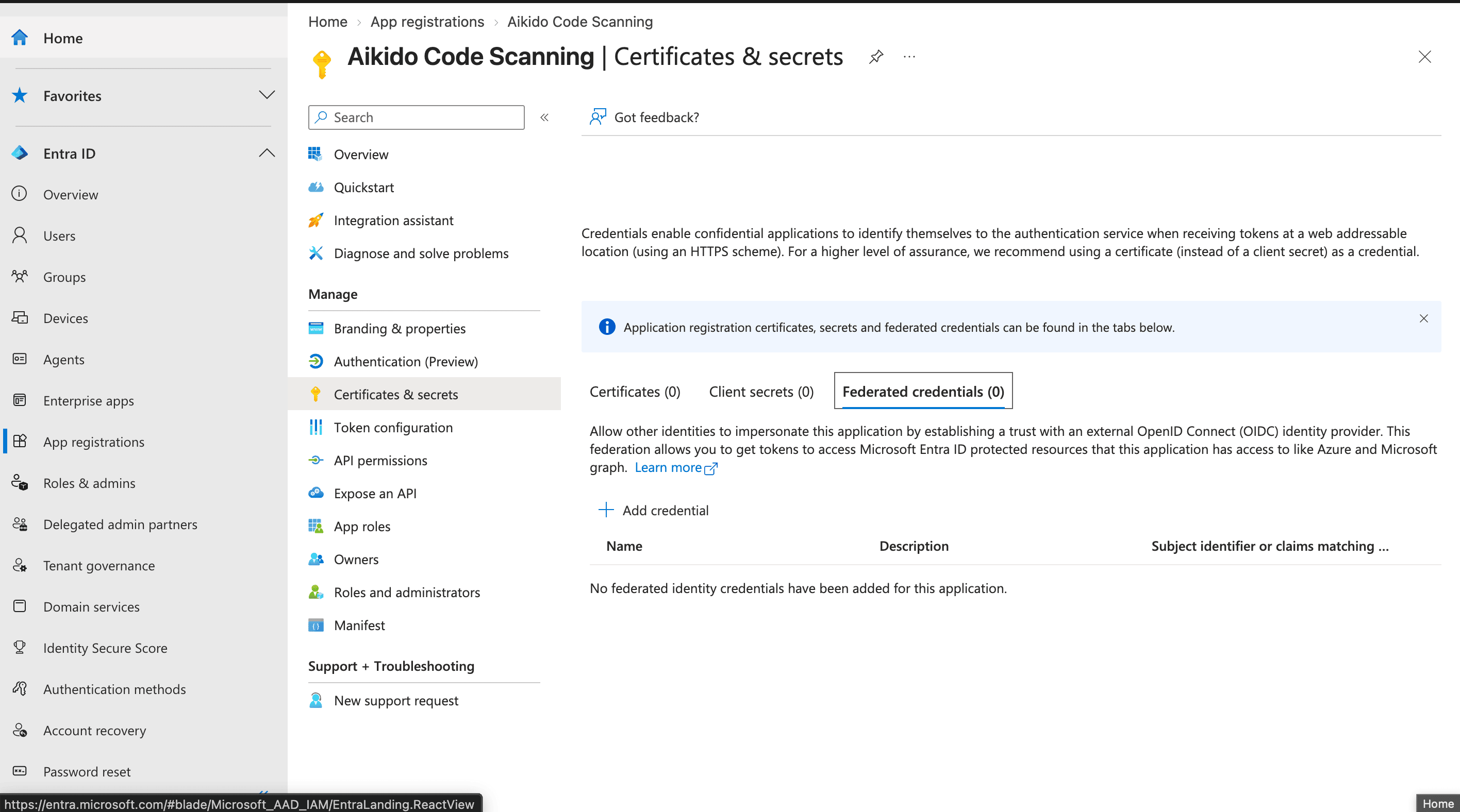
- Selecione Other issuer e preencha os valores exatamente como mostrados na página de gerenciamento da entidade de serviço na Aikido:
- Issuer: o Issuer mostrado na Aikido
- Type: Explicit subject identifier
- Value: o Subject identifier mostrado na Aikido
- Audience: clique em Edit e substitua o valor padrão pelo Audience mostrado na Aikido. Ele contém o id do seu workspace, de modo que apenas tokens emitidos pela Aikido para o seu workspace são aceitos. Dê um nome à credencial, por exemplo aikido-code-scanning, e clique em Add. Você não precisa de um client secret nem de um certificado.
#Conceda acesso de leitura no Azure DevOps
- No Azure DevOps, vá em Organization settings → Users e clique em Add users.
- Pesquise pelo nome do aplicativo (Aikido Code Scanning), defina o Access level como Basic e adicione-o aos projetos que a Aikido deve verificar. Se o aplicativo ainda não aparecer, aguarde um minuto e pesquise novamente.
- Em Azure DevOps Groups, selecione Project Readers. Em seguida, clique em Add.
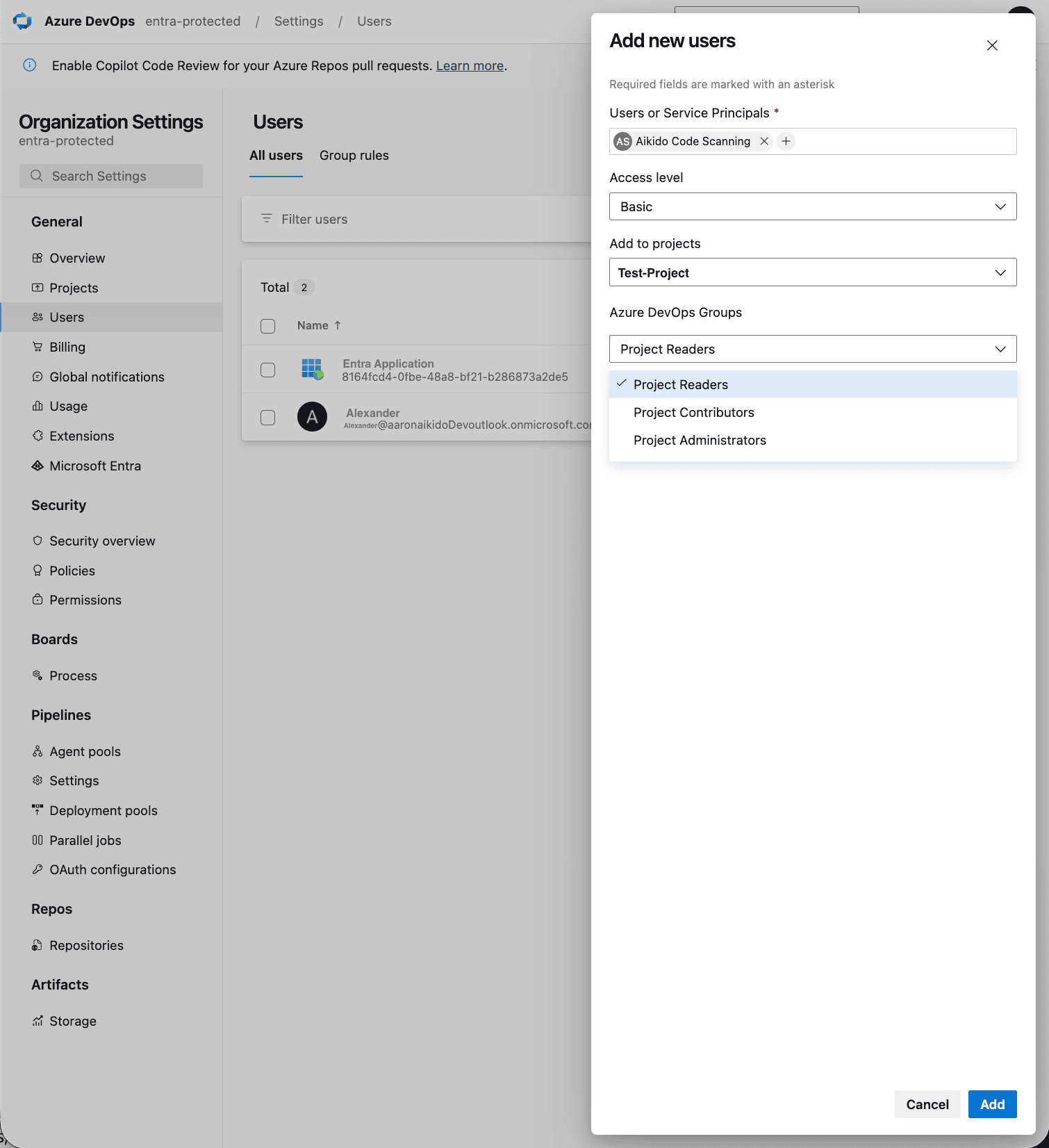
O grupo padrão é Project Contributors, que concede acesso de escrita. Selecione Project Readers para que a entidade de serviço possa apenas ler seu código.
#Conecte na Aikido
- Volte à página de gerenciamento da entidade de serviço na Aikido.
- Insira o Directory (tenant) ID e o Application (client) ID que você copiou anteriormente e clique em Save Service Principal. A Aikido solicita um token ao Microsoft Entra e verifica se consegue acessar os repositórios da sua organização do Azure DevOps antes de salvar.
Tudo pronto. A varredura agora se autentica como a entidade de serviço, e a aba Code Scanning mostra qual aplicativo está em uso.
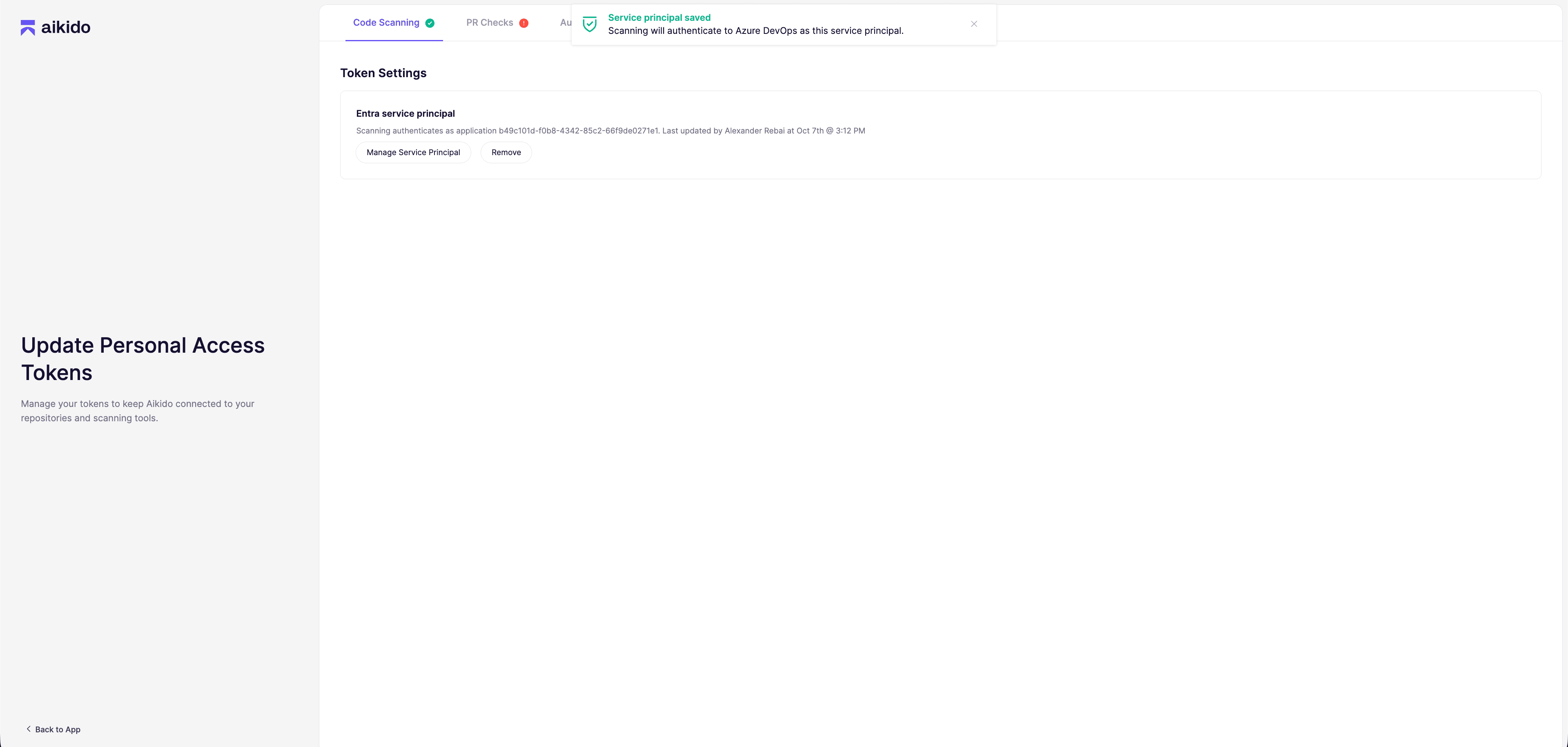
Seu PAT continua armazenado, mas não é mais usado. Para voltar atrás, clique em Remove na aba Code Scanning: a varredura passa a usar novamente o PAT armazenado, então atualize-o primeiro caso tenha expirado. Excluir a credencial federada no Microsoft Entra ou remover a entidade de serviço da sua organização do Azure DevOps revoga apenas a entidade de serviço.