
Escaneo de código para Azure DevOps con una entidad de servicio de Entra
Permite que Aikido escanee tu organización de Azure DevOps como una entidad de servicio de Microsoft Entra en lugar de con un token de acceso personal.
#Code Scanning para Azure DevOps con una entidad de servicio de Entra
En lugar de un token de acceso personal (PAT), puedes permitir que Aikido escanee tu organización de Azure DevOps como una entidad de servicio de Microsoft Entra de tu propiedad. No se crea ni se almacena ningún token ni secreto: en cada escaneo, Aikido demuestra su identidad ante Microsoft Entra, que emite un token de acceso de corta duración para tu entidad de servicio. Nada caduca y nada necesita rotarse.
Tu espacio de trabajo ya debe estar conectado a Azure DevOps Services (dev.azure.com) con un PAT, y tu organización de Azure DevOps debe estar conectada a un inquilino de Microsoft Entra (Organization settings → Microsoft Entra). Necesitas poder registrar aplicaciones en ese inquilino y agregar usuarios a tu organización de Azure DevOps. Azure DevOps Server, el broker de Aikido y el escáner local siguen usando un PAT.
Primero, ve a General Settings, haz clic en Update Personal Access Token y, en la pestaña Code Scanning, haz clic en Use An Entra Service Principal Instead.
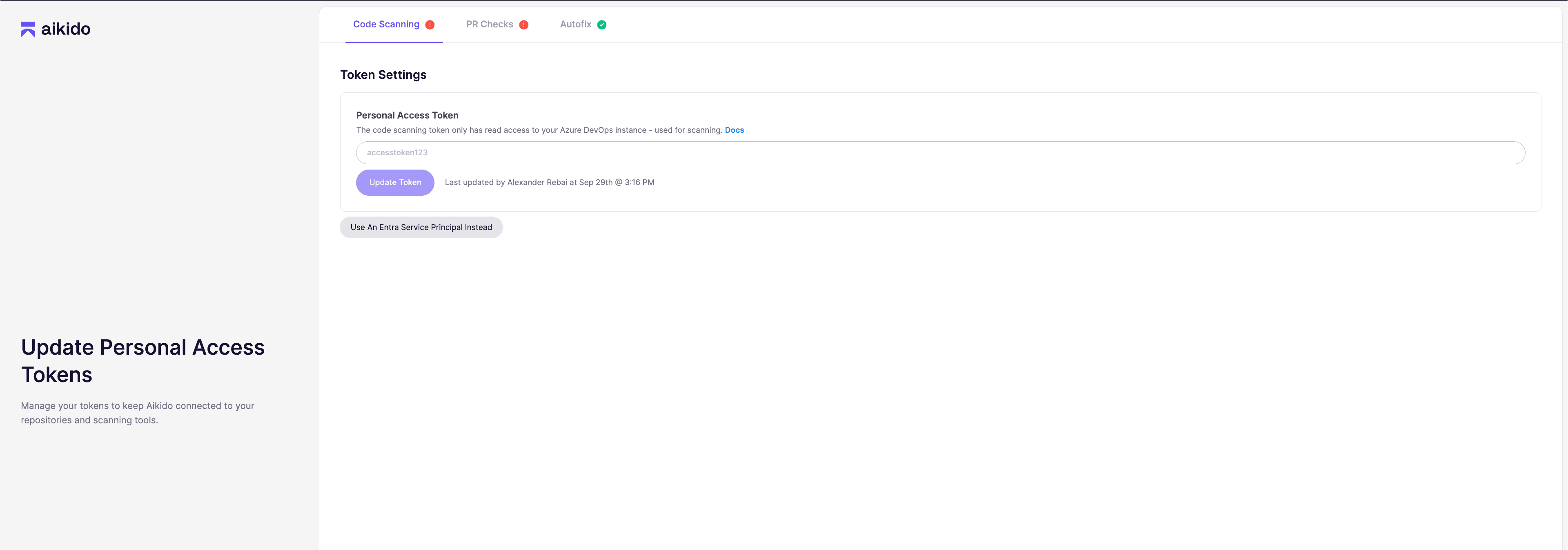
Llegarás a la página de administración de la entidad de servicio, que también puedes encontrar en Manage Azure DevOps Scanning service principal. Mantén esta página abierta: muestra el Issuer, el Subject identifier y la Audience que necesitarás en la siguiente sección.
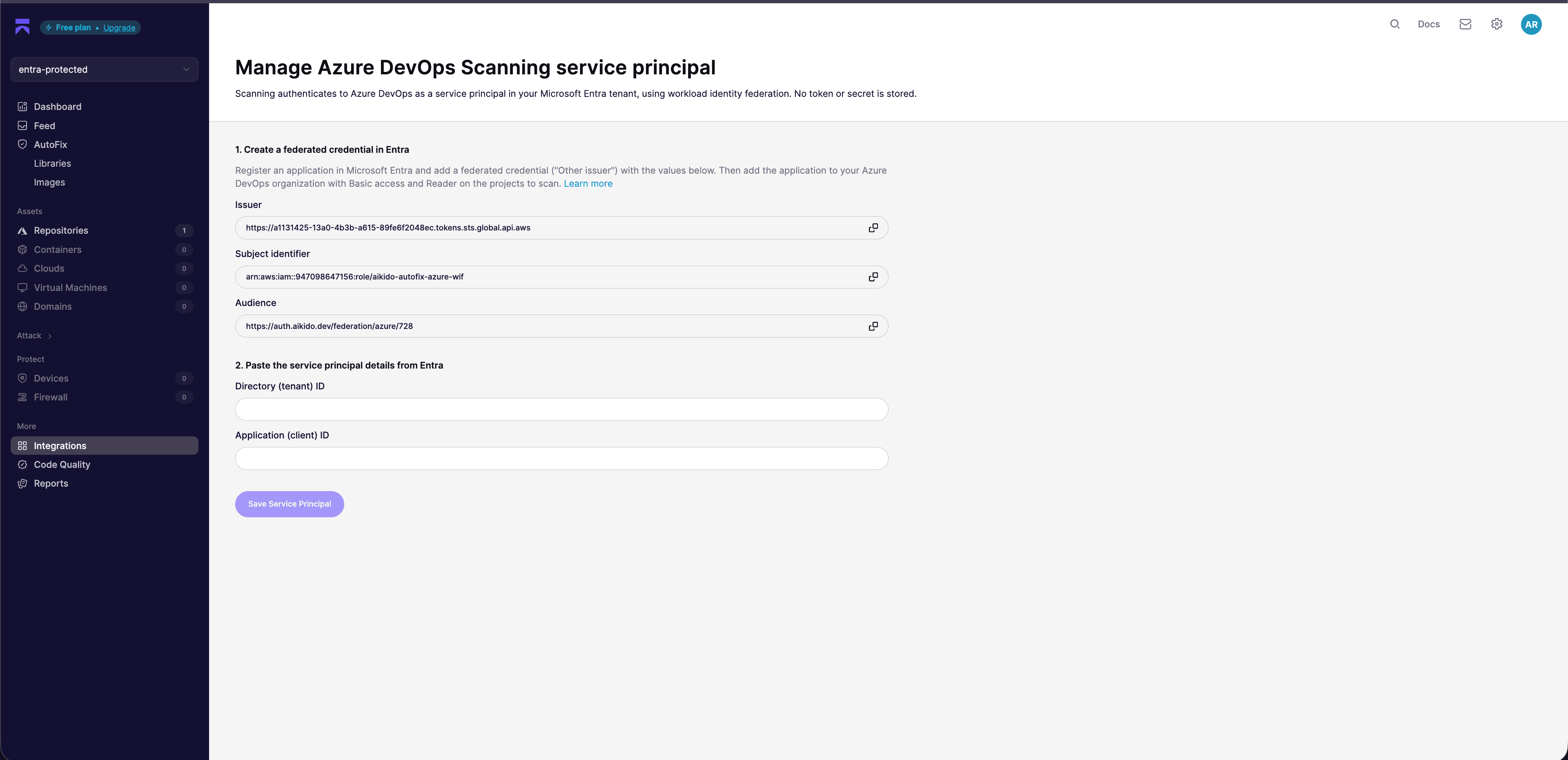
Crea una aplicación independiente para el escaneo de código, incluso si ya configuraste AutoFix con una entidad de servicio de Entra. El Issuer y la Audience son los mismos, pero el Subject identifier es diferente porque el escaneo usa su propia identidad de Aikido, y la aplicación de AutoFix tiene acceso de escritura a tus proyectos.
A continuación, sigue las instrucciones siguientes para crear la entidad de servicio en Microsoft Entra y darle acceso de lectura en Azure DevOps.
#Registrar la aplicación en Microsoft Entra
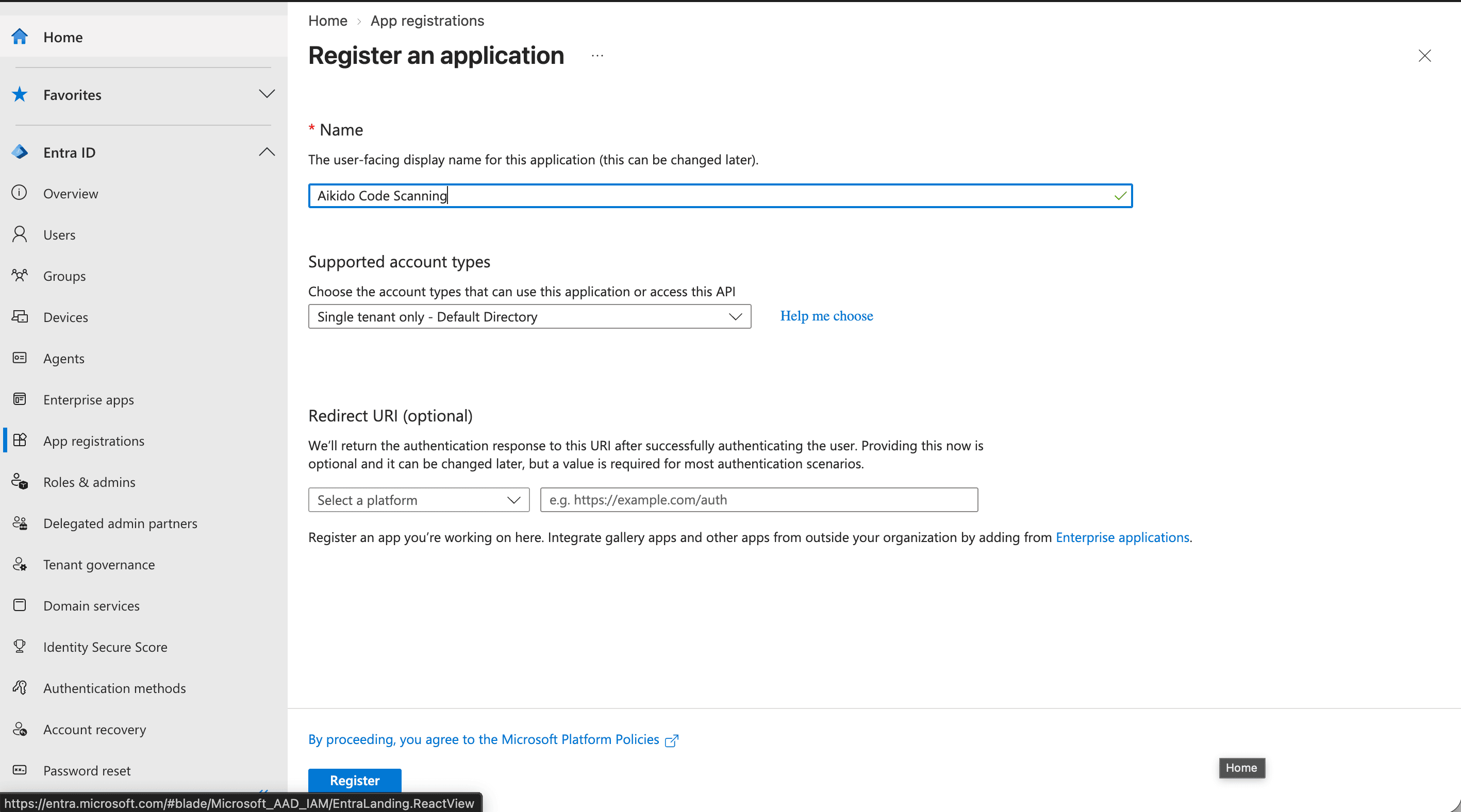
- Abre el Centro de administración de Microsoft Entra, ve a Entra ID → App registrations y haz clic en New registration.
- Asigna un nombre a la aplicación, por ejemplo Aikido Code Scanning, mantén seleccionado Single tenant only, deja vacío el URI de redirección y haz clic en Register.
- En la página Overview de la aplicación, copia el Application (client) ID y el Directory (tenant) ID. Más adelante introducirás ambos en Aikido.
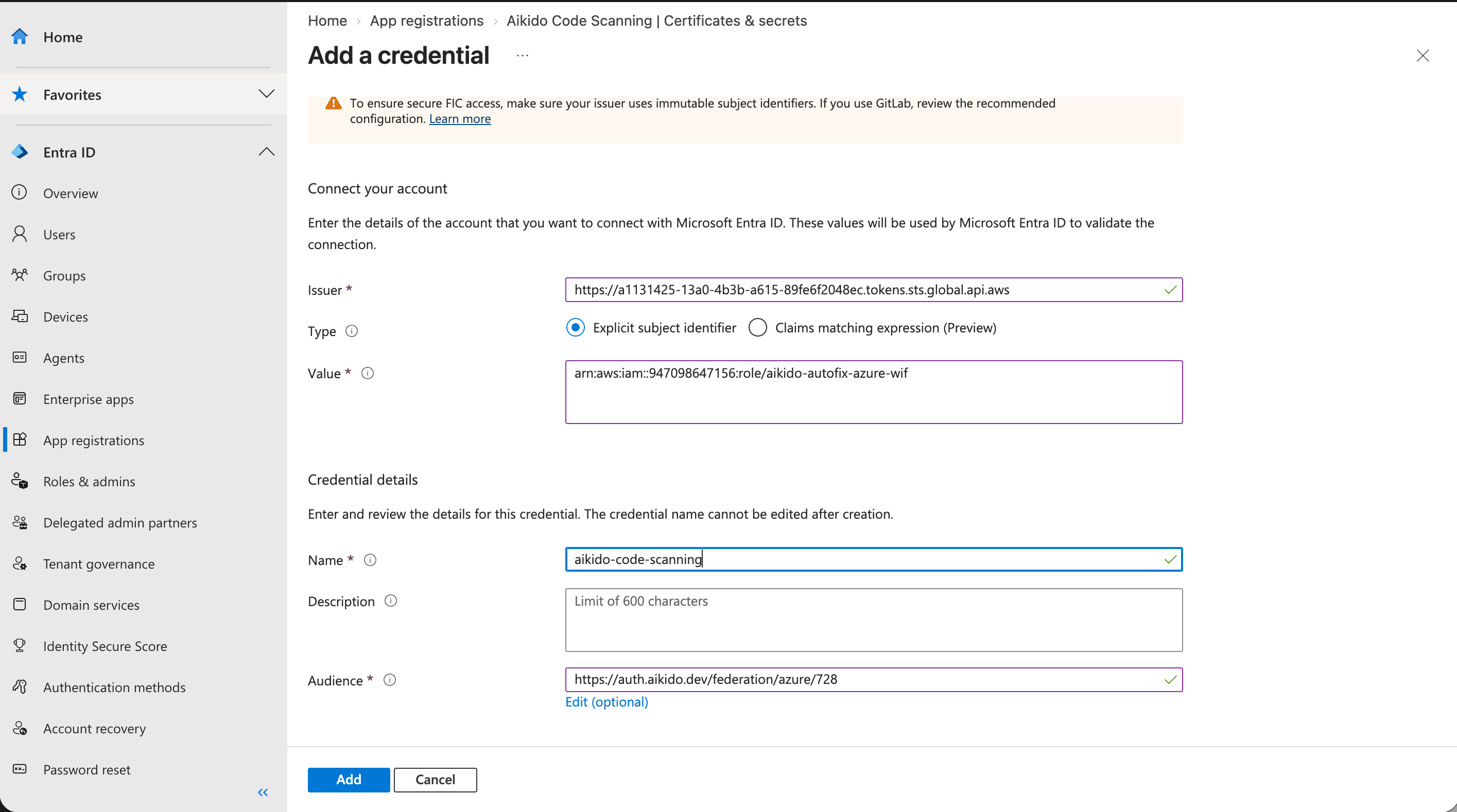
- Ve a Certificates & secrets → Federated credentials y haz clic en Add credential.
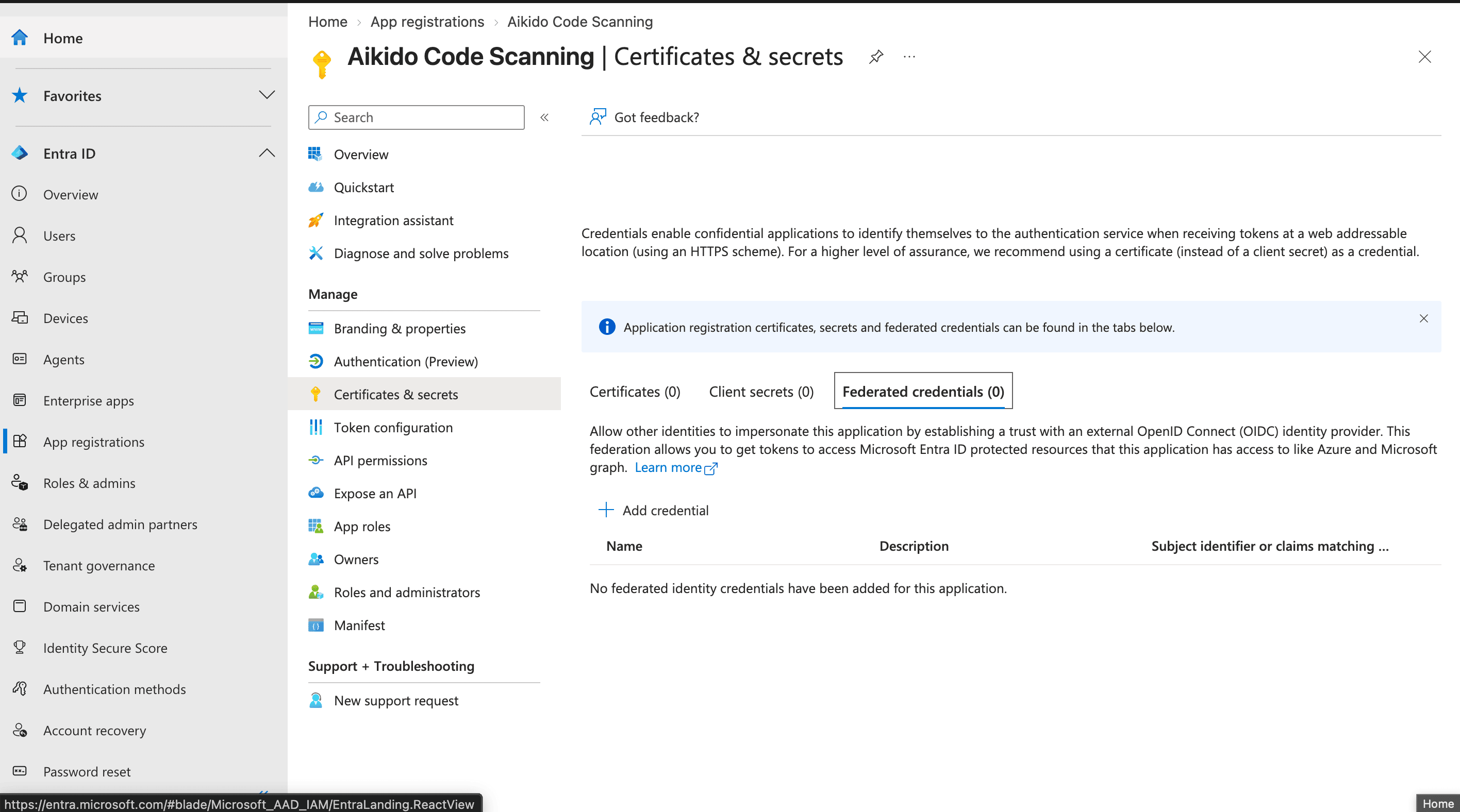
- Selecciona Other issuer y rellena los valores exactamente como se muestran en la página de administración de la entidad de servicio en Aikido:
- Issuer: el Issuer que se muestra en Aikido
- Type: Explicit subject identifier
- Value: el Subject identifier que se muestra en Aikido
- Audience: haz clic en Edit y reemplaza el valor predeterminado por la Audience que se muestra en Aikido. Contiene el id de tu espacio de trabajo, por lo que solo se aceptan los tokens que Aikido emite para tu espacio de trabajo. Asigna un nombre a la credencial, por ejemplo aikido-code-scanning, y haz clic en Add. No necesitas un secreto de cliente ni un certificado.
#Conceder acceso de lectura en Azure DevOps
- En Azure DevOps, ve a Organization settings → Users y haz clic en Add users.
- Busca el nombre de la aplicación (Aikido Code Scanning), establece el Access level en Basic y agrégala a los proyectos que Aikido debe escanear. Si la aplicación aún no aparece, espera un minuto y vuelve a buscar.
- En Azure DevOps Groups, selecciona Project Readers. Luego haz clic en Add.
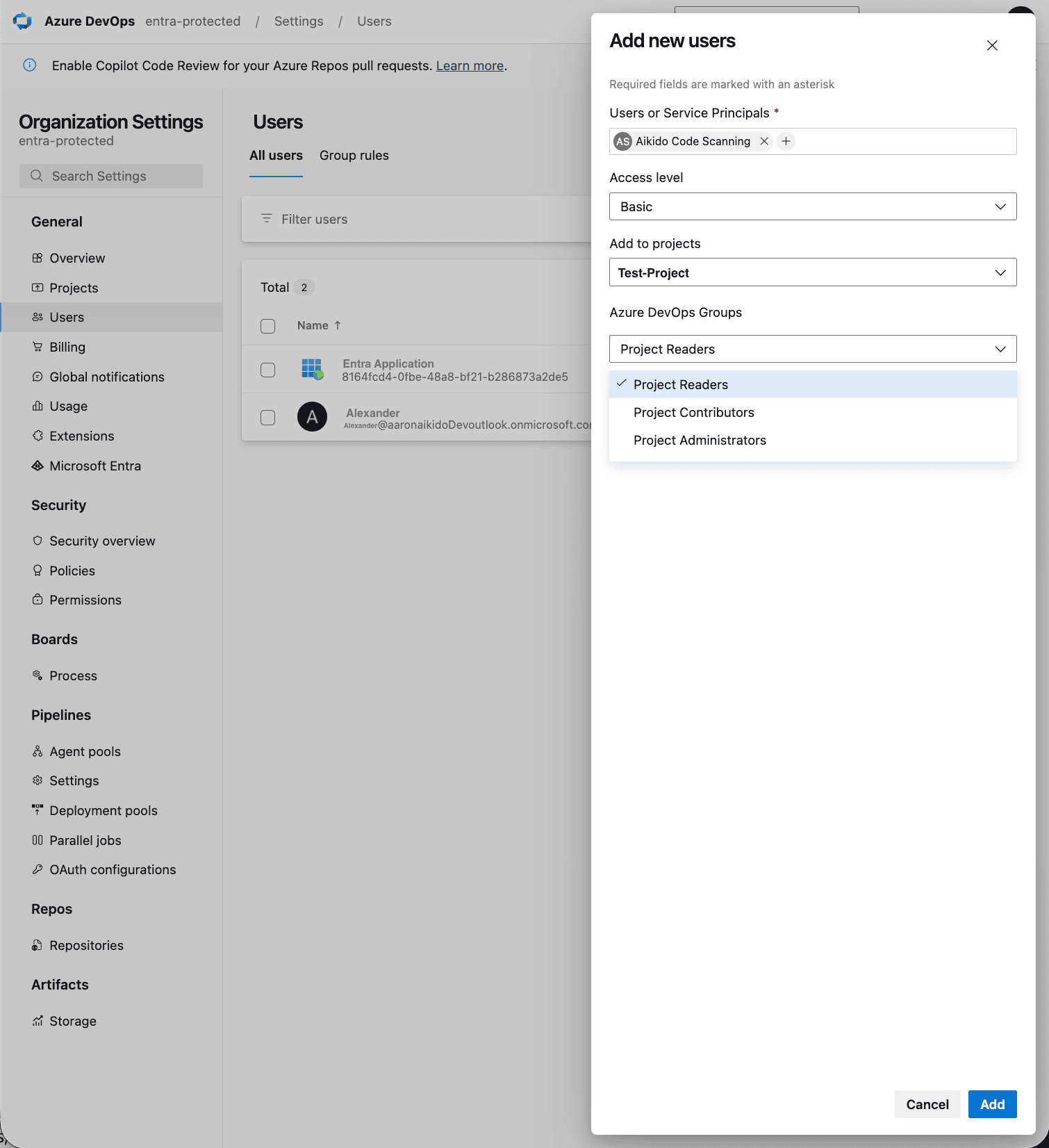
El grupo predeterminado es Project Contributors, que concede acceso de escritura. Selecciona Project Readers para que la entidad de servicio solo pueda leer tu código.
#Conectar en Aikido
- Vuelve a la página de administración de la entidad de servicio en Aikido.
- Introduce el Directory (tenant) ID y el Application (client) ID que copiaste antes y haz clic en Save Service Principal. Antes de guardar, Aikido solicita un token a Microsoft Entra y verifica que puede acceder a los repositorios de tu organización de Azure DevOps.
Todo listo. El escaneo ahora se autentica como la entidad de servicio, y la pestaña Code Scanning muestra qué aplicación se está usando.
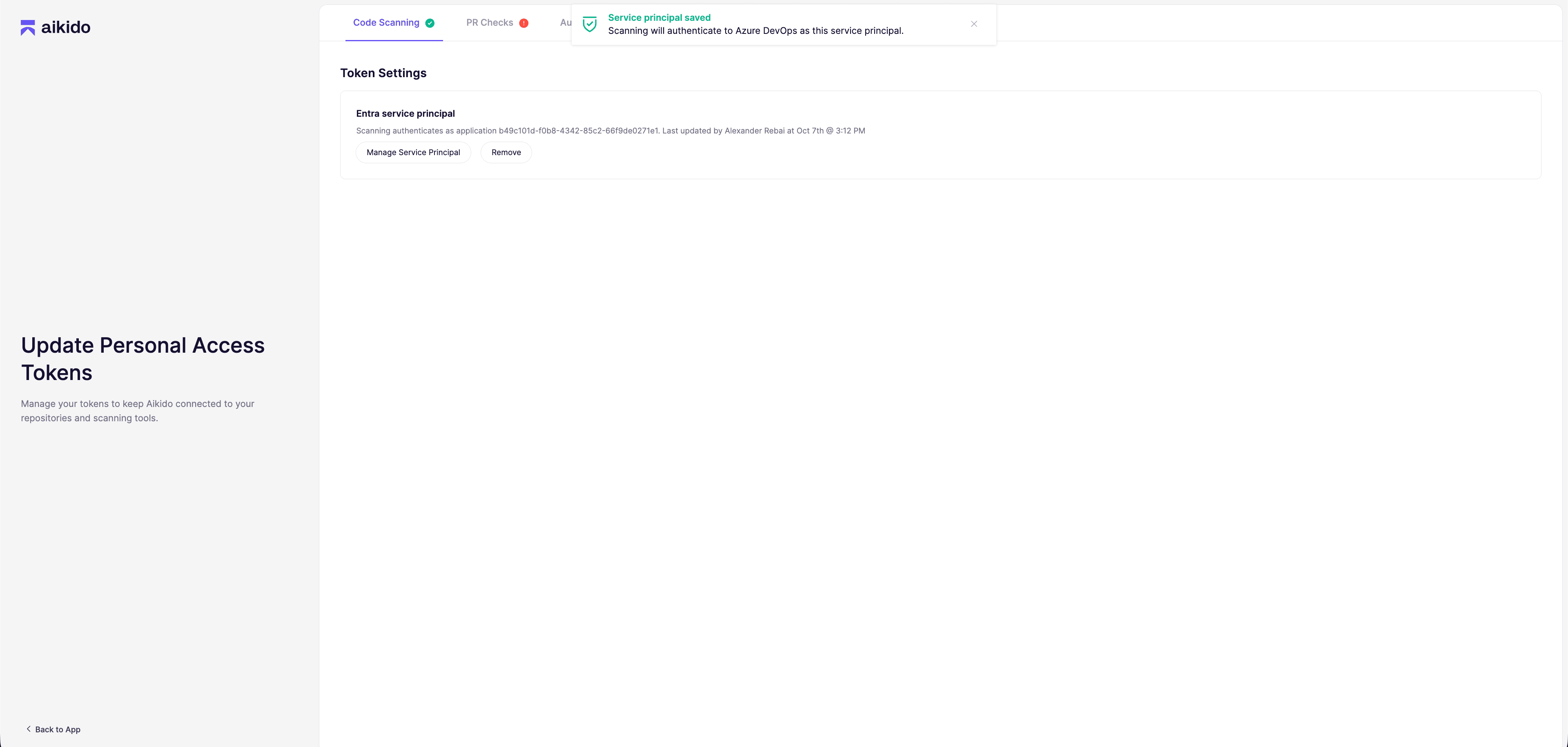
Tu PAT sigue almacenado, pero ya no se usa. Para volver a usarlo, haz clic en Remove en la pestaña Code Scanning: el escaneo vuelve entonces a usar el PAT almacenado, así que actualízalo primero si ha caducado. Eliminar la credencial federada en Microsoft Entra o quitar la entidad de servicio de tu organización de Azure DevOps solo revoca la entidad de servicio.