Conectar un servidor autogestionado de GitLab
Aikido te permite conectar una instancia de GitLab autogestionada para escanear y proteger tu código. Sigue los pasos a continuación para conectar tu servidor de GitLab a Aikido.
#Antes de empezar
- Si tu GitLab está detrás de un firewall, añade las direcciones IP de Aikido a la lista de permitidos para que Aikido pueda acceder a él.
- La persona que realice la configuración necesita acceso tanto a la instancia de GitLab como al grupo de GitLab que quieres conectar.
Un workspace de Aikido siempre se corresponde con un único grupo de GitLab.
Recomendamos conectar Aikido a un grupo de nivel superior (raíz) que contenga todos los subgrupos. Si no tienes un grupo raíz, crea un workspace por cada grupo de GitLab. Puedes hacerlo después de crear tu primer workspace mediante el menú desplegable de la parte superior izquierda: “Add another workspace”.
#Configuración
Crea una cuenta de Aikido
Para conectar tu servidor de GitLab, primero regístrate o inicia sesión en Aikido usando Google o Microsoft. En la pantalla de registro, haz clic en Google / Microsoft.
Inicia la configuración de GitLab
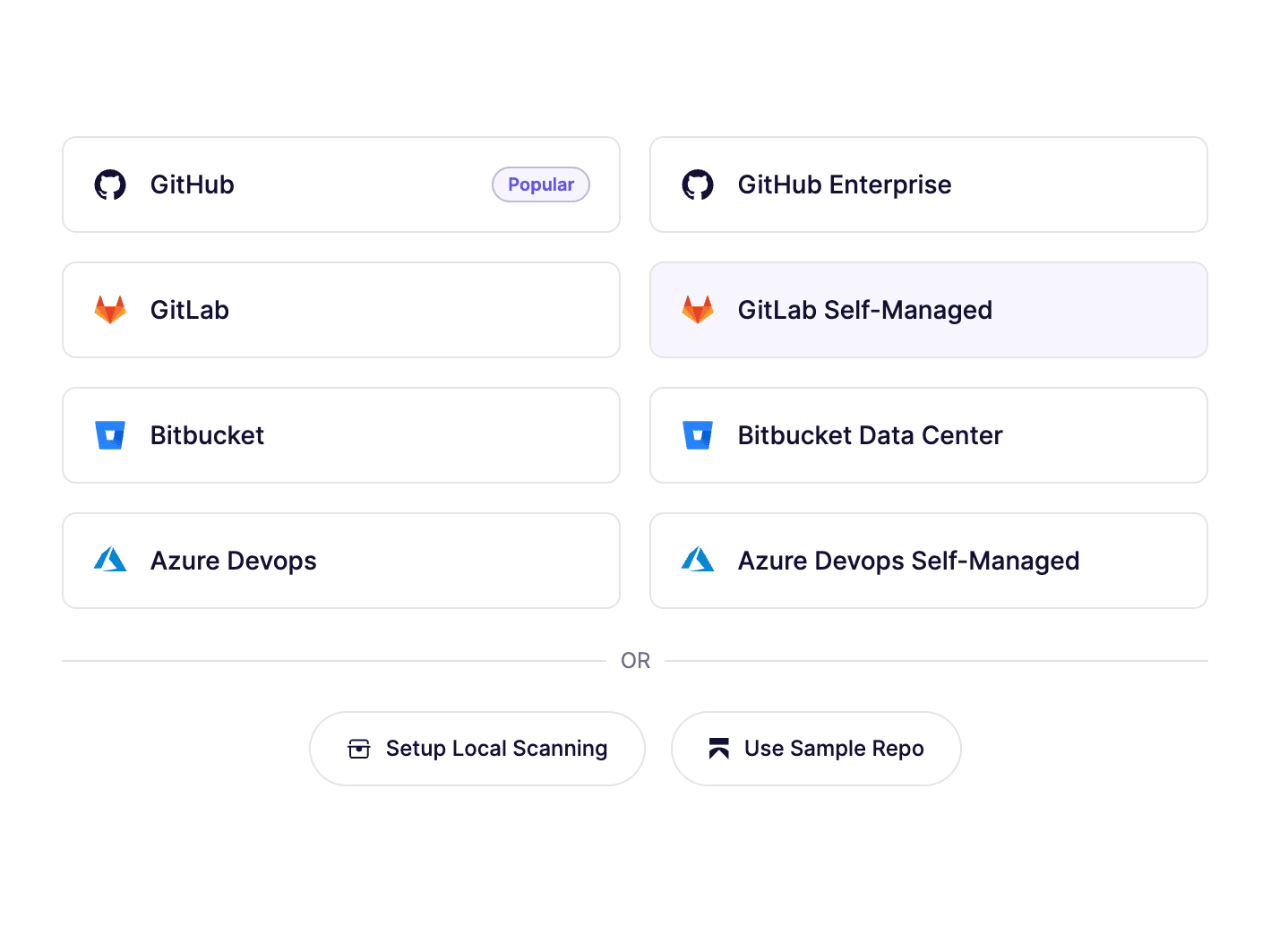
Una vez autenticado, crea un nuevo workspace haciendo clic en Self-Managed en la sección de GitLab.
Proporciona los datos de GitLab
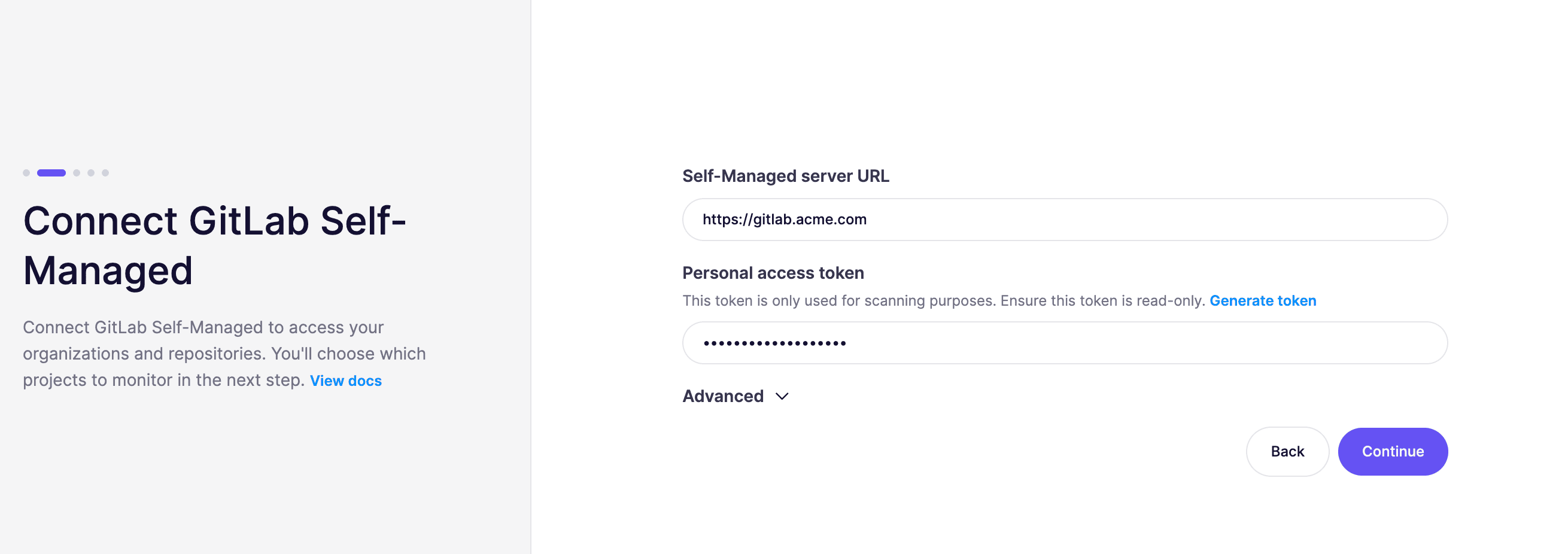
Para crear el workspace, proporciona algunos datos sobre tu instancia de GitLab autogestionada para que Aikido pueda conectarse a ella.
Si tu GitLab se ejecuta detrás de un firewall, añade las direcciones IP de Aikido a la lista de permitidos para que podamos acceder a él. Si eso no es posible, utiliza la guía de configuración del Broker.
Introduce la URL de tu servidor de GitLab en el primer campo.
Crea un token de acceso personal (PAT) de GitLab
A continuación, crea un token de acceso personal (PAT). Recomendamos usar una cuenta de servicio dedicada.
- Inicia sesión en tu servidor de GitLab
- Ve al área de administración (
/admin) - Ve a Settings → Service accounts
- Haz clic en Add service account, introduce un nombre y guarda
Añade la cuenta de servicio al grupo de GitLab que quieres conectar, como cualquier otro usuario. Consulta la documentación de GitLab sobre miembros del grupo.
Ahora que la cuenta de servicio está creada, puedes crear un PAT para ella haciendo clic en los tres puntos y seleccionando "Manage access tokens"
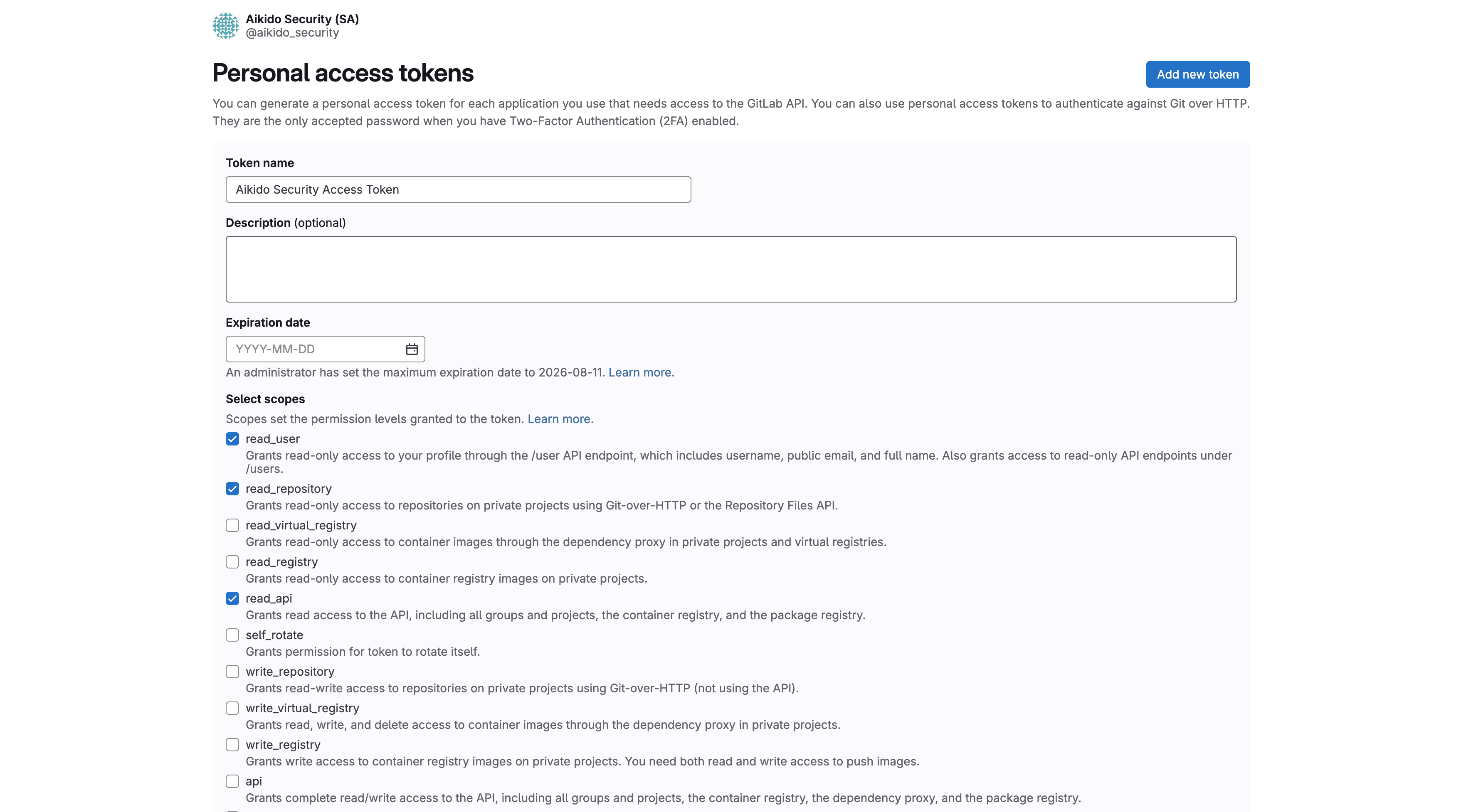
- Haz clic en "Add new token"
- Introduce un nombre para el token, por ejemplo:
Aikido Security Access Token - Establece una fecha de caducidad que se ajuste a tu política interna. Rota el token antes de que caduque.
- Necesitamos que se seleccionen los siguientes alcances:
- read_user
- read_api
- read_repository
- Haz clic en el botón Create token en la parte inferior del formulario.
- Copia el token que se muestra en la pantalla e introdúcelo en el campo de entrada.
Importante: No podrás volver a ver el token después de salir de esta pantalla. Cópialo antes de continuar.
Aikido comprobará ahora la conexión con tu servidor de GitLab. Si falla, verifica la URL del servidor y el token.
Completa la instalación
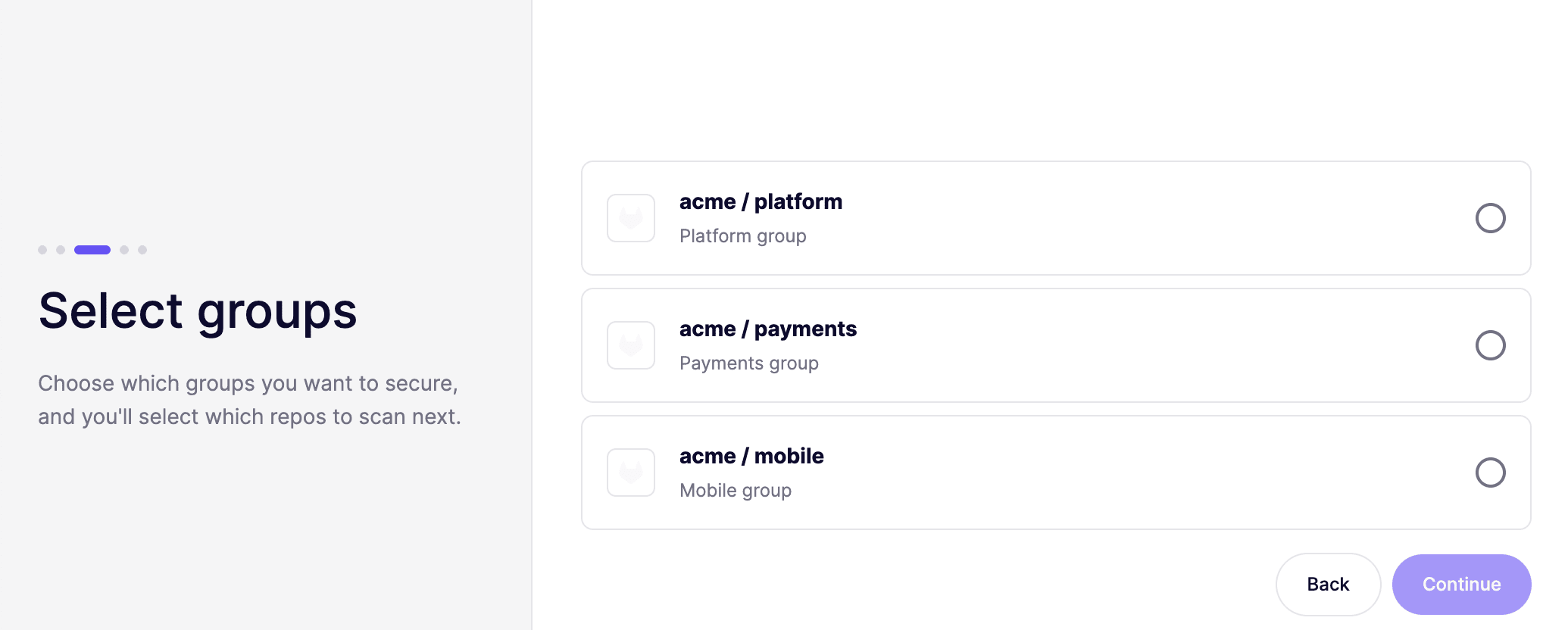
Después de hacer clic en Next, Connect Group, selecciona el grupo con el que quieres empezar. Siempre puedes conectar más grupos más adelante.
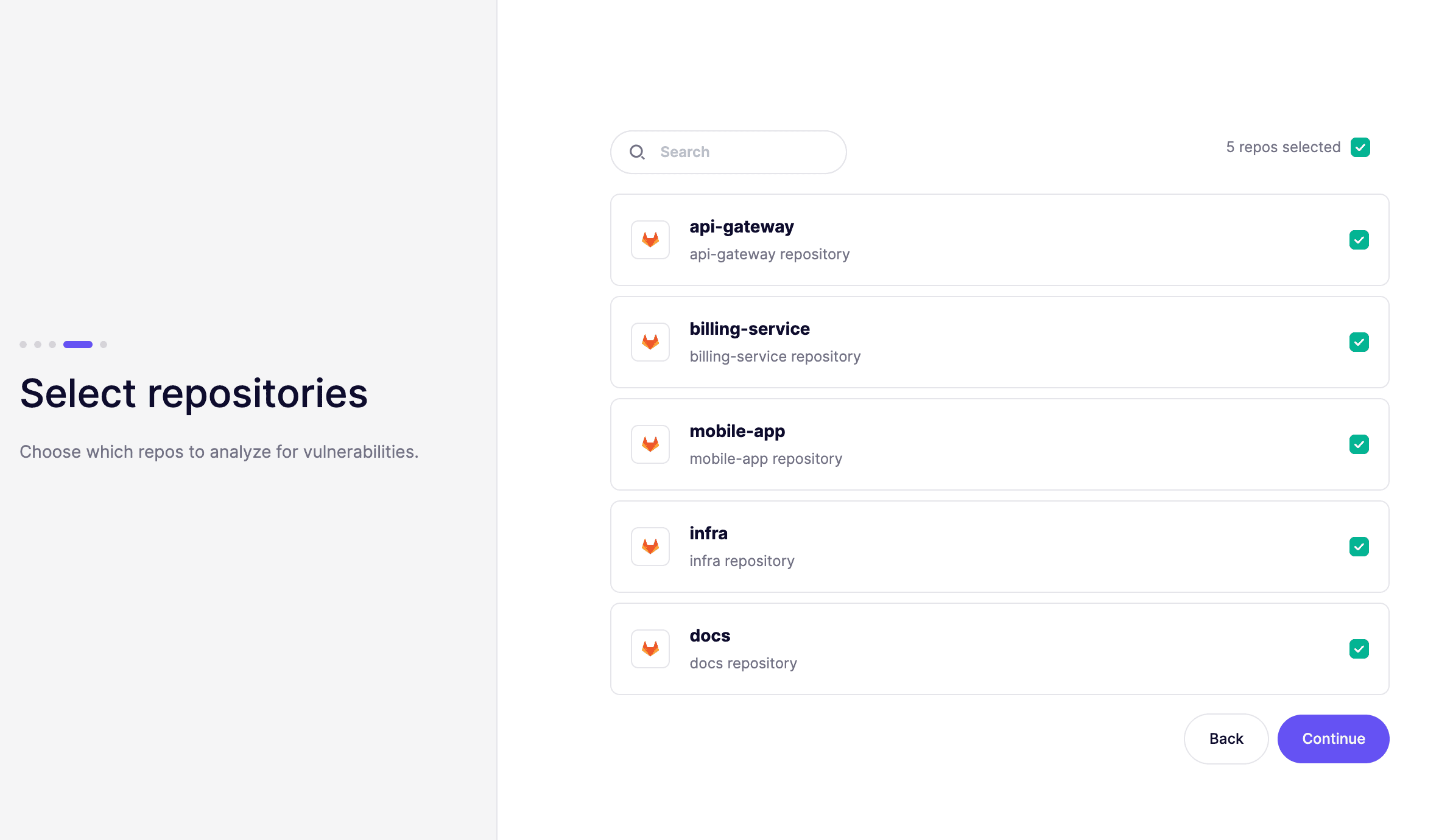
En el paso final, selecciona los repositorios que quieres que Aikido supervise.