Connecter un serveur GitLab autogéré
Aikido vous permet de connecter une instance GitLab auto-gérée afin d'analyser et de sécuriser votre code. Suivez les étapes ci-dessous pour connecter votre serveur GitLab à Aikido.
#Avant de commencer
- Si votre GitLab se trouve derrière un pare-feu, ajoutez les adresses IP d'Aikido à la liste d'autorisation afin qu'Aikido puisse y accéder.
- La personne qui effectue cette configuration doit avoir accès à la fois à l'instance GitLab et au groupe GitLab que vous souhaitez connecter.
Un espace de travail Aikido correspond toujours à un seul groupe GitLab.
Nous recommandons de connecter Aikido à un groupe de premier niveau (racine) qui contient tous les sous-groupes. Si vous n'avez pas de groupe racine, créez un espace de travail par groupe GitLab. Vous pouvez le faire après avoir créé votre premier espace de travail via le menu déroulant en haut à gauche : « Add another workspace ».
#Configuration
Créer un compte Aikido
Pour connecter votre serveur GitLab, inscrivez-vous ou connectez-vous d'abord à Aikido avec Google ou Microsoft. Sur l'écran d'inscription, cliquez sur Google / Microsoft.
Démarrer la configuration GitLab
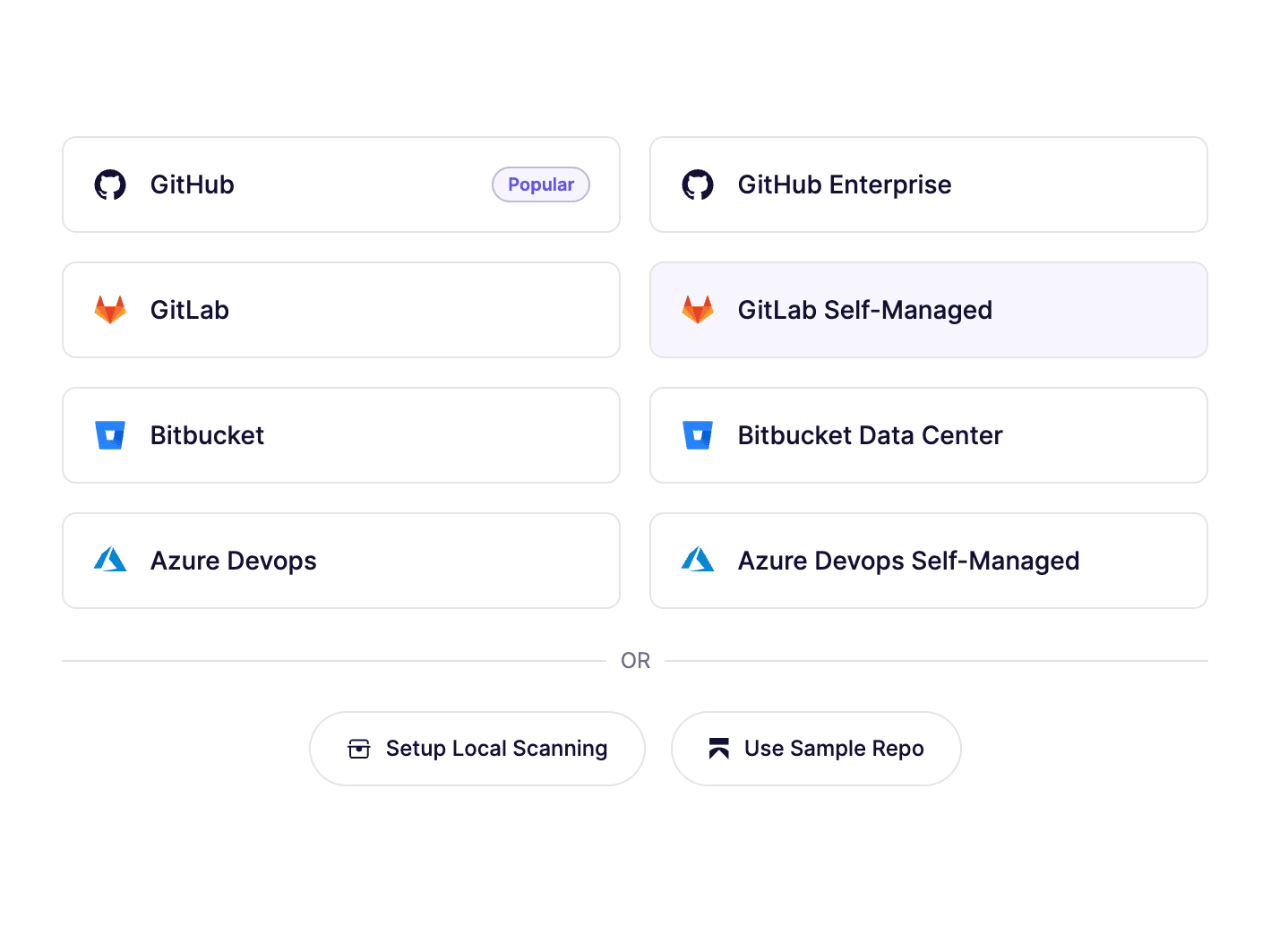
Une fois authentifié, créez un nouvel espace de travail en cliquant sur Self-Managed dans la section GitLab.
Fournir les informations GitLab
Pour créer l'espace de travail, fournissez quelques informations sur votre instance GitLab auto-gérée afin qu'Aikido puisse s'y connecter.
Si votre GitLab fonctionne derrière un pare-feu, ajoutez les adresses IP d'Aikido à la liste d'autorisation afin que nous puissions y accéder. Si ce n'est pas possible, utilisez le guide de configuration du Broker.
Saisissez l'URL de votre serveur GitLab dans le premier champ.
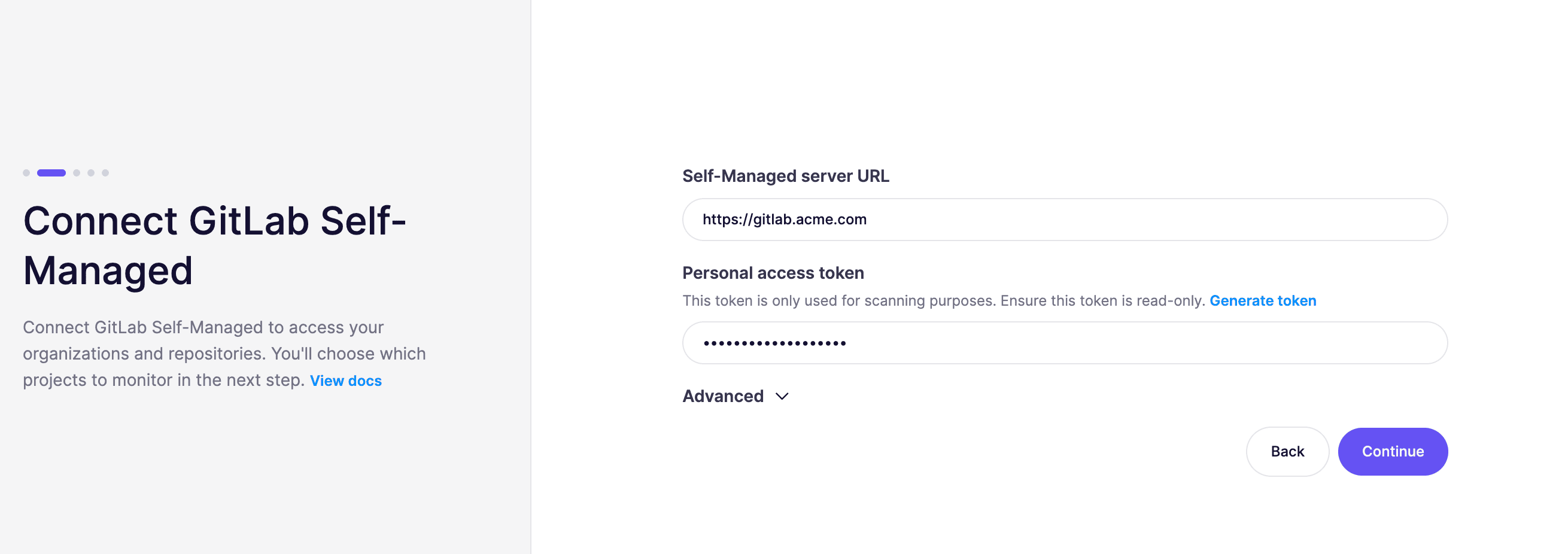
Créer un jeton d'accès personnel (PAT) GitLab
Ensuite, créez un jeton d'accès personnel (PAT). Nous recommandons d'utiliser un compte de service dédié.
- Connectez-vous à votre serveur GitLab
- Accédez à la zone d'administration (
/admin) - Accédez à Settings → Service accounts
- Cliquez sur Add service account, saisissez un nom, puis enregistrez
Ajoutez le compte de service au groupe GitLab que vous souhaitez connecter, comme n'importe quel autre utilisateur. Consultez la documentation de GitLab sur les membres de groupe.
Maintenant que le compte de service est créé, vous pouvez créer un PAT pour celui-ci en cliquant sur les trois points et en sélectionnant « Manage access tokens »
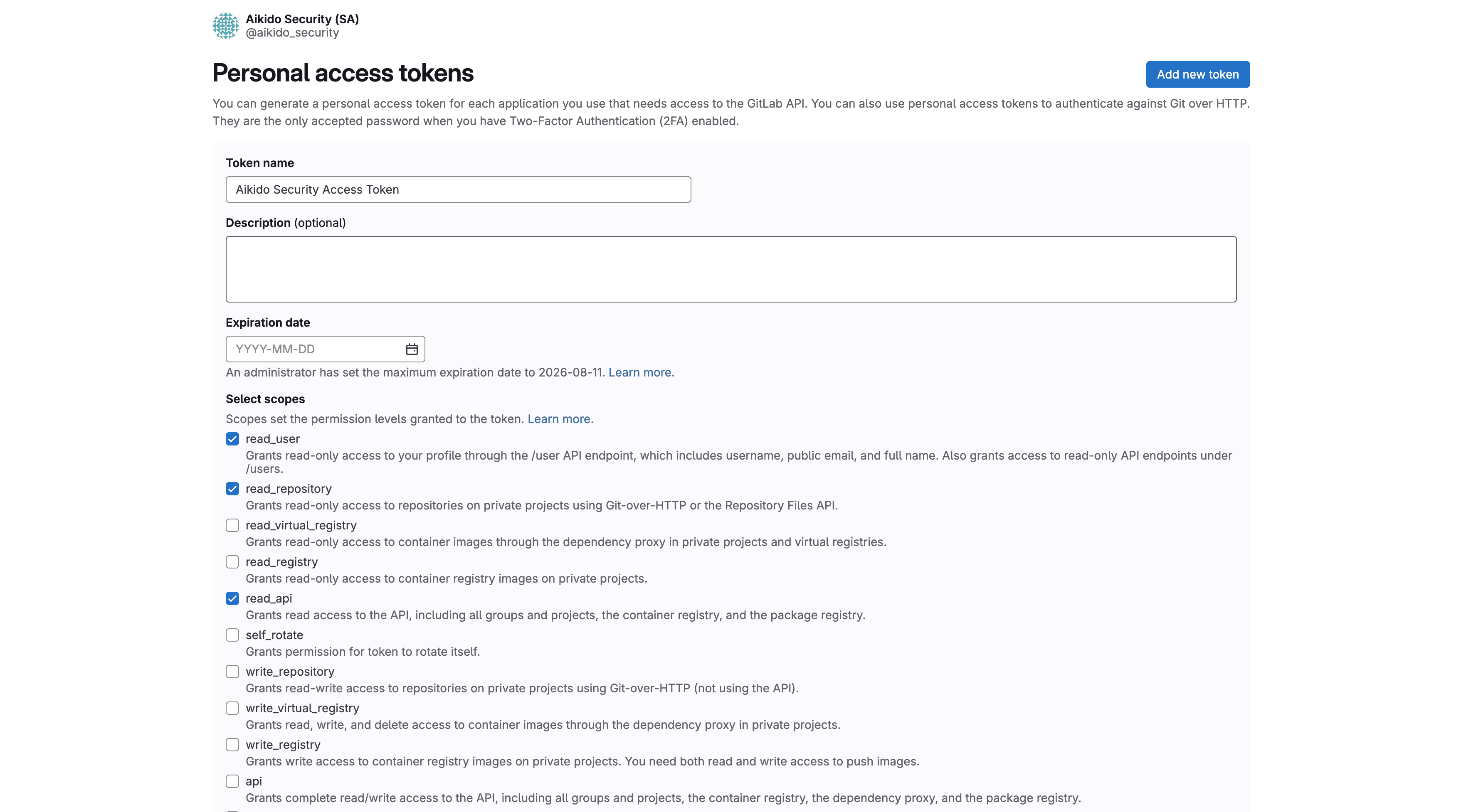
- Cliquez sur « Add new token »
- Saisissez un nom pour le jeton, par exemple :
Aikido Security Access Token - Définissez une date d'expiration conforme à votre politique interne. Renouvelez le jeton avant son expiration.
- Les scopes suivants doivent être sélectionnés :
- read_user
- read_api
- read_repository
- Cliquez sur le bouton Create token en bas du formulaire.
- Copiez le jeton affiché à l'écran et saisissez-le dans le champ de saisie.
Important : vous ne pourrez plus voir le jeton après avoir quitté cet écran. Copiez-le avant de continuer.
Aikido va maintenant vérifier la connexion à votre serveur GitLab. En cas d'échec, vérifiez à nouveau l'URL du serveur et le jeton.
Terminer l'installation
Après avoir cliqué sur Next, Connect Group, sélectionnez le groupe par lequel vous souhaitez commencer. Vous pourrez toujours connecter d'autres groupes plus tard.
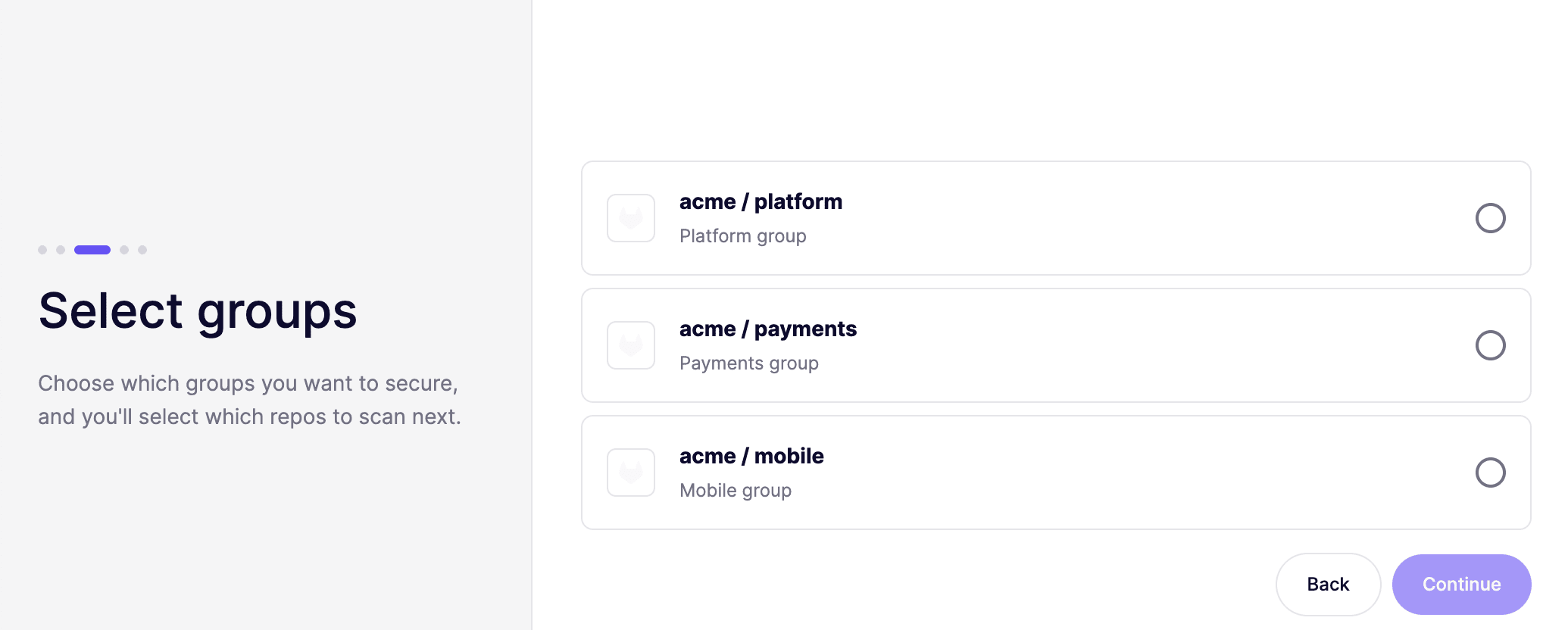
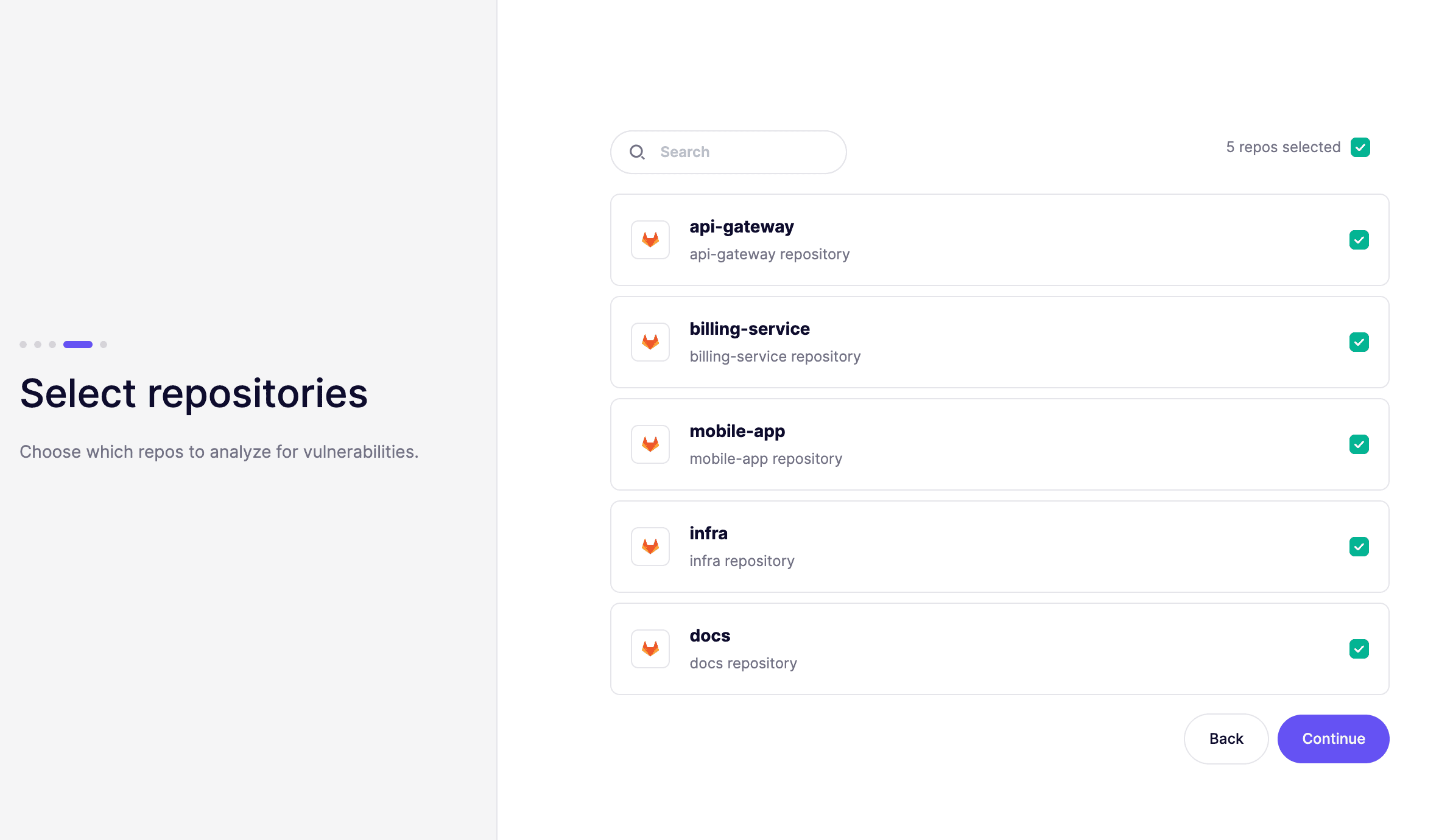
À la dernière étape, sélectionnez les dépôts que vous souhaitez qu'Aikido surveille.