
Connecter un serveur Azure DevOps autogéré
Aikido vous permet de connecter votre instance de serveur Azure DevOps Self-Managed afin de sécuriser votre code. Pour connecter vos projets Azure DevOps Self-Managed à Aikido, suivez la procédure ci-dessous.
Notez que chaque projet Azure contenant un ou plusieurs dépôts correspond à un espace de travail Aikido.
#Sélectionnez Microsoft / Office 365 ou Google pour vous authentifier
Étape 1. Pour connecter votre projet Azure DevOps, vous devez d'abord vous authentifier via Microsoft / Office 365 ou Google afin de créer un utilisateur dans Aikido. Sur l'écran d'inscription, cliquez sur « Microsoft / Google » pour continuer.
Selon les paramètres Microsoft Entra de votre organisation, l'approbation d'un administrateur informatique peut être nécessaire pour autoriser l'application Aikido. Pour plus d'informations sur le processus d'approbation, consultez la documentation Azure.
Étape 2. Une fois authentifié via Google/Microsoft, sélectionnez « Connect Azure » sur la page.
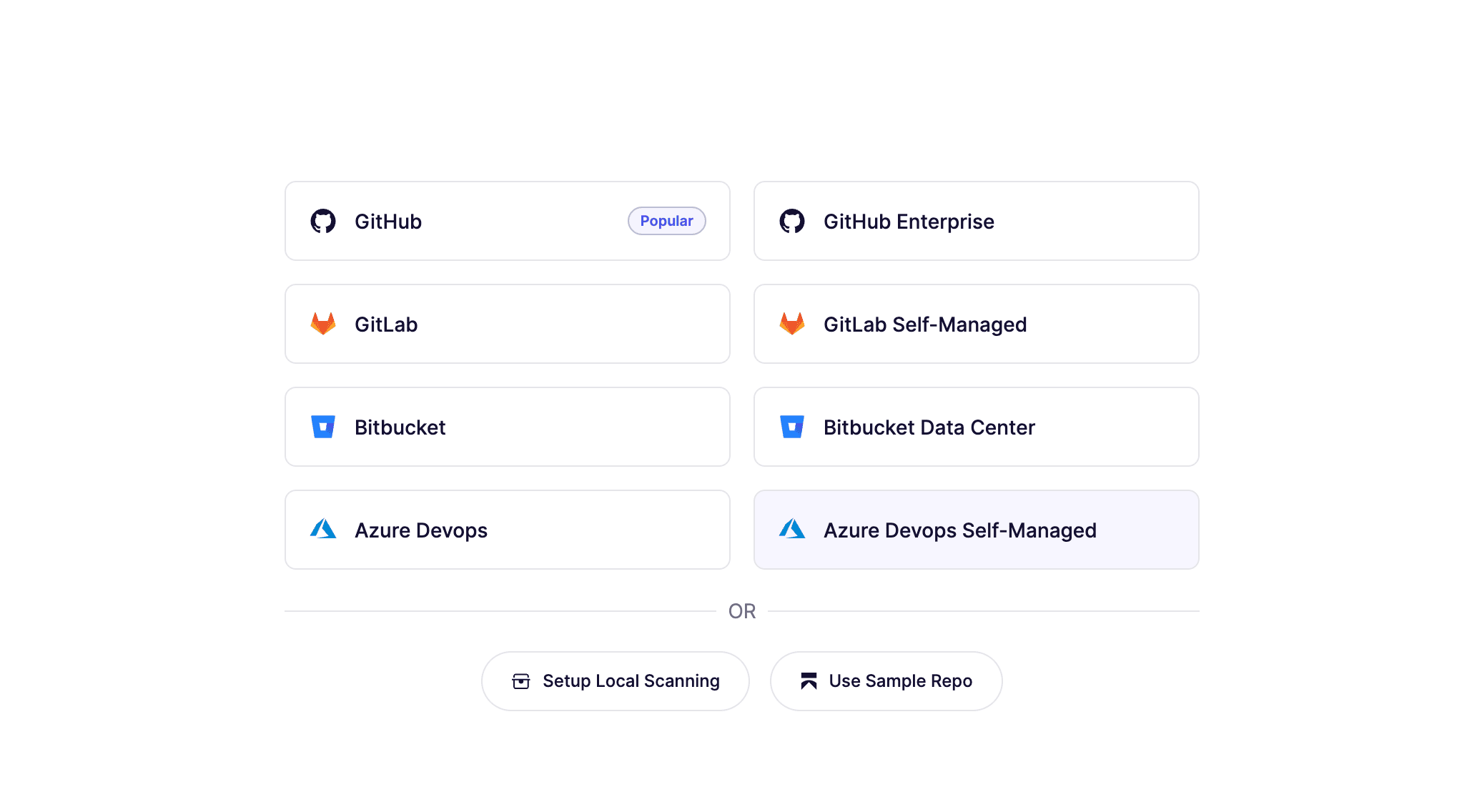
Étape 3. Saisissez les informations permettant de connecter le projet Azure DevOps de votre choix. Nous expliquons comment obtenir les informations requises dans la section suivante.
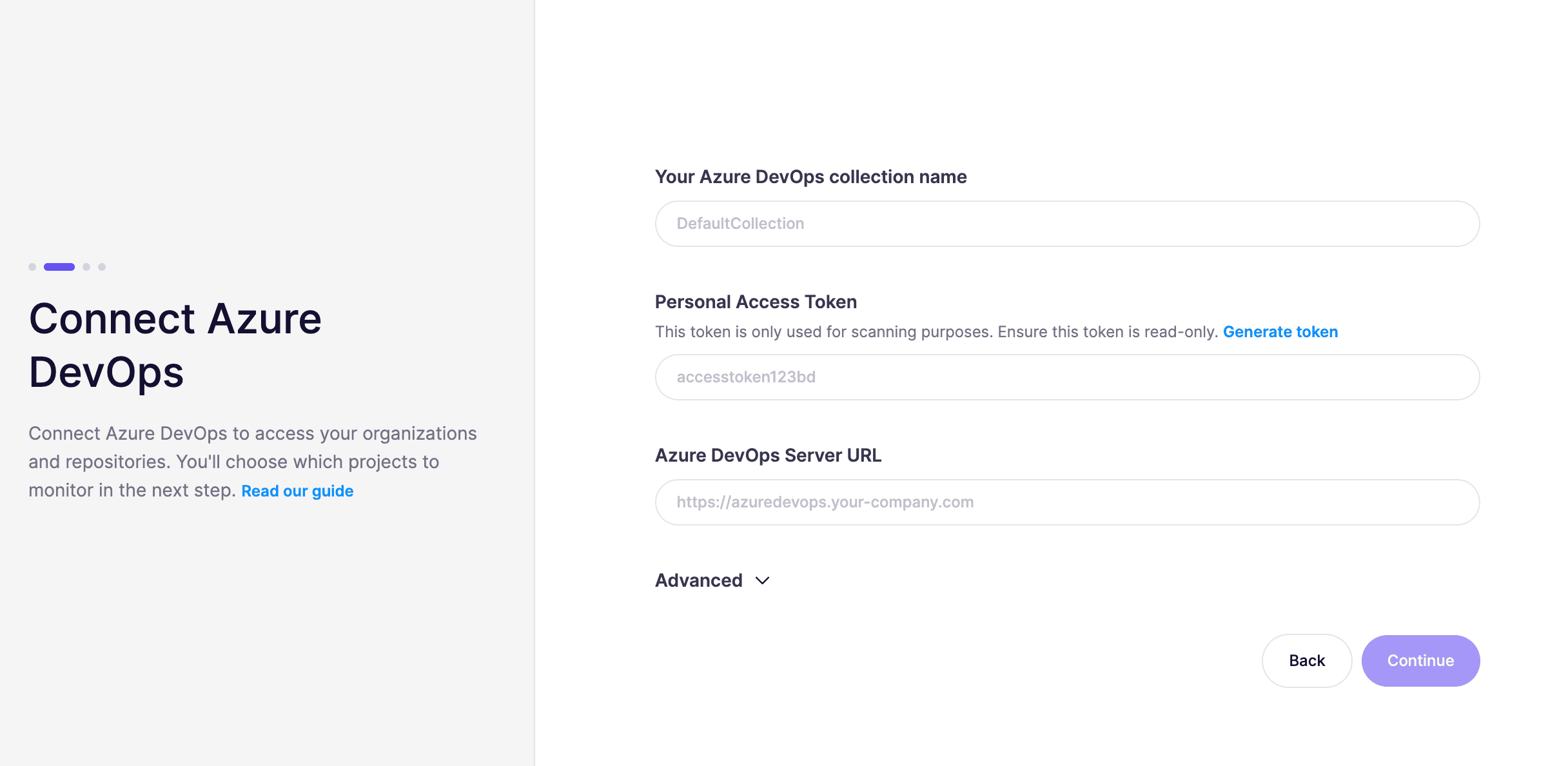
#Saisissez le nom de votre collection
Saisissez le nom de la collection/organisation Azure DevOps que vous souhaitez connecter. Vous trouverez ce nom en accédant à votre instance de serveur Self-Managed et en le copiant depuis la navigation latérale gauche.
#Créez un Personal Access Token
Le détenteur du jeton doit disposer au minimum d'un accès Project Collection Administrator.
Ensuite, vous devez créer un Personal Access Token pour nous donner accès aux ressources souhaitées.
- Connectez-vous à votre instance Azure DevOps Self-Managed
- Dans le coin supérieur droit, cliquez sur l'avatar de l'utilisateur. Un menu déroulant apparaîtra, comme dans l'image suivante :
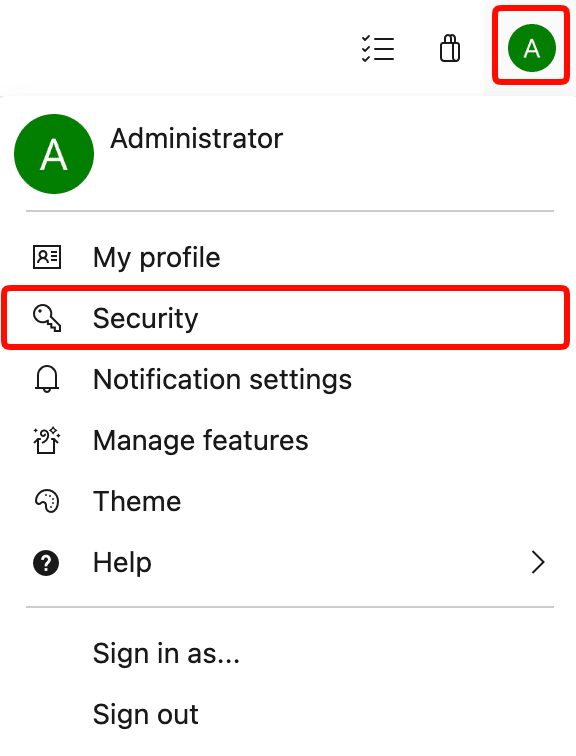
- Sélectionnez Security dans le menu déroulant.
- Sélectionnez ensuite à gauche Personal Access Token
- Cliquez sur le bouton +New Token dans le coin supérieur droit
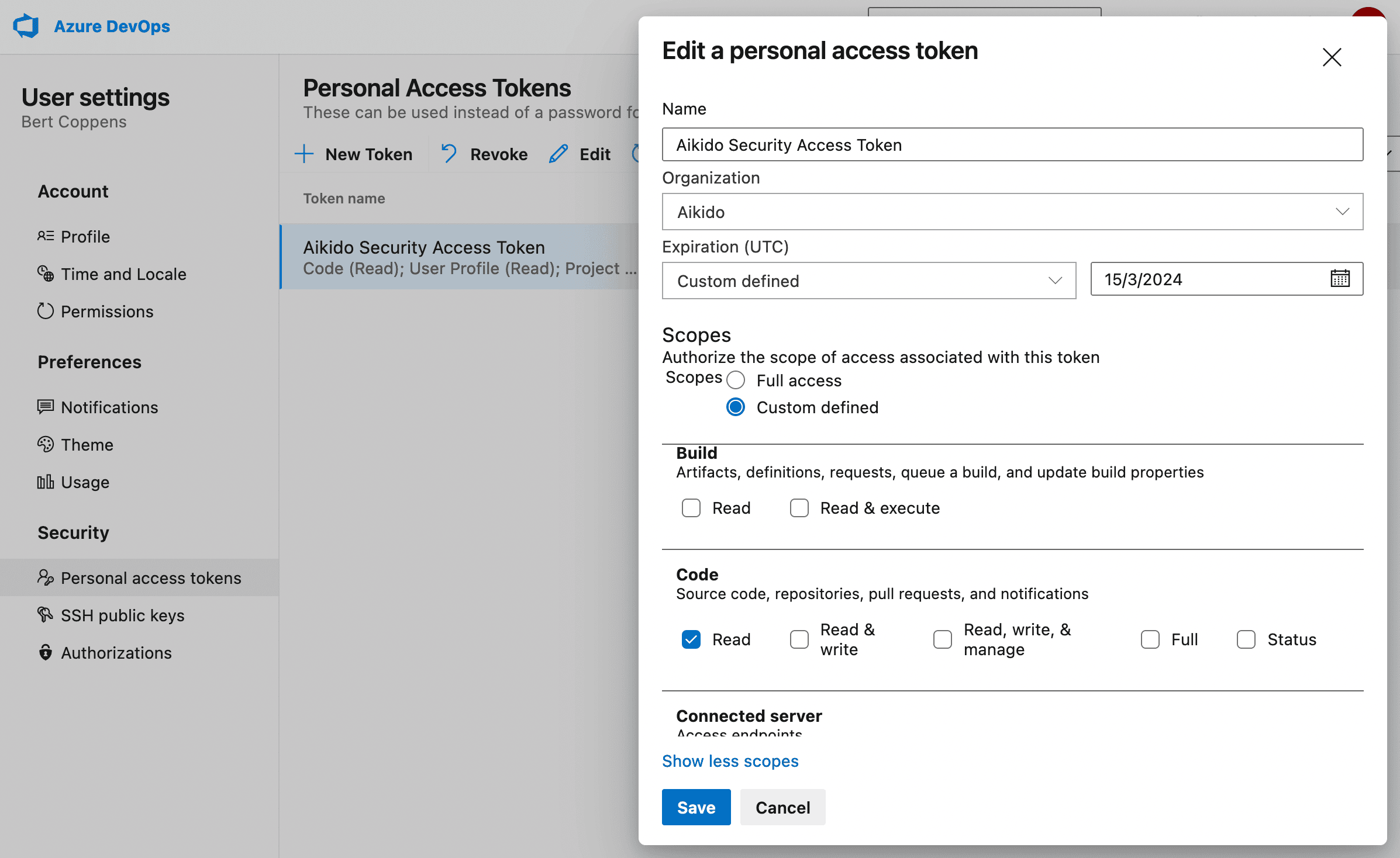
- Saisissez un nom pour le jeton, par ex. : « Aikido Security Access Token »
- Veillez à sélectionner la même organisation/collection que celle saisie à l'étape précédente
- Veillez à sélectionner une date d'expiration dans le futur, au maximum 1 an.
- Ensuite, les scopes suivants doivent être sélectionnés (cliquez sur « show all scopes ») :
- Code: Read
- Member Entitlement Management: Read
- Project and Team: Read
- User Profile: Read
- Cliquez sur le bouton Create en bas.
- Copiez le jeton affiché sur l'écran suivant et saisissez-le dans le champ de saisie.
Important : vous ne pourrez plus voir la valeur du jeton une fois que vous aurez cliqué sur continuer. Veillez à le copier au préalable.
Aikido vérifie maintenant la connexion à votre instance Azure DevOps. Si la connexion échoue, vérifiez bien le nom de l'organisation et le personal access token que vous avez fournis.
#Sélectionnez le projet et les dépôts que vous souhaitez sécuriser
Sur l'écran suivant, vous pouvez sélectionner le projet par lequel vous souhaitez commencer. Vous pourrez toujours connecter d'autres projets à Aikido.
À la dernière étape, sélectionnez tous les dépôts que vous souhaitez que nous surveillions.
#Remarques spécifiques sur les dépôts TFVC
Aikido prend en charge l'intégration des dépôts Git et Team Foundation Version Control (TFVC).
- Pour les dépôts TFVC, Aikido n'effectue pas d'analyse des secrets.
- Par défaut, Aikido tente d'analyser « All Branches » pour les dépôts TFVC. Cela peut ralentir l'analyse. Nous recommandons de sélectionner la branche à analyser. Vous pouvez la modifier en cliquant sur le libellé de branche sur la page de détail du dépôt.
