
Selbstverwalteten Azure DevOps-Server verbinden
Aikido ermöglicht es Ihnen, Ihre Azure DevOps Self-Managed Server-Instanz zu verbinden, um Ihren Code abzusichern. Um Ihre Azure DevOps Self-Managed-Projekte mit Aikido zu verbinden, gehen Sie wie folgt vor.
Beachten Sie, dass jedes Azure-Projekt mit einem oder mehreren Repos einem Aikido-Workspace zugeordnet wird.
#Wählen Sie Microsoft / Office 365 oder Google zur Authentifizierung
Schritt 1. Um Ihr Azure DevOps-Projekt zu verbinden, müssen Sie sich zunächst über Microsoft / Office 365 oder Google authentifizieren, um einen Benutzer in Aikido zu erstellen. Klicken Sie auf dem Registrierungsbildschirm auf 'Microsoft / Google', um fortzufahren.
Abhängig von den Microsoft Entra-Einstellungen Ihrer Organisation benötigen Sie möglicherweise die Genehmigung eines IT-Administrators, um die Aikido-Anwendung zu autorisieren. Weitere Informationen zum Genehmigungsprozess finden Sie in der Azure-Dokumentation.
Schritt 2. Sobald Sie über Google/Microsoft authentifiziert sind, wählen Sie auf der Seite 'Connect Azure'.
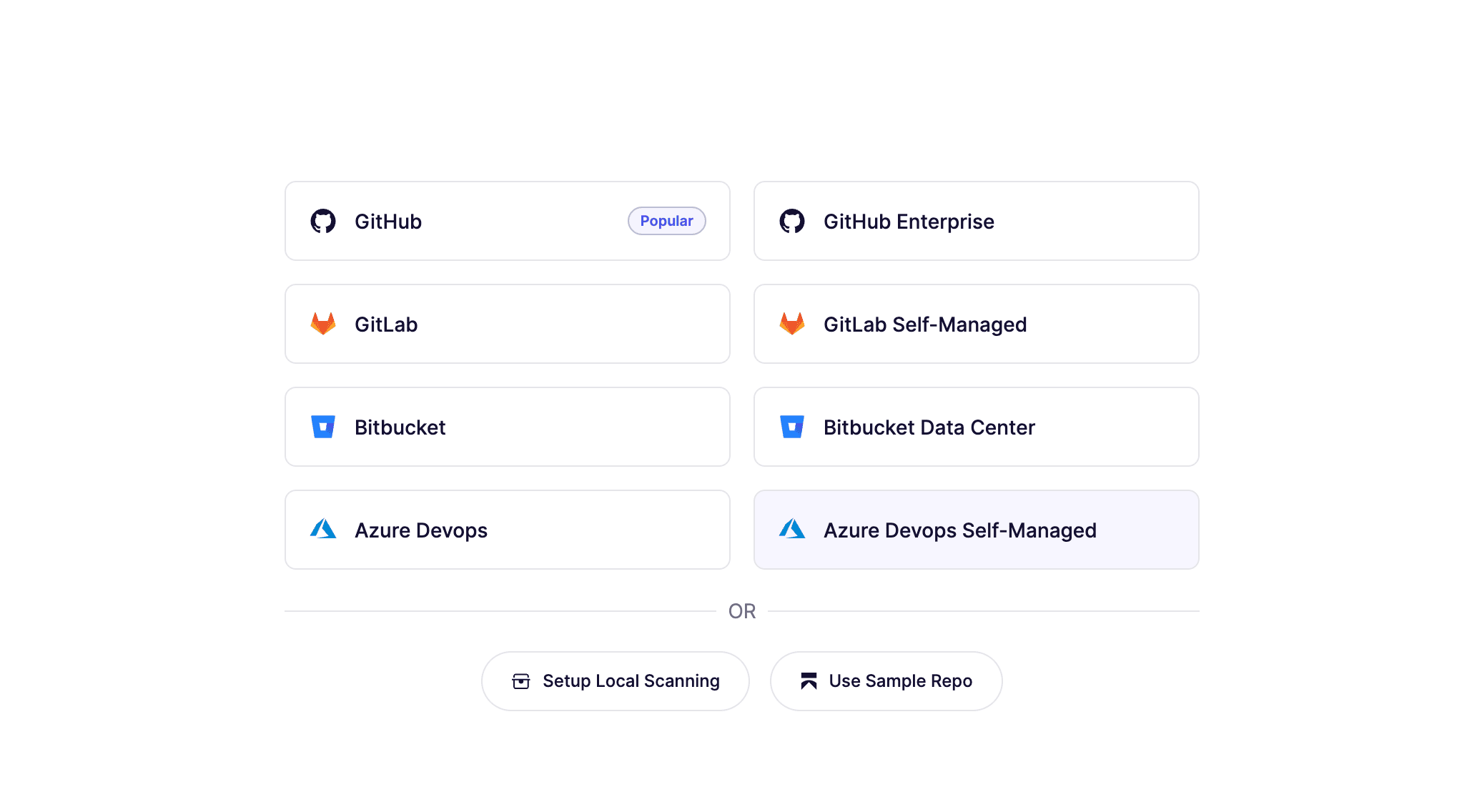
Schritt 3. Geben Sie die Details ein, um das Azure DevOps-Projekt Ihrer Wahl zu verbinden. Wie Sie die erforderlichen Informationen erhalten, erklären wir im folgenden Abschnitt.
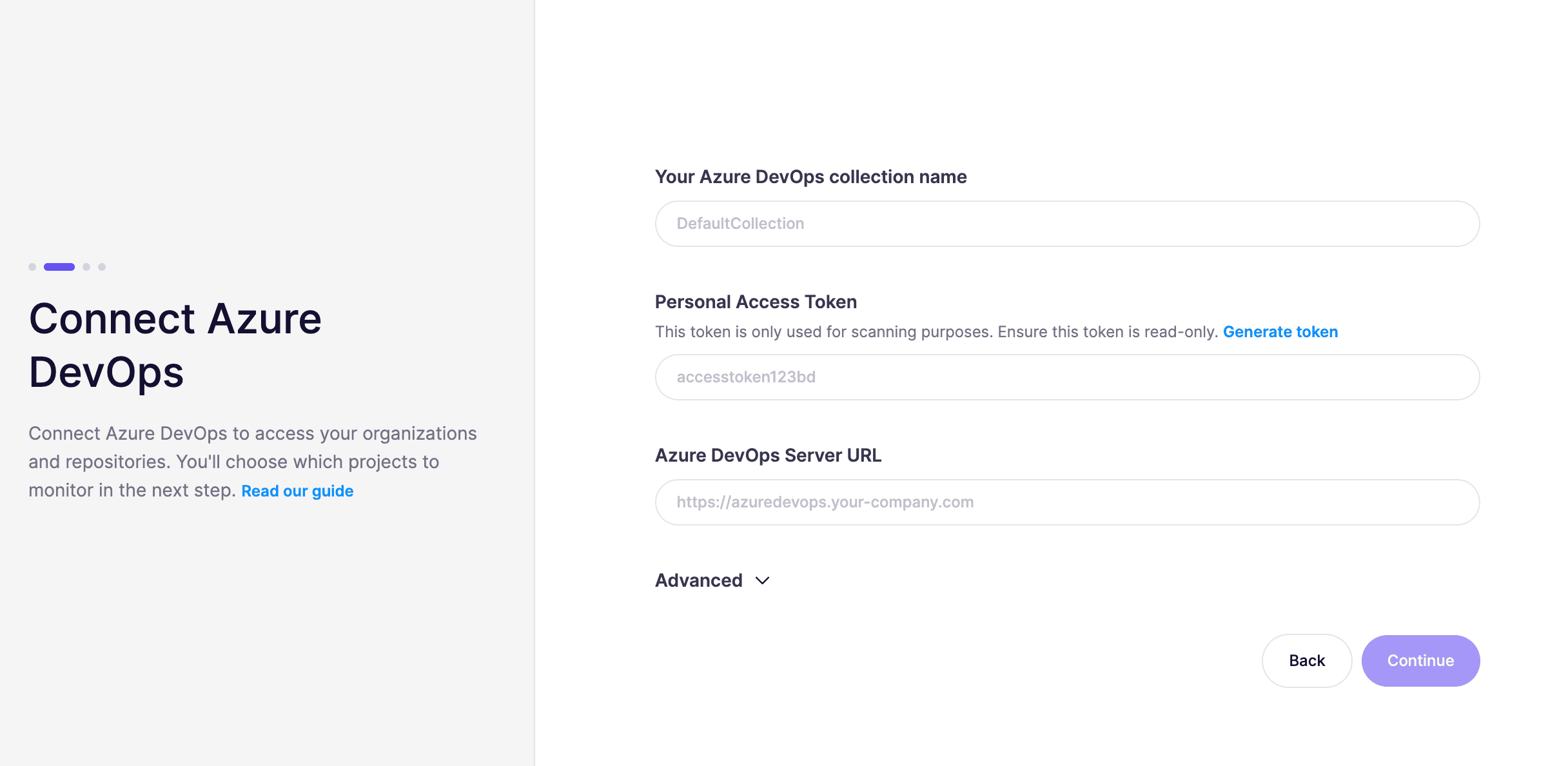
#Geben Sie Ihren Collection-Namen ein
Geben Sie den Namen der Azure DevOps-Collection/-Organisation ein, die Sie verbinden möchten. Sie finden diesen Namen, indem Sie zu Ihrer Self-Managed Server-Instanz gehen und ihn aus der linken Navigationsleiste kopieren.
#Erstellen Sie ein Personal Access Token
Der Inhaber des Tokens muss mindestens Project Collection Administrator-Zugriff haben.
Als Nächstes müssen Sie ein Personal Access Token erstellen, um uns Zugriff auf die gewünschten Ressourcen zu gewähren.
- Melden Sie sich bei Ihrer Azure DevOps Self-Managed-Instanz an
- Klicken Sie in der oberen rechten Ecke auf den Benutzer-Avatar. Es erscheint ein Dropdown-Menü wie in der folgenden Abbildung:
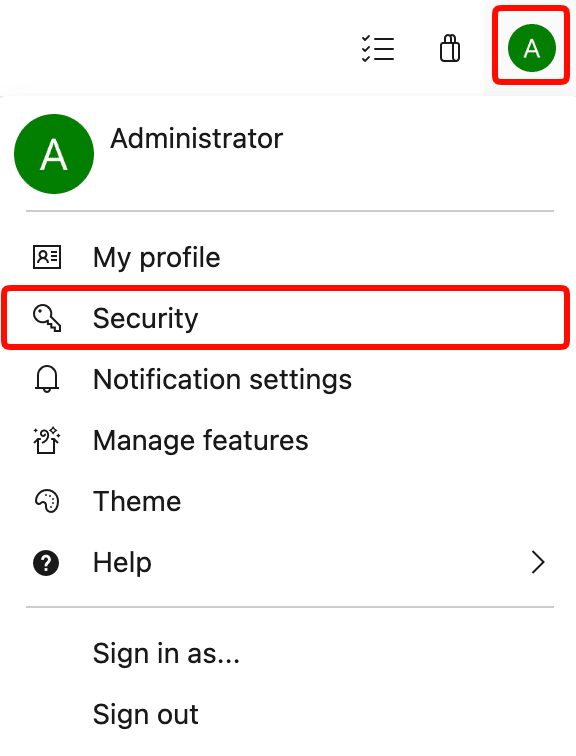
- Wählen Sie Security im Dropdown-Menü.
- Wählen Sie dann links Personal Access Token
- Klicken Sie auf die Schaltfläche +New Token in der oberen rechten Ecke
- Geben Sie einen Namen für das Token ein, z. B.: 'Aikido Security Access Token'
- Stellen Sie sicher, dass Sie dieselbe Organisation/Collection auswählen, die Sie im vorherigen Schritt eingegeben haben
- Stellen Sie sicher, dass Sie ein Ablaufdatum in der Zukunft auswählen; das Maximum sollte 1 Jahr betragen.
- Als Nächstes müssen die folgenden Scopes ausgewählt werden (klicken Sie auf 'show all scopes'):
- Code: Read
- Member Entitlement Management: Read
- Project and Team: Read
- User Profile: Read
- Klicken Sie unten auf die Schaltfläche Create.
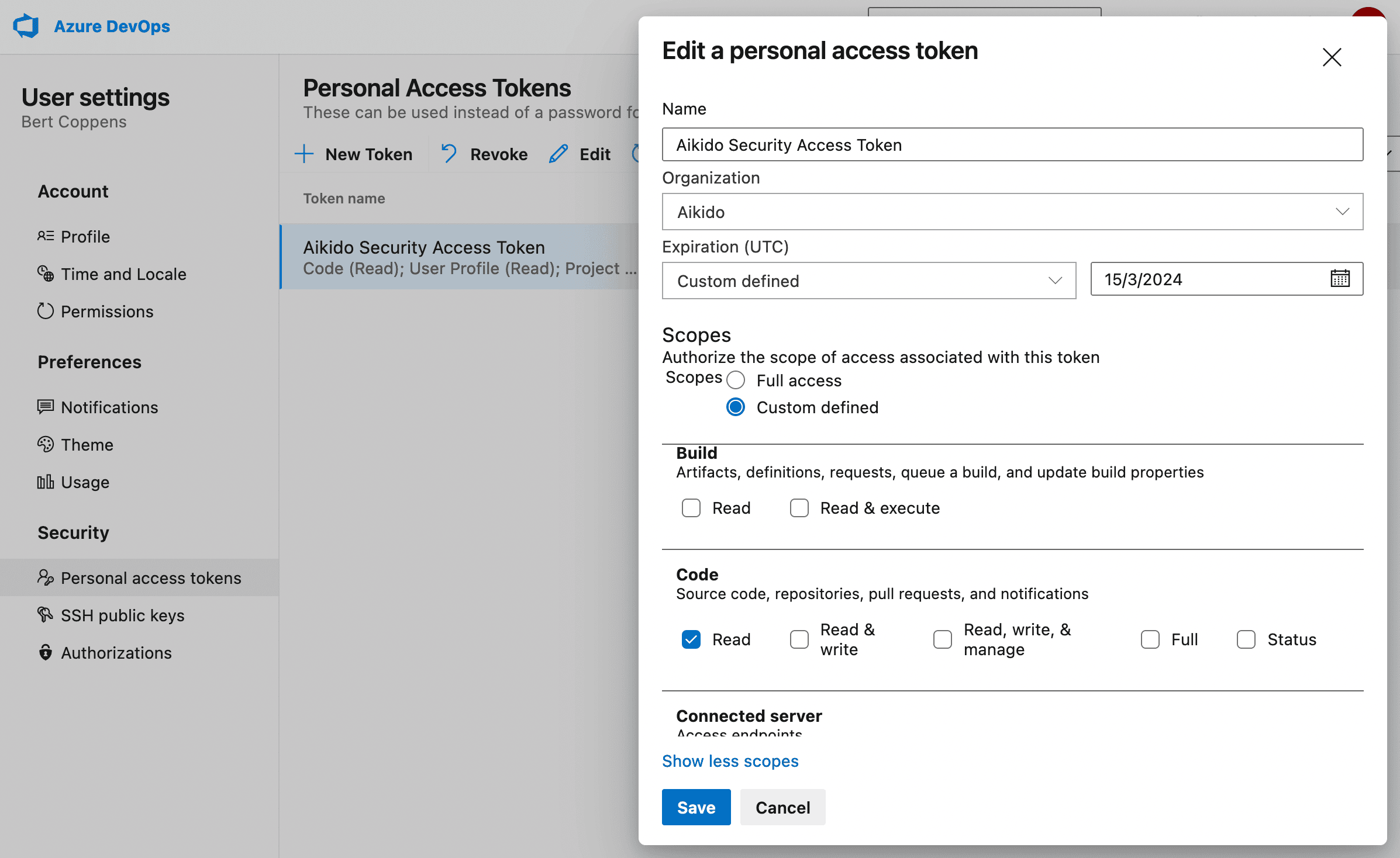
- Kopieren Sie das auf dem folgenden Bildschirm angezeigte Token und geben Sie es in das Eingabefeld ein.
Wichtig: Sie können den Token-Wert nicht mehr einsehen, sobald Sie auf Weiter klicken. Stellen Sie sicher, dass Sie ihn zuerst kopieren.
Aikido überprüft nun die Verbindung zu Ihrer Azure DevOps-Instanz. Falls die Verbindung nicht erfolgreich ist, überprüfen Sie den angegebenen Organisationsnamen und das Personal Access Token noch einmal.
#Wählen Sie das Projekt und die Repos, die Sie absichern möchten
Auf dem nächsten Bildschirm können Sie auswählen, mit welchem Projekt Sie beginnen möchten. Sie können jederzeit weitere Ihrer Projekte mit Aikido verbinden.
Wählen Sie im letzten Schritt alle Repos aus, die wir überwachen sollen.
#Besondere Hinweise zu TFVC-Repos
Aikido unterstützt die Integration von sowohl Git- als auch Team Foundation Version Control (TFVC)-Repositories.
- Für TFVC-Repositories führt Aikido kein Secret Scanning durch.
- Standardmäßig versucht Aikido, bei TFVC-Repos 'All Branches' zu scannen. Dies kann zu einer langsamen Scangeschwindigkeit führen. Wir empfehlen, den tatsächlich zu scannenden Branch auszuwählen. Dies kann geändert werden, indem Sie auf der Detailseite des Repos auf das Branch-Label klicken.
