
Repository als ZIP hochladen
Wenn du keinen Git-Provider verbinden kannst, lade eine statische .zip-Datei als Snapshot des Codes hoch. Aikido fügt diesen Snapshot als Repository hinzu, sodass du AI Scans, Whitebox-Pentests und andere Funktionen ausführen kannst, die den Code lesen. Aktionen, die eine aktive Git-Verbindung benötigen, wie etwa ein AutoFix-Pull-Request, sind noch nicht verfügbar.
Der Zip-Upload ist die Ausnahme von Aikidos üblicher Regel, deinen Code nicht zu speichern. Aikido speichert dieses Archiv zusammen mit dem Repository, damit der Snapshot für AI Scans, Whitebox-Pentests und andere Funktionen, die ihn lesen, verfügbar bleibt. Du kannst das Repository jederzeit löschen.
#Voraussetzungen
- Du bist Workspace-Admin.
- Das Archiv ist eine
.zip-Datei eines einzelnen Repositorys. - Füge den Code hinzu, der bewertet werden soll: Quellcode, Lockfiles sowie alle Abhängigkeitsordner oder Build-Ausgaben, die Teil des Snapshots sein sollen.
#So funktioniert es
Aikido speichert die Zip-Datei und verwendet sie als Inhalt des Repositorys. Funktionen, die den Snapshot lesen, können ihn nutzen. Funktionen, die eine aktive Git-Verbindung benötigen, können dies nicht, und Aikido arbeitet daran, weitere davon zu unterstützen.
Das Hochladen einer neuen Version eines bestehenden Repositorys wird noch nicht unterstützt. Die Unterstützung dafür folgt in Kürze.
#Das Repository hochladen
#Die Zip-Datei erstellen
Führe im Stammverzeichnis des Repositorys Folgendes aus:
git archive --format=zip --output=my-app.zip HEADgit archivepackt die getrackten Dateien beiHEAD. Zippe den Ordner über deinen Dateimanager, wenn der Snapshot auch nicht getrackte Dateien enthalten soll, etwa installierte Abhängigkeiten oder Build-Ausgaben. Die Dateien können im Stammverzeichnis des Archivs oder in einem einzigen übergeordneten Ordner liegen.#Repository-Einstellungen öffnen
Gehe zu den Repository-Einstellungen. Klicke unter Repositories auf Manage Repos.
#Quellcode-Upload auswählen
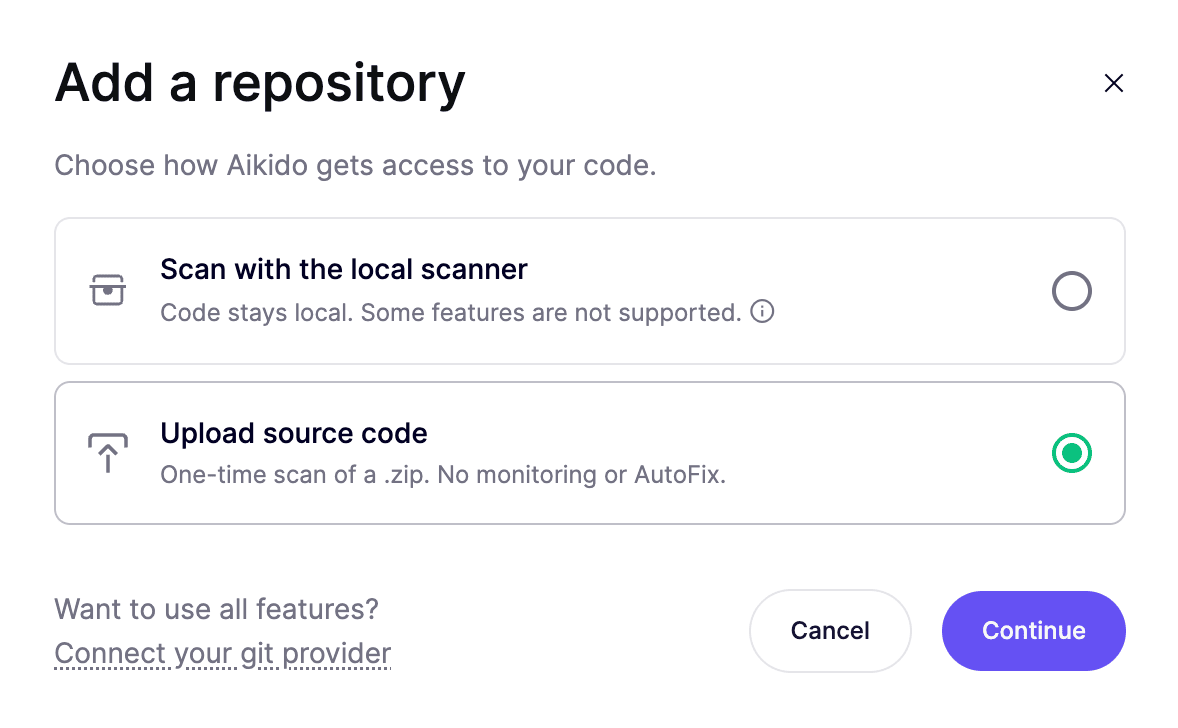
Klicke auf Add repo. Wähle Upload source code und klicke dann auf Continue.
#Das Repository benennen und die Zip-Datei hinzufügen
Gib einen Repository name ein. Klicke auf den Upload-Bereich oder ziehe die
.zip-Datei darauf.#Hochladen
Klicke auf Upload. Aikido fügt das Repository hinzu, bestätigt mit Repository uploaded und startet den Scan automatisch.
#Das Repository in einem Einrichtungsablauf auswählen
Öffne AI Scans oder richte einen Pentest ein. Wenn du im Einrichtungsablauf Repositorys auswählen sollst, wähle dieses aus. Andere Funktionen, die Repository-Code lesen, funktionieren auf die gleiche Weise.
#Fehlerbehebung
| Problem | Vorgehensweise |
|---|---|
| Das Archiv ist zu groß | Entferne entbehrliche Dateien und zippe das Repository dann erneut. |
| Die Datei ist keine gültige Zip-Datei | Erstelle das Archiv mit git archive oder deinem Dateimanager. Eine andere Datei in .zip umzubenennen, macht sie nicht zu einer Zip-Datei. |
#FAQ
#Wie lade ich eine neuere Version des Codes hoch?
Das Hochladen einer neuen Version eines bestehenden Repositorys wird noch nicht unterstützt. Die Unterstützung dafür folgt in Kürze.
#Welche Funktionen sind nicht verfügbar?
Die Zip-Datei ist ein statischer Snapshot, daher ist alles eingeschränkt, was eine aktive Git-Verbindung benötigt. Das Öffnen eines AutoFix-Pull-Requests ist ein Beispiel dafür. AI Scans, Whitebox-Pentests und andere Funktionen, die den Code lesen, können den Snapshot nutzen. Verbinde einen Git-Provider, wenn du den vollen Funktionsumfang benötigst.