
Ein persönliches GitLab-Projekt scannen
Inhaltsverzeichnis:
- Schritt 1. Erstellen Sie eine neue Gruppe in GitLab
- Schritt 2. Übertragen Sie Ihre persönlichen Projekte in die neu erstellte Gruppe
- Schritt 3. Verbinden Sie die Gruppe mit Aikido
#So scannen Sie ein persönliches GitLab-Projekt
Derzeit erlaubt Aikido nur das Scannen von Projekten, die mit einer Gruppe verknüpft sind. Projekte, die mit Ihrem GitLab-Benutzer verknüpft sind, werden derzeit nicht unterstützt.
Wenn Sie das Code-Scanning für Ihre persönlichen GitLab-Projekte aktivieren möchten, empfehlen wir Ihnen, eine persönliche Gruppe zu erstellen und die Projekte dorthin zu übertragen. Folgen Sie dazu den unten stehenden Schritten.
#Schritt 1. Erstellen Sie eine neue Gruppe in GitLab
Melden Sie sich bei Ihrem GitLab-Konto an, navigieren Sie in der linken Seitennavigation zu „Groups“ und klicken Sie auf „New group“. Folgen Sie den Schritten, um eine Gruppe zu erstellen.

#Schritt 2. Übertragen Sie Ihre persönlichen Projekte in die neu erstellte Gruppe
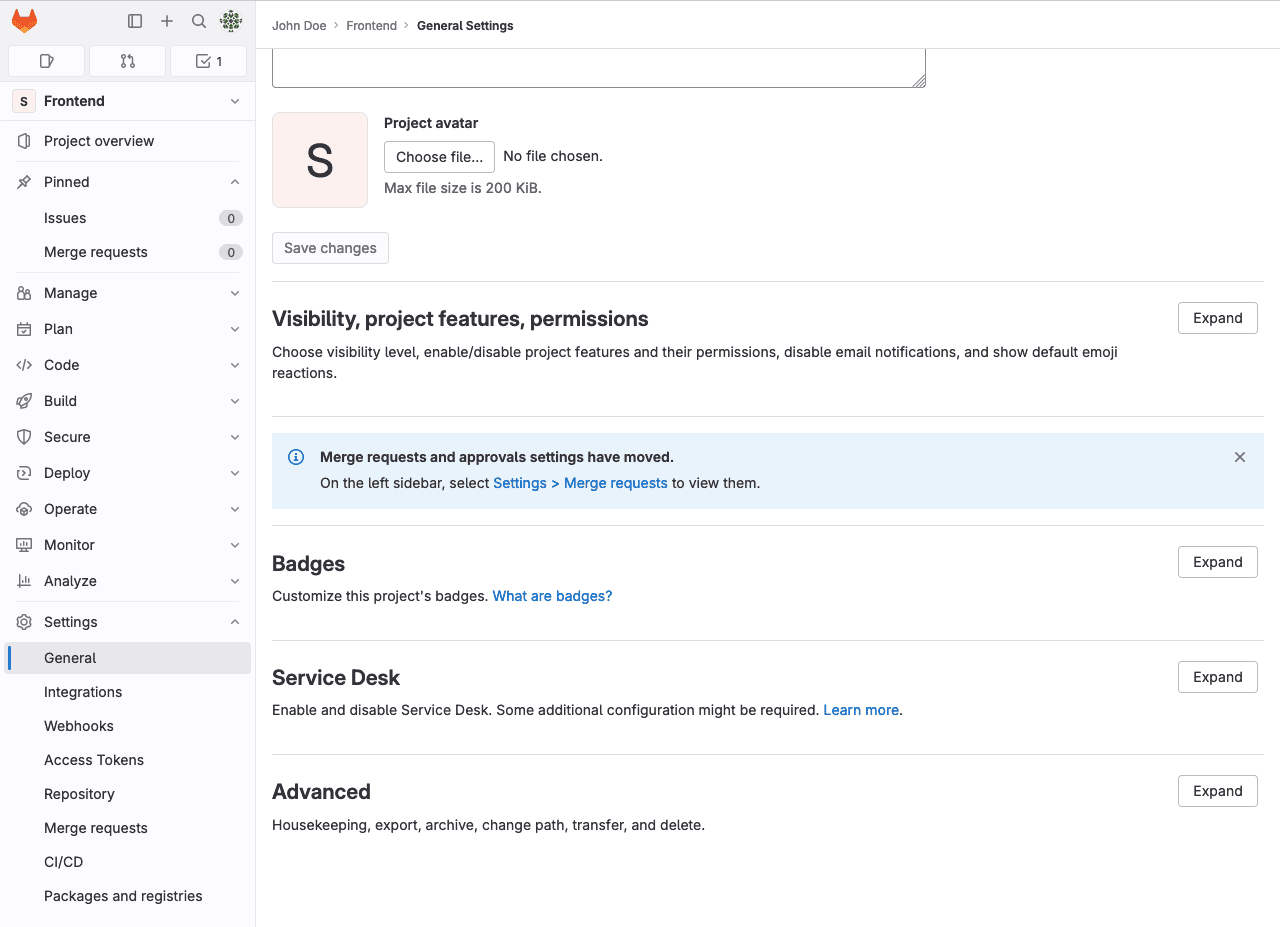
Jetzt können Sie Ihre persönlichen Projekte in die neu erstellte Gruppe übertragen. Navigieren Sie dazu zur Detailseite des Projekts und öffnen Sie dessen „General settings“, die Sie in der linken Seitennavigation finden. Unten können Sie den Einstellungsbereich „Advanced“ aufklappen.
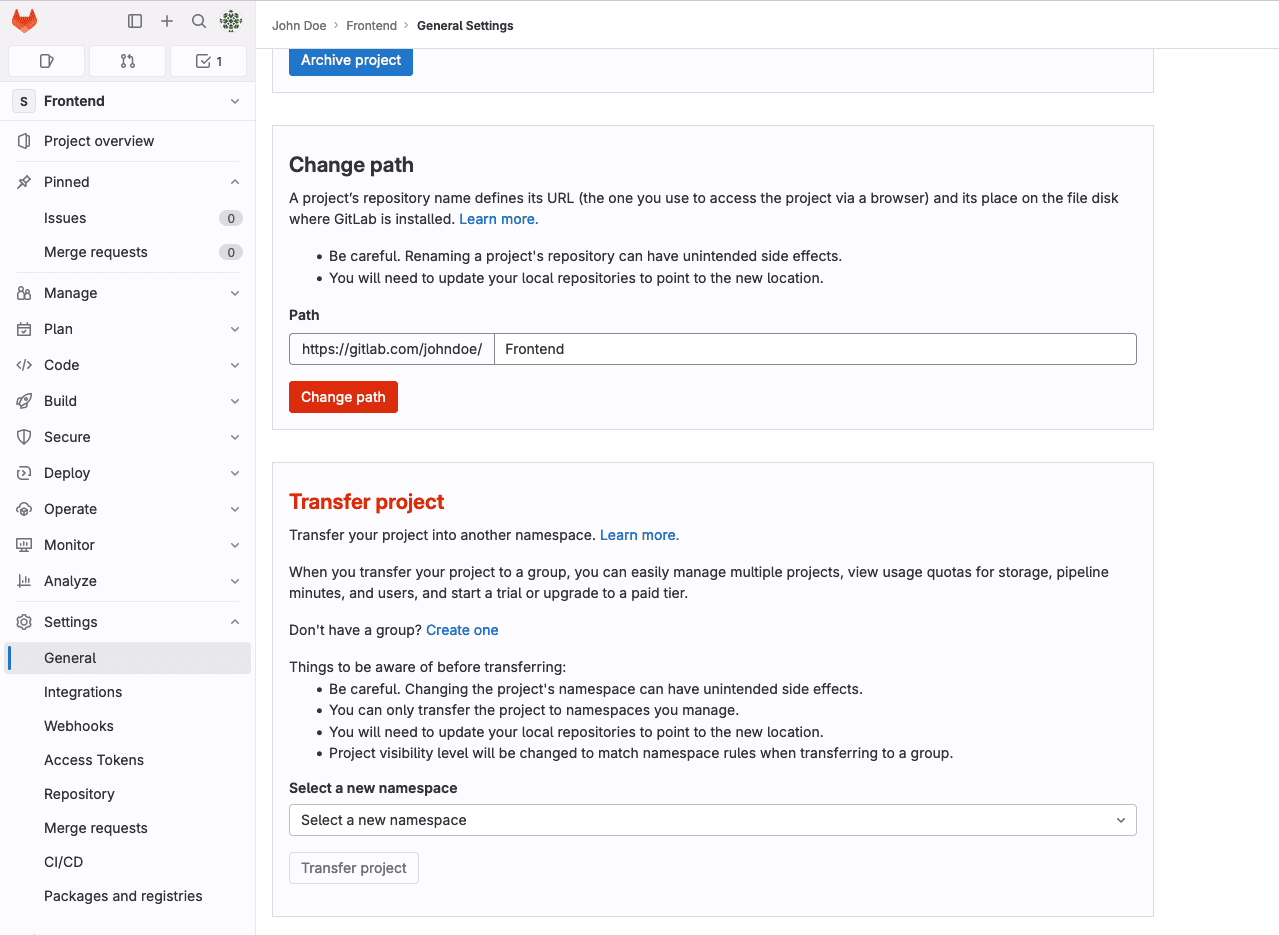
Am Ende dieses Bereichs können Sie das Projekt in einen anderen Namespace übertragen.
#Schritt 3. Verbinden Sie die Gruppe mit Aikido
Nachdem Sie Ihr Projekt in den neuen Namespace, also die „Gruppe“, übertragen haben, können Sie Aikido mit dieser Gruppe verbinden und Lesezugriff gewähren, um mit dem Scannen nach Schwachstellen zu beginnen.
Wählen Sie in Aikido in der linken Seitennavigation die Gruppen-Auswahl (Dropdown) aus und klicken Sie auf „Add another workspace“.
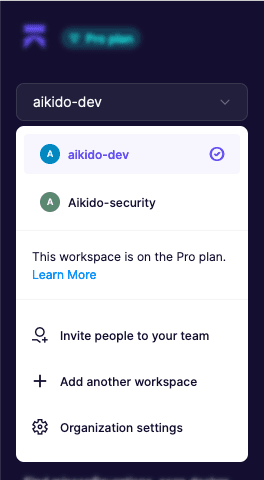
Sie durchlaufen nun den Ablauf zum Verbinden Ihrer neu erstellten GitLab-Gruppe mit Aikido, um Lesezugriff auf Ihre persönlichen Projekte zu gewähren.