
GitHub Enterprise verbinden (Cloud & Server) (Broker-Einrichtung)
Aikido integriert sich über eine sichere, App-basierte Verbindung mit Github Enterprise Cloud und GitHub Enterprise Server. Dadurch kann Aikido auf die von Ihnen ausgewählten Repositories zugreifen, während Sie die volle Kontrolle behalten. Die Verbindung kann auch über einen Broker hergestellt werden, was in dieser Anleitung beschrieben wird.
Bitte lesen Sie die folgenden Anforderungen sorgfältig, bevor Sie den Workspace einrichten:
- Berechtigungen in der GitHub-Organisation: Stellen Sie sicher, dass der Benutzer, der den Workspace einrichtet, über ausreichende Berechtigungen in der GitHub-Organisation verfügt, um die Aikido-Anwendung zu installieren. In den meisten Fällen sind dafür Rechte als Organization Owner oder Organization Administrator erforderlich.
- Übereinstimmende E-Mail-Adressen: Stellen Sie bei der Registrierung mit Google oder Microsoft (siehe Schritt 1 unten) sicher, dass die für die Anmeldung verwendete E-Mail-Adresse mit der E-Mail-Adresse übereinstimmt, die mit dem GitHub-Konto des Benutzers verknüpft ist.
#Installation
Aikido verbindet sich mit Ihrer GitHub-Enterprise-Umgebung, indem eine GitHub App auf Ihrem Server erstellt wird. Die App enthält die Berechtigungen und Callbacks, die Aikido zum Funktionieren benötigt. Nach der Erstellung können Sie sie in jeder Organisation auf Ihrer GitHub-Server-Instanz installieren, die Sie mit Aikido verknüpfen möchten.
Um die GitHub App auf Ihrer Instanz zu erstellen, folgen Sie den untenstehenden Schritten.
Konto erstellen
Um Ihr GitHub Enterprise zu verbinden, registrieren Sie sich zunächst bei Aikido oder melden Sie sich mit Google oder Microsoft an. Klicken Sie auf dem Registrierungsbildschirm auf Google / Microsoft.
GitHub-Enterprise-Einrichtung starten
Nachdem Sie sich authentifiziert haben, erstellen Sie einen neuen Workspace, indem Sie im Abschnitt GitHub auf GitHub Server klicken.
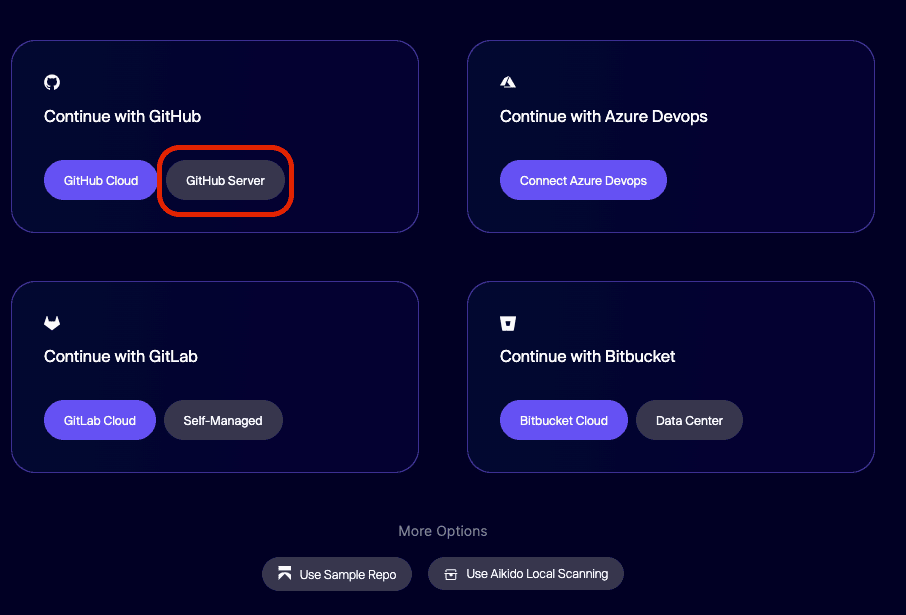
Broker-Zugriff aktivieren
Aktivieren Sie den Aikido Broker, indem Sie im Abschnitt „Advanced Connection Options“ auf den Schalter klicken.
Klicken Sie auf Next, Install App und wechseln Sie dann zu https://app.aikido.dev, wo ein Local-Scan-Workspace erstellt wird.
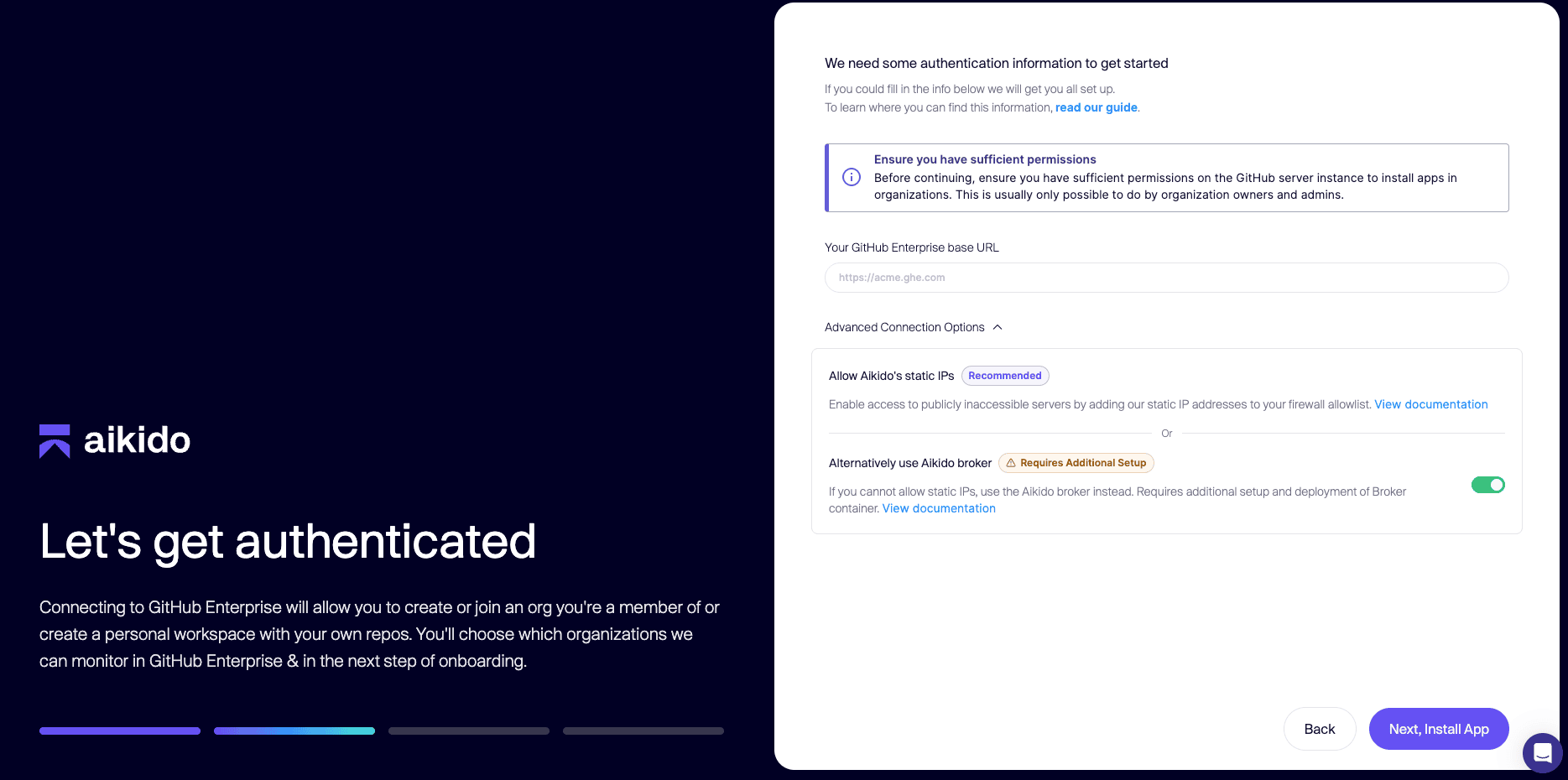
Aikido-Onboarding: GitHub-Enterprise-URL zur Authentifizierung eingeben
Broker konfigurieren
Konfigurieren Sie den Broker über den Local-Scan-Workspace anhand der folgenden Anleitung. Kehren Sie nach der Bereitstellung hierher zurück, um die GitHub-Enterprise-Einrichtung abzuschließen.
Aikido Broker für interne Anwendungen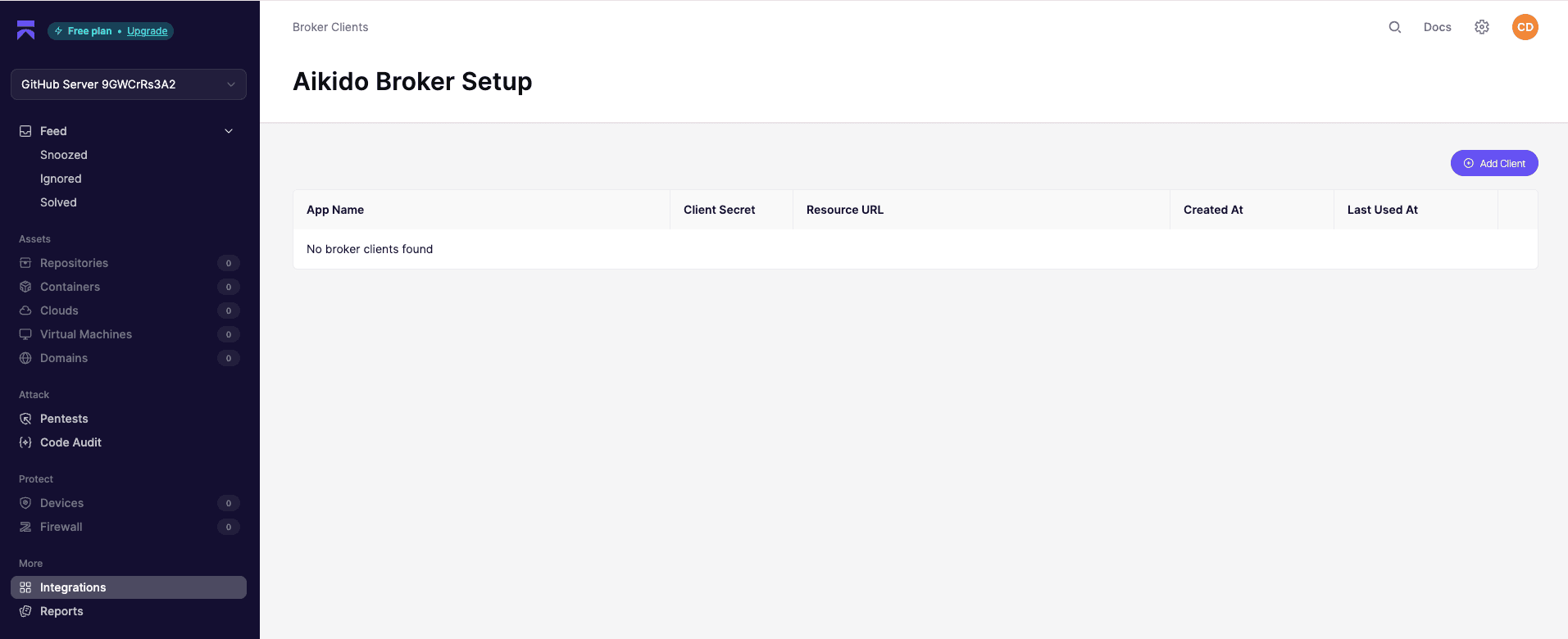
Aikido Github App auf Ihrem Github Enterprise installieren
Nachdem Sie den Broker erstellt und in Ihrer Umgebung bereitgestellt haben, können Sie die GitHub-Enterprise-Einrichtung abschließen.
Kopieren Sie zunächst die Broker-URL. Sie sieht ungefähr so aus:
https://55673-355dsfwea68cb.aikidobroker.comKlicken Sie dann auf Complete GitHub Server Setup.

Eine Datei namens
install.htmlwird auf Ihren Rechner heruntergeladen. Sie enthält eine HTML-Seite mit einem Formular, das eine JSON-Payload an Ihr GitHub Enterprise sendet, um die GitHub App zu erstellen.Öffnen Sie die Datei in Ihrem Browser und wählen Sie Install, um mit der Einrichtung fortzufahren.

Nach dem Klick auf „Install“ werden Sie auf eine Seite in Ihrem GitHub Enterprise weitergeleitet, die Sie zur Installation der App auffordert. Wählen Sie
Create GitHub App for User, um die App auf Ihrem Server zu erstellen.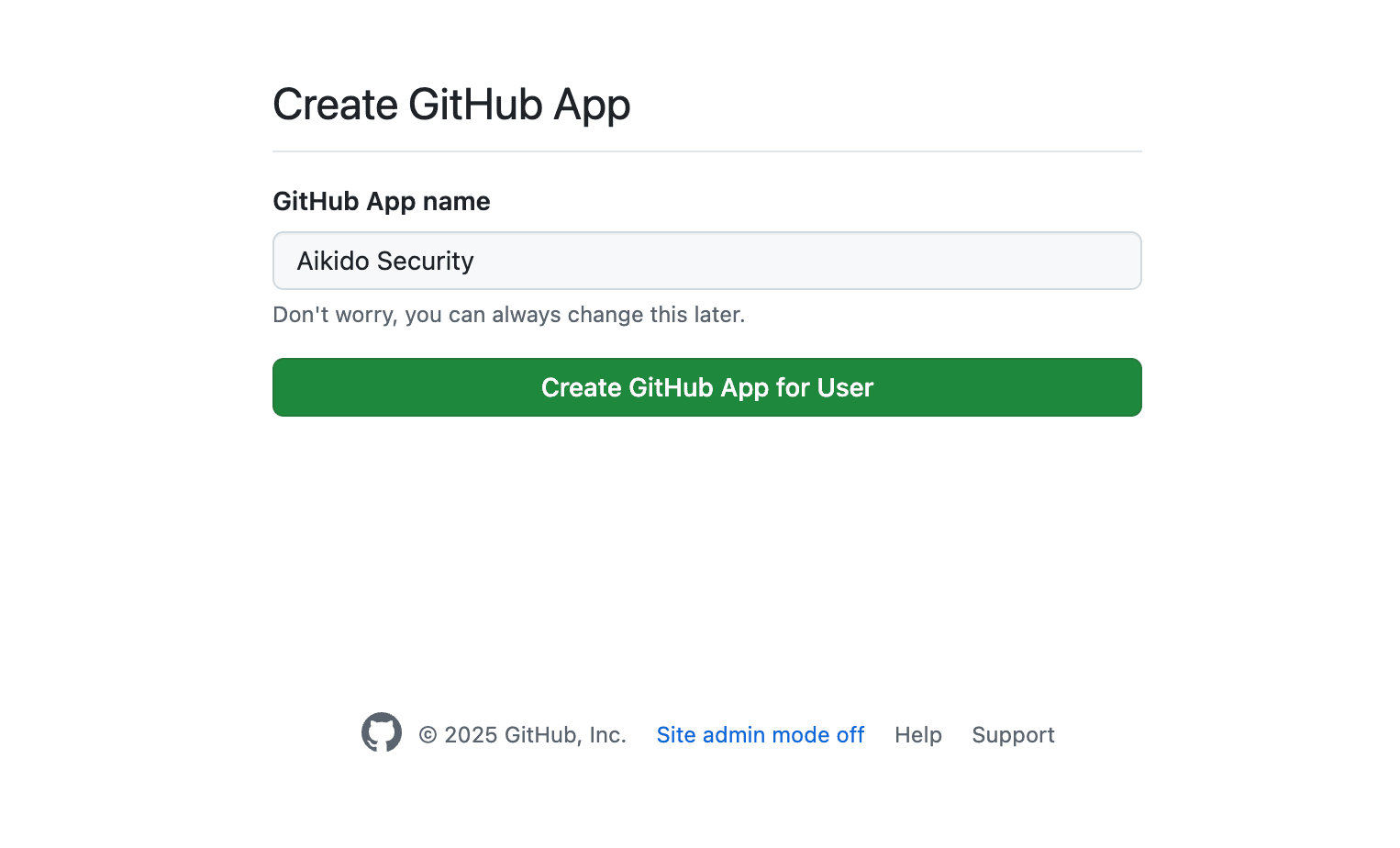
Aikido Github App autorisieren
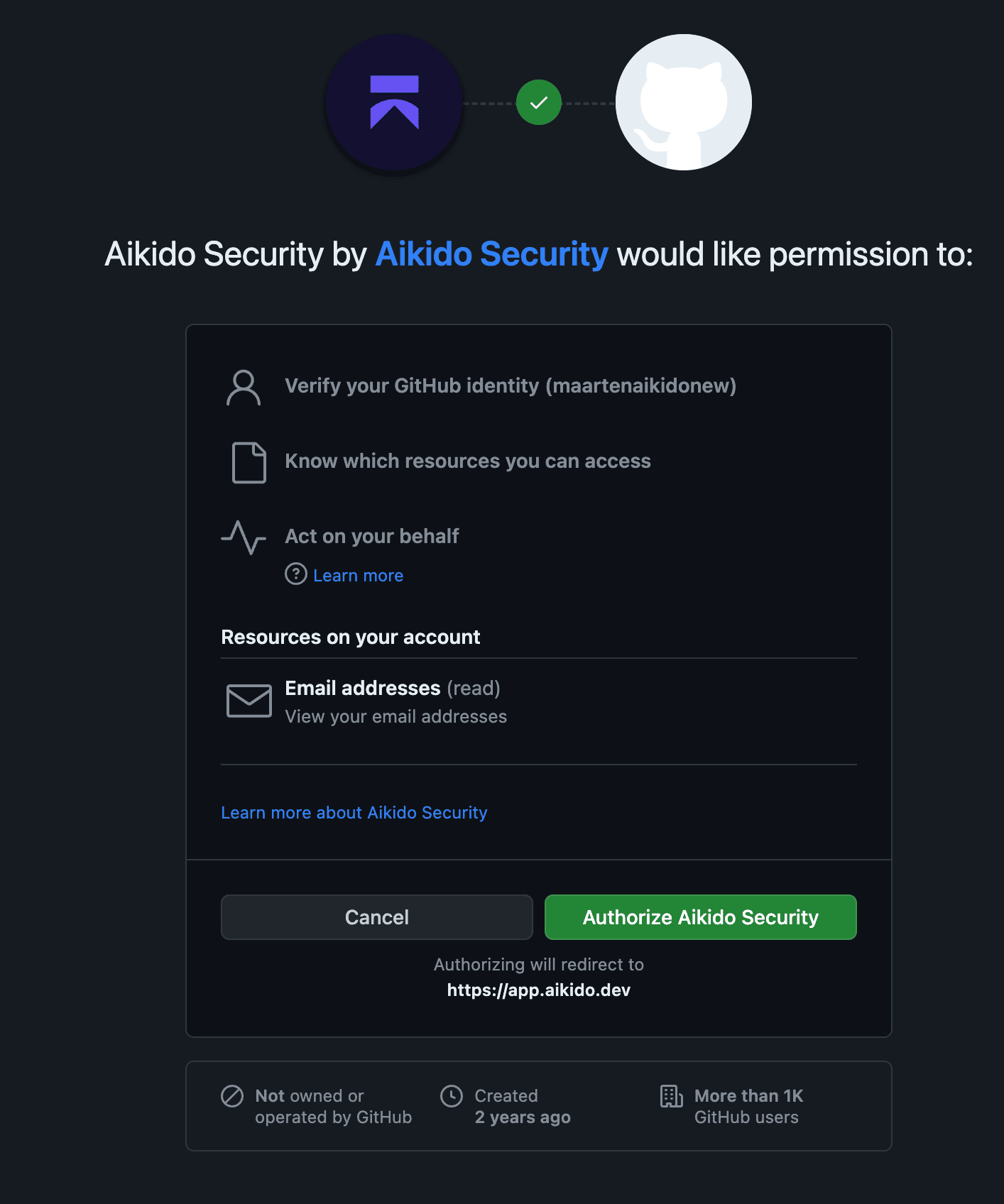
Nun müssen Sie die neue GitHub App über OAuth mit Ihrem Benutzerkonto autorisieren. Dieser Schritt bestätigt, dass die App korrekt erstellt wurde und dass Sie berechtigt sind, sie zu verwenden. Der angezeigte Bildschirm ähnelt dem folgenden Beispiel.
Github-Organisation verbinden
Wählen Sie die GitHub-Organisation aus, in der Sie die Anwendung installieren und mit Aikido verknüpfen möchten. Weitere Organisationen können Sie später hinzufügen. Bestätigen Sie nach der Auswahl der Organisation die Autorisierung für die GitHub App.
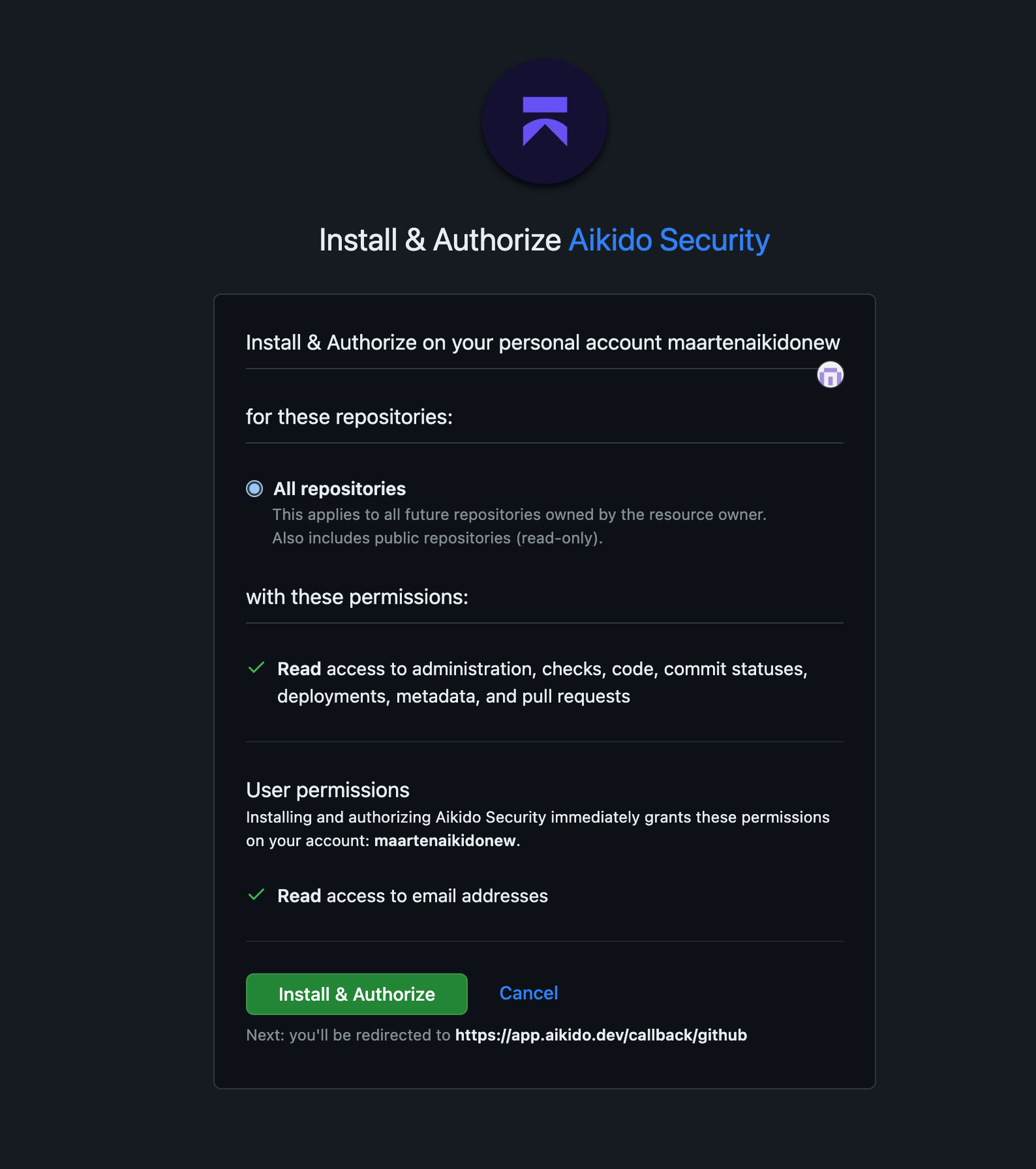
Sie werden nun zu Aikido zurückgeleitet, wo Sie auswählen können, welche Repositories gescannt werden sollen. Wählen Sie die gewünschten Repositories aus und fahren Sie fort. Aikido beginnt dann mit dem Scannen der ausgewählten Anwendungen.
Aikido erkunden
Nachdem Sie den Zugriff gewährt und die zu scannenden Repositories bestätigt haben, wird Ihr Workspace umgewandelt und Aikido beginnt automatisch mit dem Scannen. Nach etwa 1 Minute sollten die ersten Ergebnisse angezeigt werden