
Connecter Bitbucket Cloud
#Connecter votre compte Bitbucket à Aikido
Aikido demande un accès en lecture seule à votre organisation Bitbucket afin d'analyser vos dépôts. Après l'analyse, votre code est toujours effacé du système.
#1. Se connecter avec Bitbucket
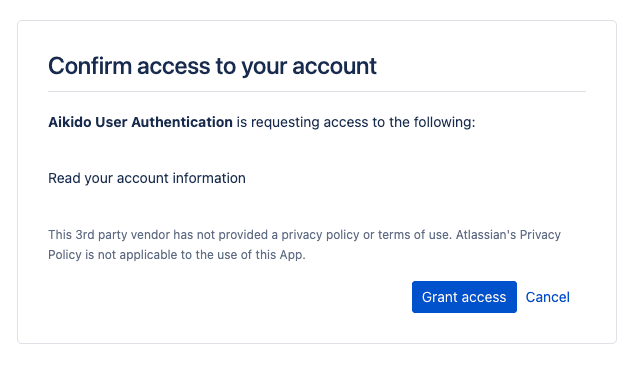
Pour commencer, rendez-vous sur https://app.aikido.dev/ et connectez-vous avec Bitbucket. L'écran ressemblera à la capture ci-dessous. À cette étape, Aikido demande uniquement l'accès à votre identité sur Bitbucket et à l'adresse e-mail associée.
#2. Autoriser l'accès à une organisation
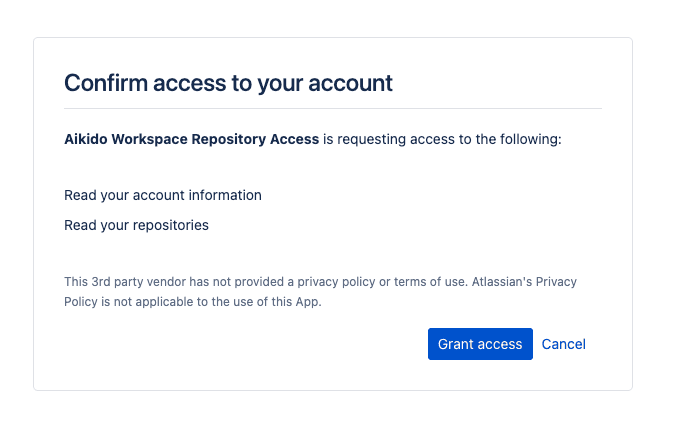
Sur l'écran suivant, vous pouvez choisir de connecter une véritable organisation ou un espace de travail d'exemple. Si vous choisissez une véritable organisation, vous serez redirigé vers Bitbucket. Une fois sur place, sélectionnez l'organisation que vous souhaitez autoriser.
#3. Sélectionner vos dépôts
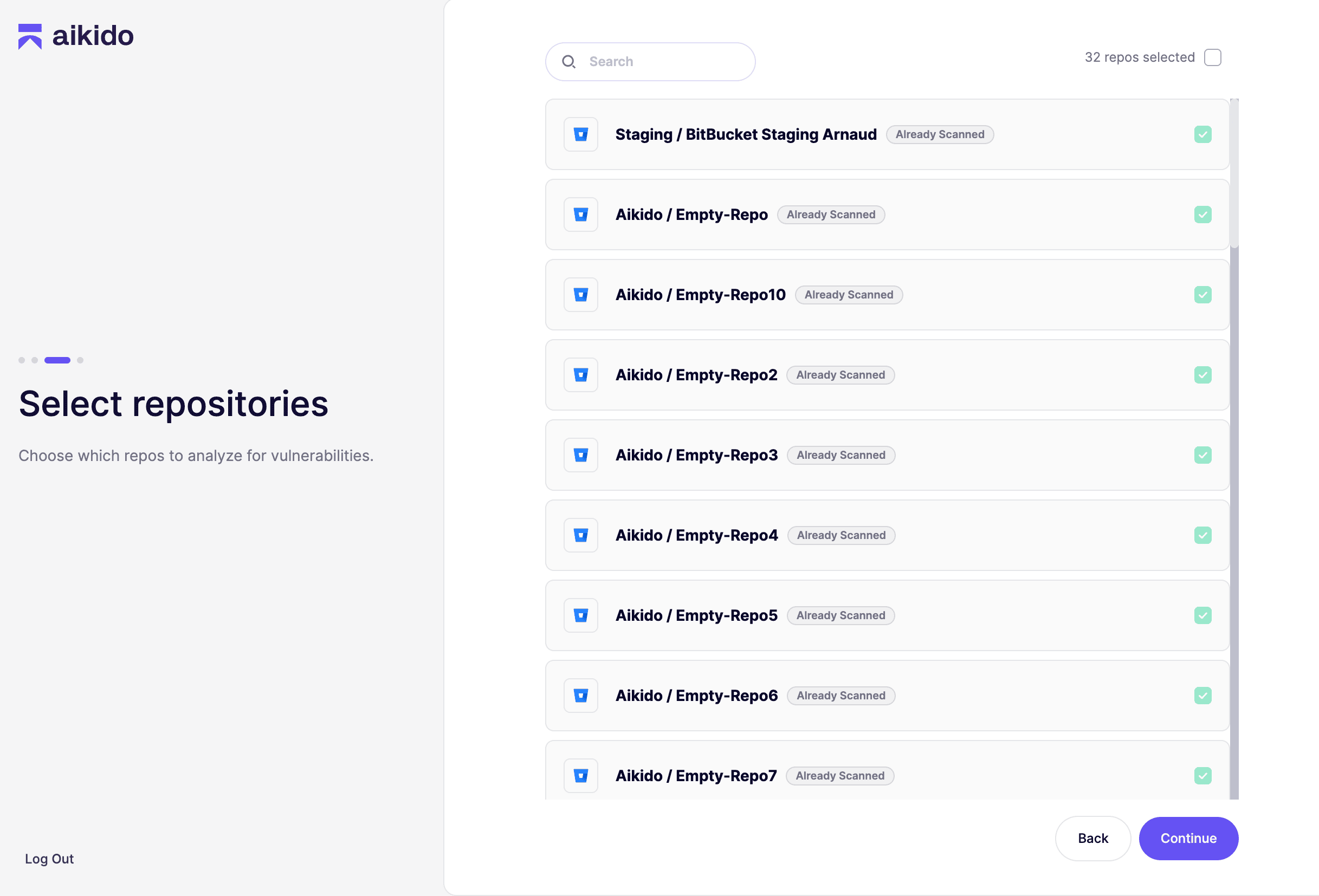
Vous pouvez éventuellement accorder l'accès à 1 ou 2 dépôts au lieu de tous les dépôts, comme illustré ci-dessous :
#4. Consulter les résultats
Après avoir accordé l'accès et validé les dépôts que vous souhaitez analyser, Aikido lancera automatiquement l'analyse. Au bout d'environ 1 minute, vous devriez voir arriver les premiers résultats !
#Réparer une connexion rompue ou expirée
L'analyse du code utilise l'accès que vous avez accordé lors de votre connexion via Bitbucket, vous n'avez donc pas besoin d'un Workspace Access Token (WAT). Les WAT ne sont disponibles qu'avec Bitbucket Premium et constituent une option supplémentaire pour l'analyse du code et le contrôle des PR.
Si Aikido affiche une erreur de connexion ou un jeton expiré pour votre espace de travail Bitbucket, reconnectez-le :
- Rendez-vous sur https://app.aikido.dev/onboarding/bitbucket/connect-organization.
- Sélectionnez Connect Bitbucket et autorisez à nouveau votre espace de travail.
Si vous n'êtes pas sur Bitbucket Premium (par exemple, si vous avez rétrogradé votre abonnement), cette reconnexion est la seule solution. Vous ne pouvez pas créer de nouveau Workspace Access Token.