Google Workspaces: login com SAML
Este recurso está disponível em todos os planos pagos e não está ativado por padrão. Você pode ativar o SAML por meio deste link.
Se você mudar para o Login SAML em vez do onboarding automático via seu provedor Git, a importação de equipes do GitHub, Bitbucket ou Azure DevOps deixará de funcionar. A partir de então, você precisará gerenciar suas equipes manualmente, seja pela interface do Aikido ou pelos Access Profiles.
#Configurando o SAML na sua conta
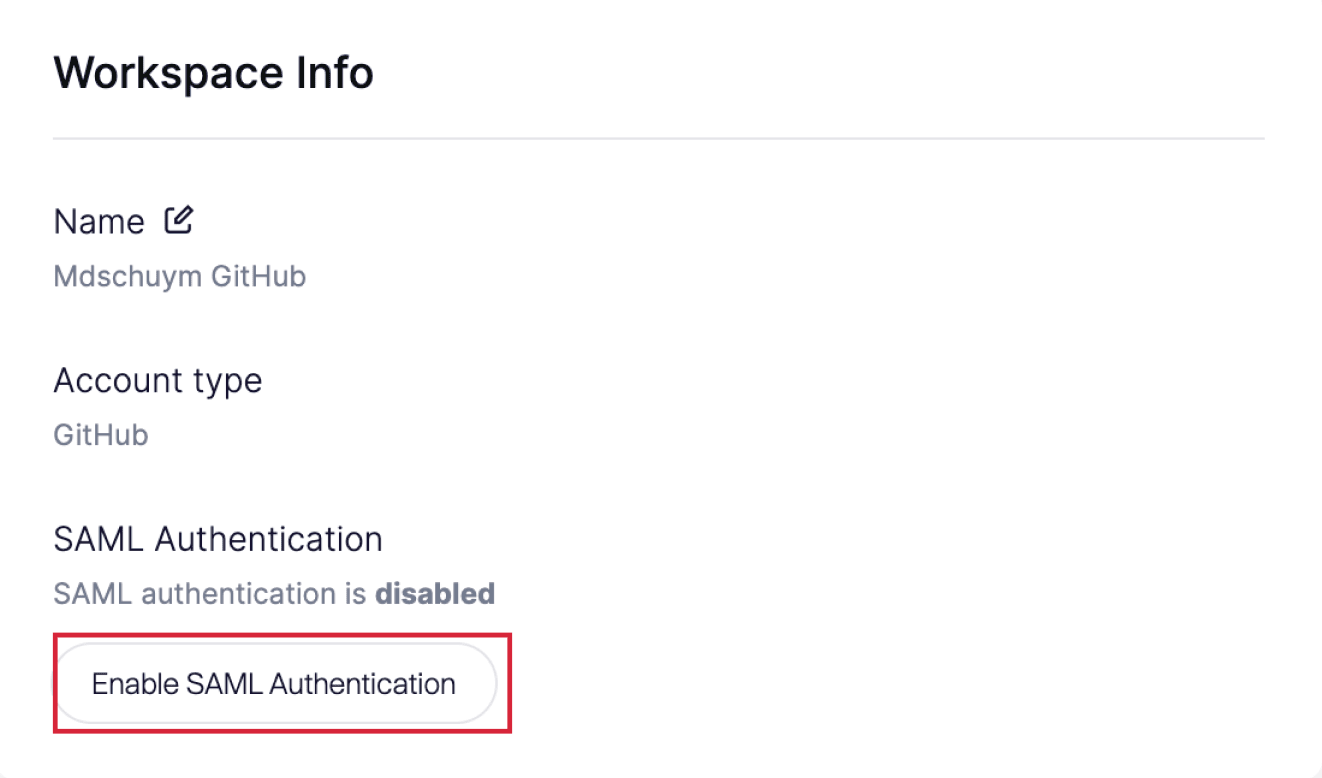
Passo 1. Acesse Configurações Gerais e clique em 'Enable SAML Authentication'
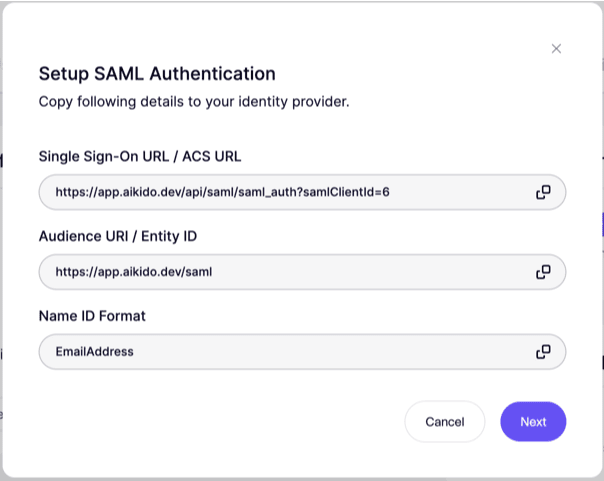
Passo 2. Copie todos os detalhes para o seu provedor de identidade. Veja os passos abaixo.
#Continue no Google
Passo 1. Acesse Apps > Web and mobile apps no Google Admin Console.
Passo 2. Clique no menu suspenso Add app e selecione Add custom SAML app.
Passo 3. Escolha um App name e clique em Continue.
Passo 4. Ignore a página de metadados por enquanto; obteremos essas informações mais adiante. Clique em Continue.
Passo 5. Preencha os campos ACS URL, Entity ID e Name ID format com os campos visíveis no Aikido (veja acima), clique em Continue e depois em Finish.
Passo 6. Agora você deve estar na página de detalhes do app recém-criado. Clique em Download Metadata.
#Volte ao Aikido
- Preencha Entity ID / Issuer, Single Sign-On URL e X.509 Certificate conforme mostrado no modal do Google.
- Preencha também o Company Domain para garantir que as pessoas possam fazer login sem precisar de uma Single Sign-On URL.
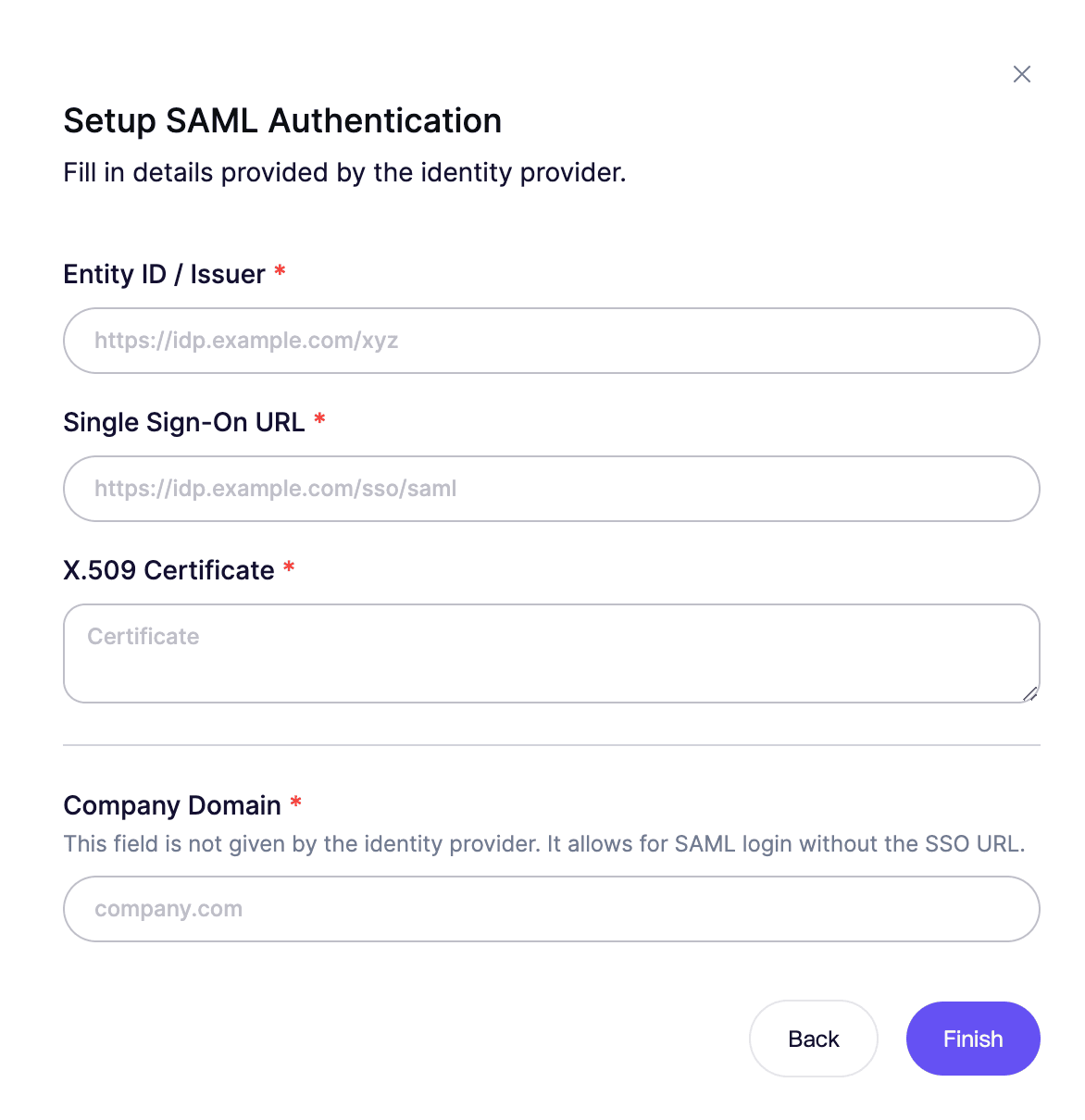
Sucesso! As pessoas com acesso ao seu app SAML do Google agora poderão fazer onboarding automático no seu workspace do Aikido.
#2 opções para os usuários fazerem login usando seu cliente SAML
Opção 1. Usando o link de SSO diretamente
Copie o Login Link e compartilhe-o internamente com outros usuários.
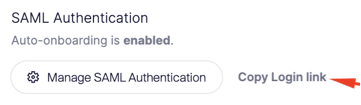
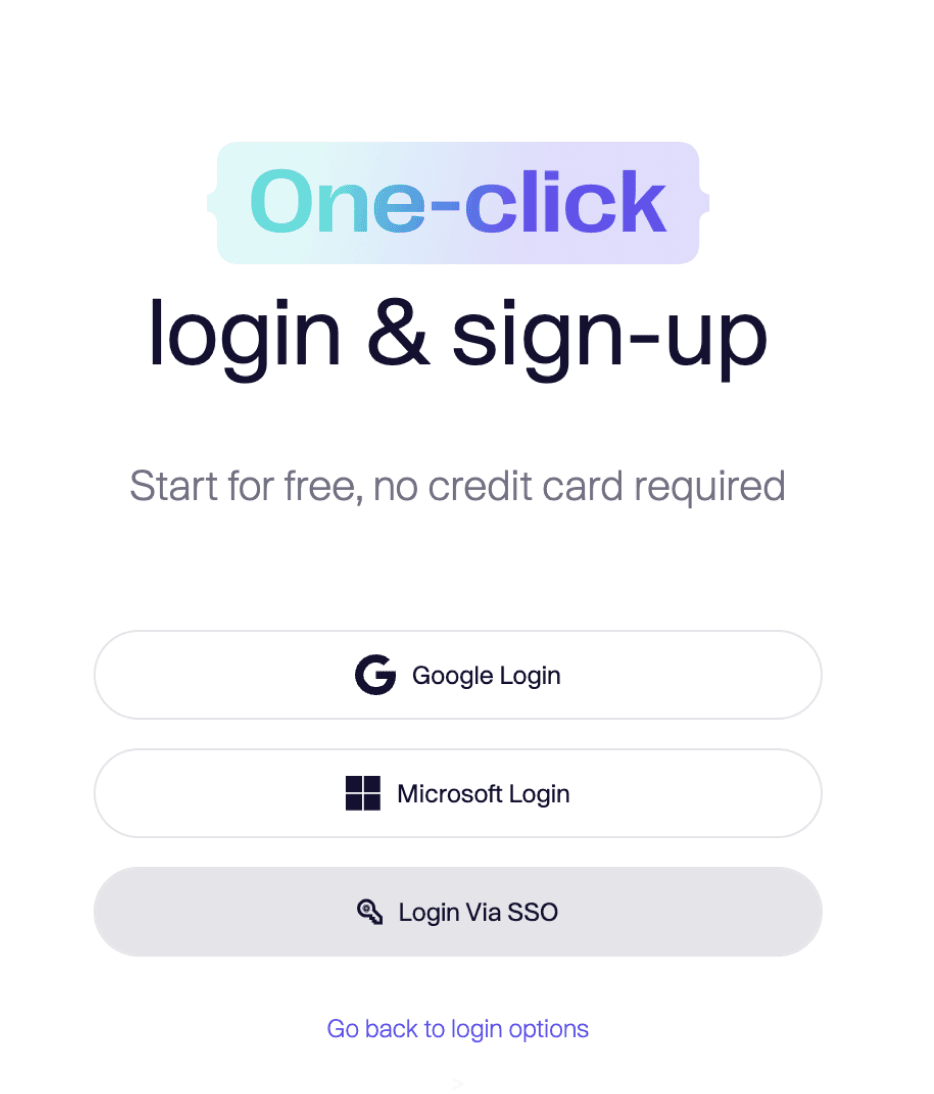
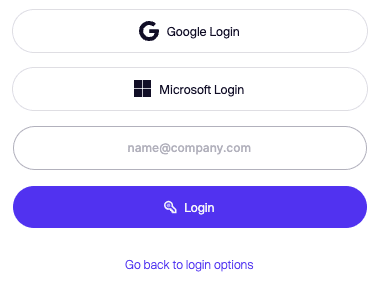
Opção 2. Acessar a tela de login do Aikido, selecionar Login Via SSO e preencher o endereço de e-mail. Importante: o e-mail precisa conter o domínio da empresa que foi configurado.