
ClickUp
Esta configuração única por workspace permite que todos na sua organização Aikido criem issues diretamente no ClickUp.
Os seguintes casos de uso são suportados:
- Criação Automática de Tickets: Crie e envie tickets automaticamente para projetos específicos do ClickUp, para um acompanhamento contínuo dos problemas de segurança.
- Adição Manual de Tickets: Adicione manualmente tickets de problemas de segurança ao ClickUp, garantindo atenção direcionada para vulnerabilidades críticas.
#Conectando o app Aikido ao ClickUp
-
Navegue até as Configurações de Integração no app Aikido.
-
Na seção 'Task Trackers', selecione 'ClickUp'
-
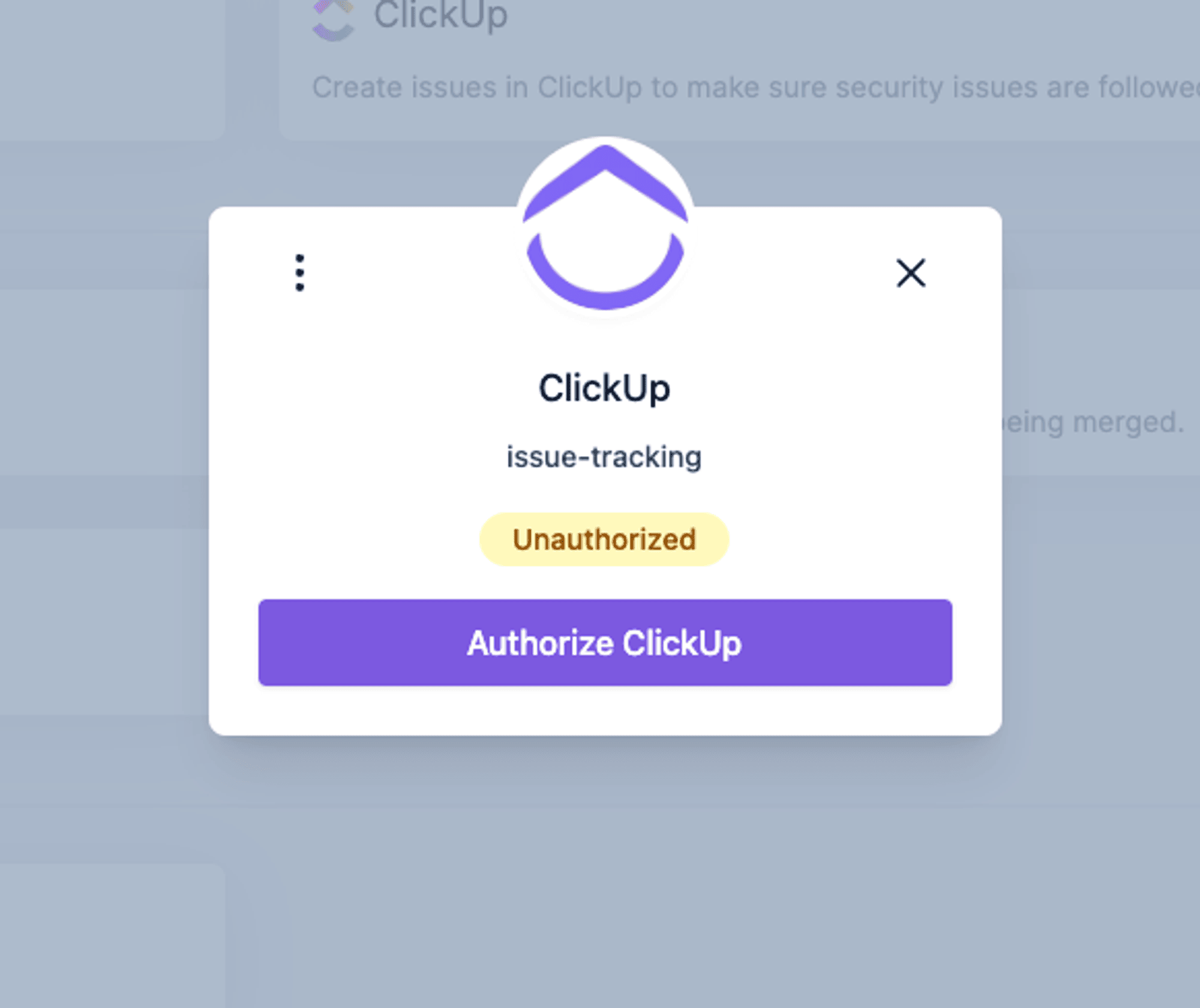
Um prompt solicitará a autorização para o ClickUp.
-
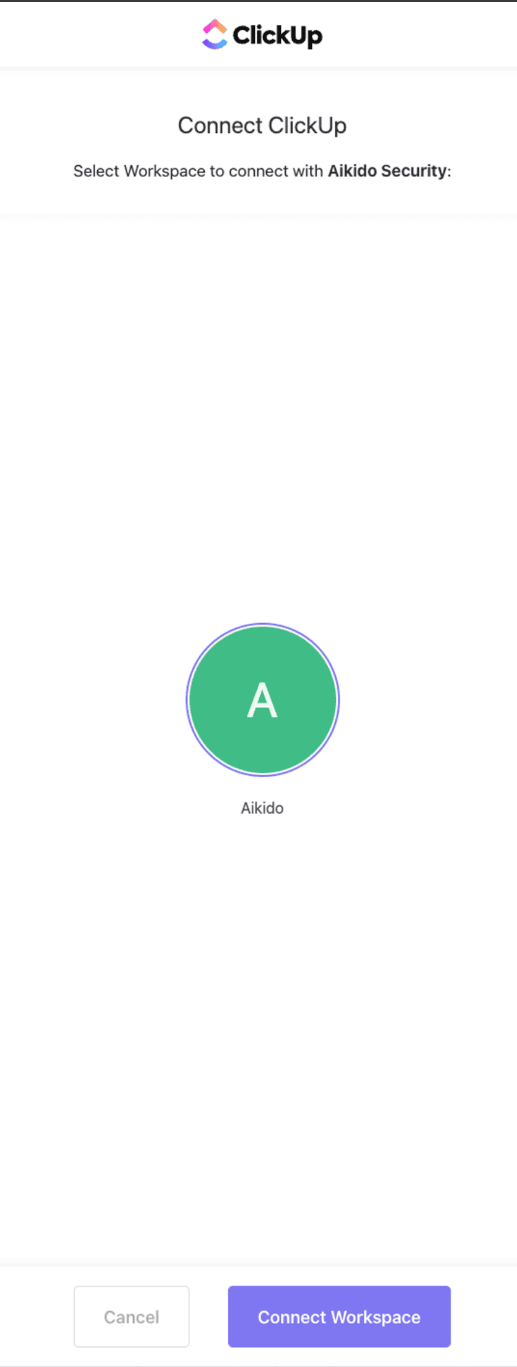
Faça login na sua conta do ClickUp
-
Conceda ao Aikido permissão para acessar seu workspace do ClickUp
-
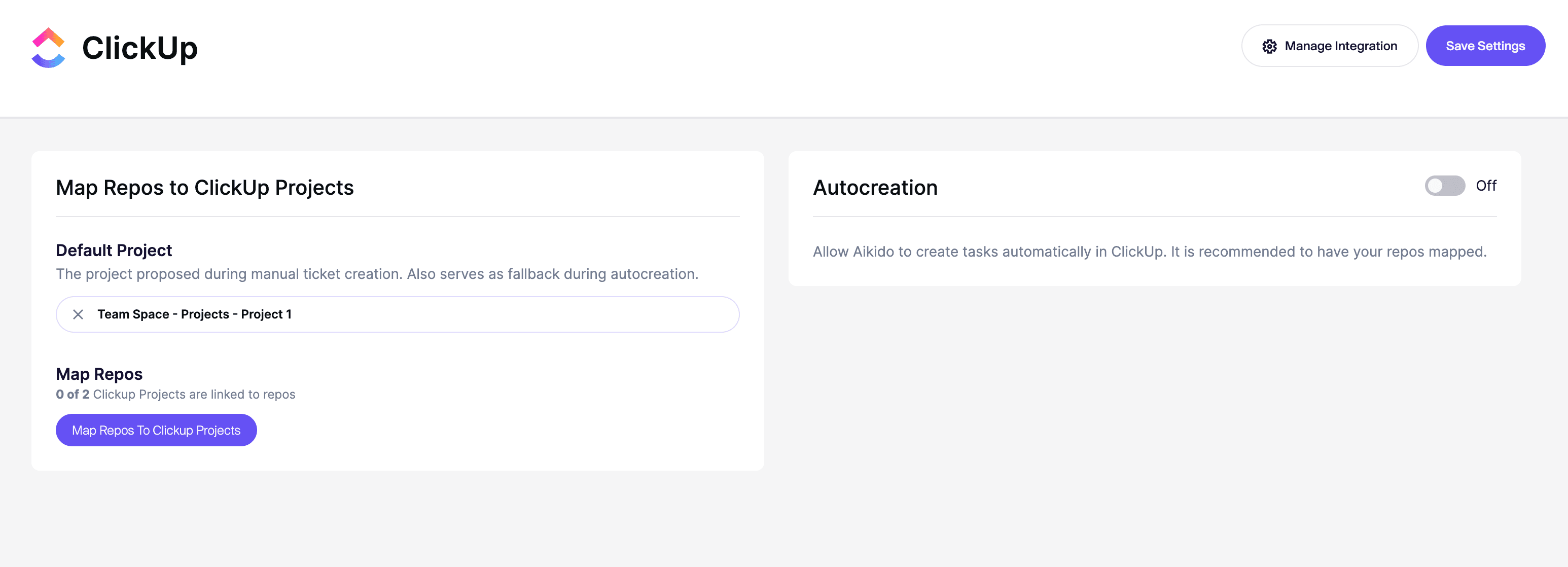
Uma vez autorizado, o Aikido estará conectado com sucesso ao ClickUp, aprimorando seus recursos de gerenciamento de tarefas 🚀
#Opções para criação de tarefas no ClickUp via Aikido
Existem duas opções diferentes para criar novas tarefas do Aikido no ClickUp.
- Criar tarefas manualmente a partir da interface do Aikido
- Criar novas tarefas automaticamente por meio da funcionalidade de criação automática do Aikido.
#1. Criação manual de tarefas
-
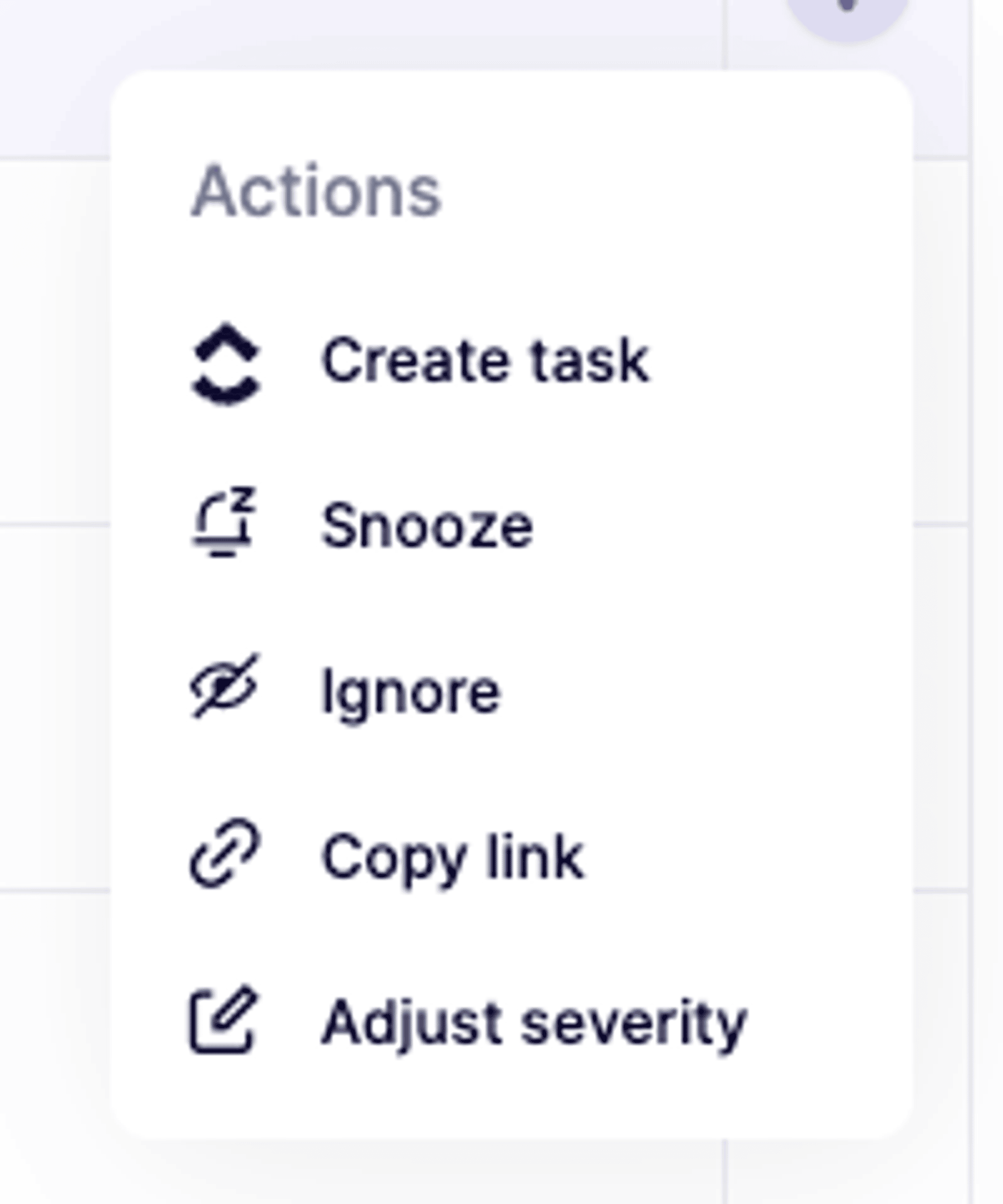
Passe o mouse sobre qualquer issue no seu feed e clique no + na coluna de responsável.
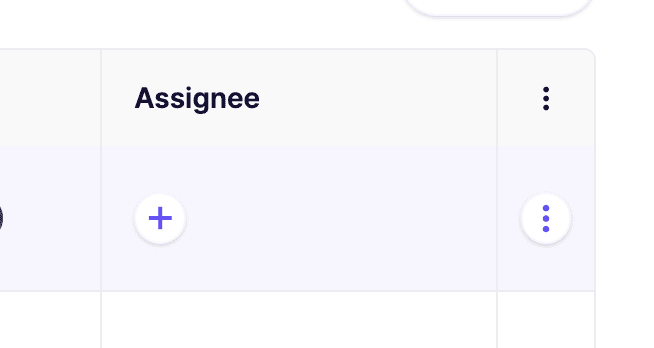
Como alternativa, você pode clicar nos três pontos nas últimas colunas para abrir o menu de ações. Se você tiver issues agrupadas, o menu de ações de três pontos está disponível em cada subissue.
-
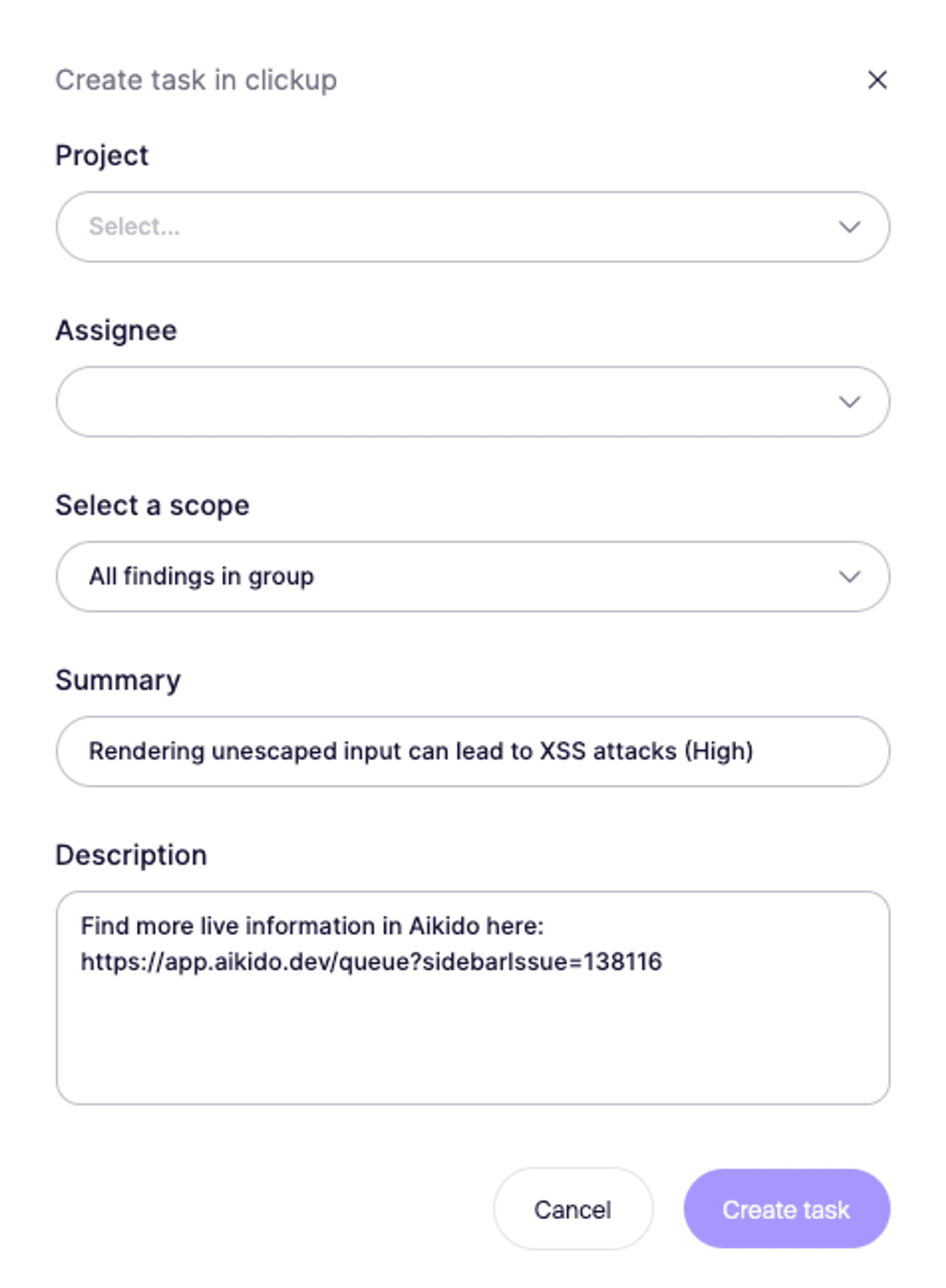
Preencha os detalhes necessários no modal pop-up.
-
A tarefa recém-criada no ClickUp será vinculada no Detalhe da Issue do Aikido, na aba 'Tasks' (painel lateral).

#2. Criação automática de tarefas
O Aikido criará tarefas automaticamente a cada hora, em lote. No momento, não há opção para acionar isso manualmente.
- Acesse as configurações da Integração ClickUp
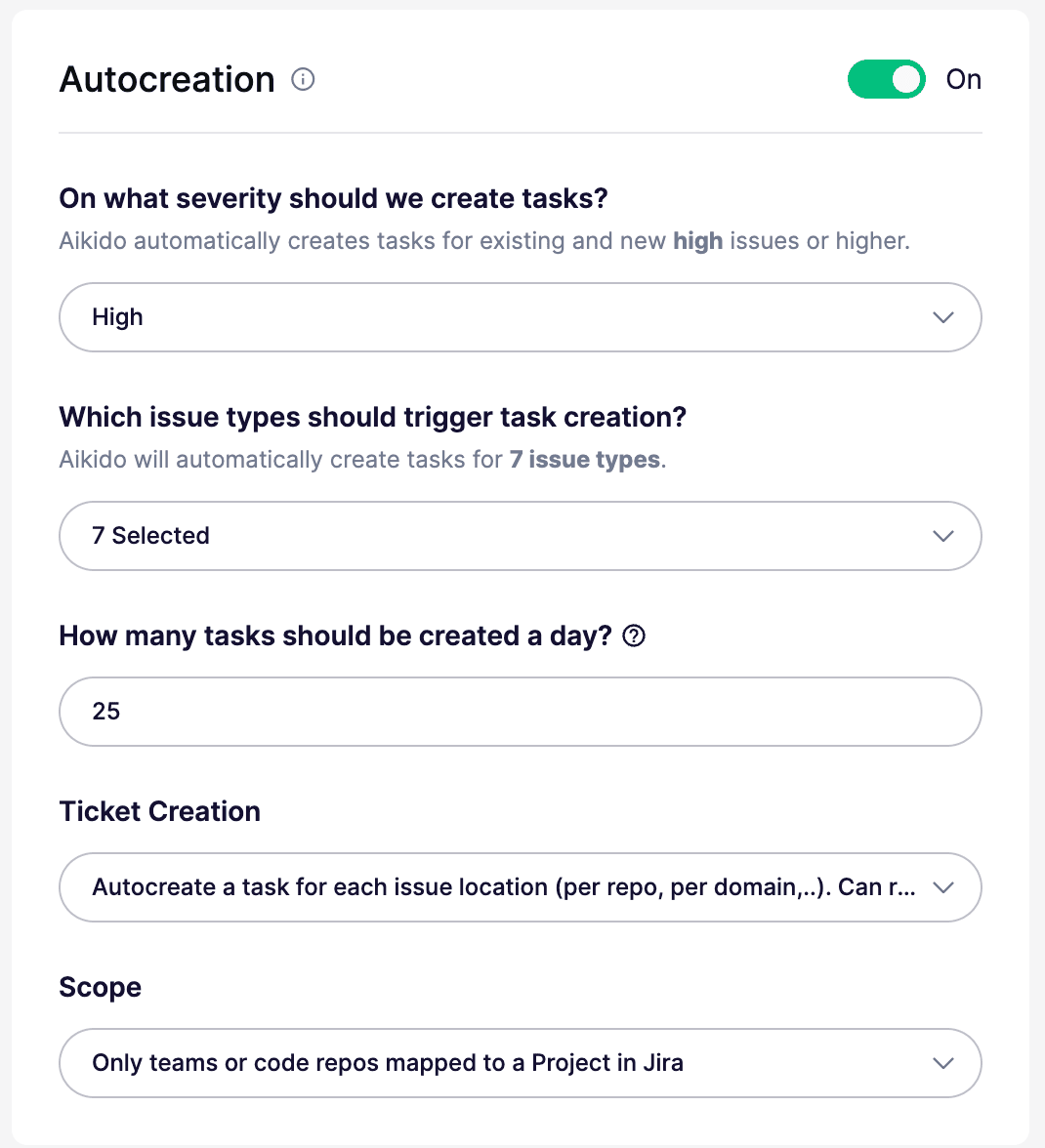
- Certifique-se de ativar a 'Autocreation' clicando no botão para On.
- Defina os critérios para a criação automática de tarefas.
Você pode configurar todas essas opções no modal de criação automática:
- Ativado/Desativado: Ative ou desative a criação automática. Quando desativada, o limite é efetivamente definido como
None. - Limite de severidade: Crie tickets para issues com severidade
Critical,High,MediumouLowe acima. Por exemplo,Highcria tickets paraHigheCritical. - Tipos de issue: Crie tickets para todos os tipos de issue ou limite-os a tipos específicos, como
SCA,SAST,Secrets,Cloud,IaC,MalwareouLicense. - Limite diário: Defina o número máximo de tickets criados por dia. O padrão é
25. Alguns planos suportam limites maiores. - Modo de criação de tickets: Crie um ticket por grupo de issues ou crie tickets separados por local ou escopo. O modo por local pode criar mais tickets.
- Escopo: Disponível apenas no modo por local. Direcione para todos os repositórios ou nuvens, apenas repositórios ou equipes mapeados, ou repositórios ou nuvens específicos com listas de inclusão e exclusão.
- O Aikido então gerará tickets no ClickUp de forma autônoma com base nessas configurações 🚀
#Mapear dados do Aikido para campos personalizados
O Aikido pode preencher campos personalizados do ClickUp em cada tarefa que cria. Use isso para enviar severidade, datas de SLA, links e outros dados do Aikido diretamente para os seus campos do ClickUp.
#Tipos de campo suportados
| Tipo de campo do ClickUp | Valor de exemplo |
|---|---|
| Texto | Severity: $SEVERITY |
| Área de texto (texto longo) | $TLDR |
| Website | $AIKIDO_LINK |
| Número | $SEVERITY_SCORE |
| Dropdown | $SEVERITY |
| Labels | label 2, label 3 |
| Data | $SLA_DATE |
| Checkbox | true |
Para campos Dropdown e Labels, insira os nomes das opções exatamente como aparecem no ClickUp. Você não precisa dos IDs das opções.
#Configurar mapeamentos de campos
- Acesse Integrations → ClickUp → Field Mapping e clique em Add Field.
- Insira o nome do campo personalizado do ClickUp em Custom Field, exatamente como aparece no ClickUp.
- Insira um shortcode do Aikido (por exemplo,
$SEVERITY) ou um valor de texto fixo em Aikido Value. - Clique em Save Changes.
A coluna Preview mostra o valor que o Aikido enviará para o ClickUp.
#Valores fixos e shortcodes
Valores fixos: Insira texto simples para definir o mesmo valor em todas as tarefas. Por exemplo, Security preenche esse campo com "Security" em todas as tarefas que o Aikido cria.
Shortcodes: O Aikido substitui os shortcodes por dados da issue quando cria a tarefa. Você pode combiná-los com texto fixo, como Issue: $TLDR ou Detected on $FIRST_DETECTED_DATE. Para a lista completa de shortcodes, consulte Mapear dados do Aikido para campos personalizados do Jira. Os mesmos shortcodes funcionam para o ClickUp.
Para campos Date do ClickUp, use o formato YYYY-MM-DD (por exemplo, 2024-10-23) ou os shortcodes _DATE, como $SLA_DATE.