
Jira Data Center
Este artigo é voltado para as empresas que utilizam o Jira Data Center (ou seja, Jira on premise, diferente do Jira Cloud). A configuração única a seguir, por workspace, permite que todos na sua organização Aikido criem issues diretamente no Jira On Prem.
Os seguintes casos de uso são suportados:
- Criação automatizada de tickets: crie e envie tickets automaticamente para projetos Jira específicos, para um acompanhamento contínuo dos problemas de segurança.
- Adição manual de tickets: adicione manualmente tickets de problemas de segurança ao Jira, garantindo atenção direcionada às vulnerabilidades críticas.
#Pré-requisitos
Para estabelecer a conexão com o JIRA Data Center, você precisará criar um personal access token. Esse token será então usado para realizar todas as requisições à sua instância.
Observe que o nível de acesso da integração será igual ao da pessoa que criou o personal access token (PAT). Por isso, recomenda-se que uma pessoa com direitos de acesso suficientes no ambiente crie o PAT.
Para criar um PAT, siga os passos abaixo:
-
Acesse o seu ambiente JIRA Data Center
-
Clique no seu avatar na barra de navegação superior e vá até "Profile"
-
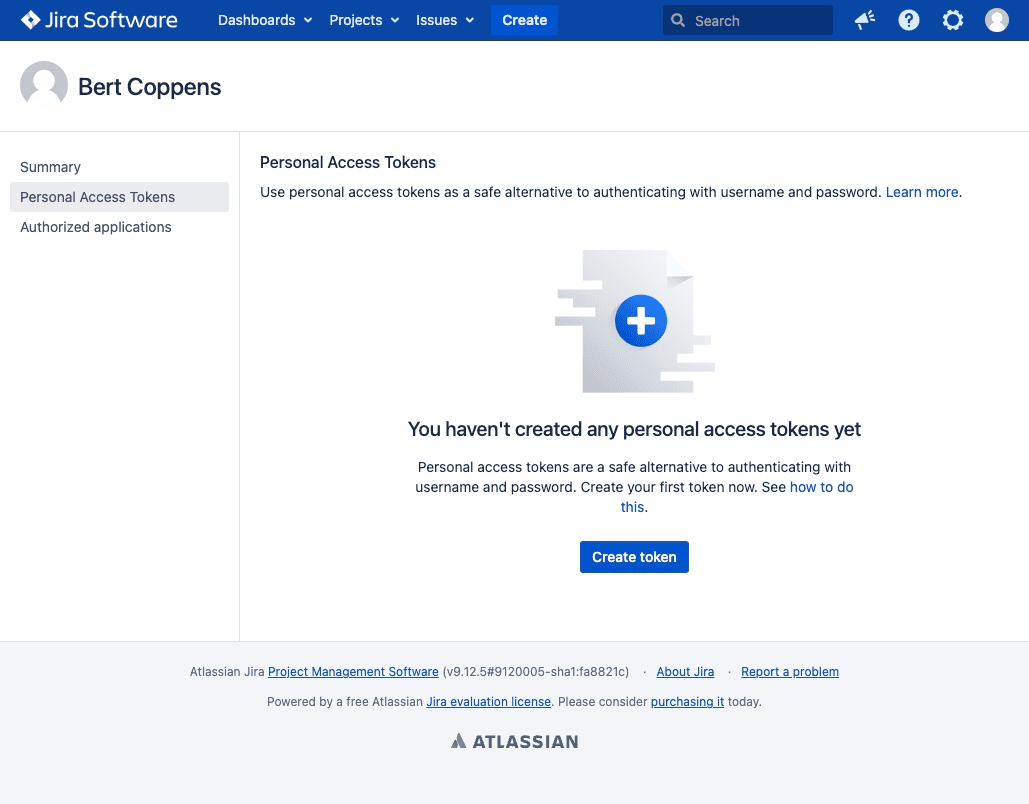
Clique em "Personal Access Tokens"; você deverá chegar a uma tela semelhante à abaixo
-
Clique em "Create token" e dê a ele um nome apropriado
-
Recomendamos não definir uma data de expiração, mas, se definir, você precisará se lembrar de atualizar o token no Aikido periodicamente
-
Depois que o token for criado, você poderá copiá-lo por um breve momento; copie o token e guarde-o para o próximo passo
#Conectando o app Aikido ao Jira
-
Acesse as Configurações de Integração no app Aikido.
-
Na seção 'Task Trackers', selecione 'Jira Data Center'
-
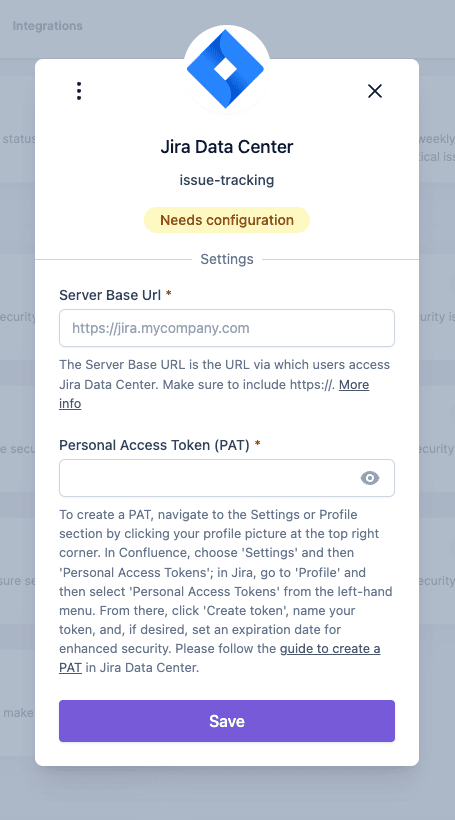
Insira a URL do seu ambiente
-
Insira o PAT do passo anterior e clique em "Save"
-
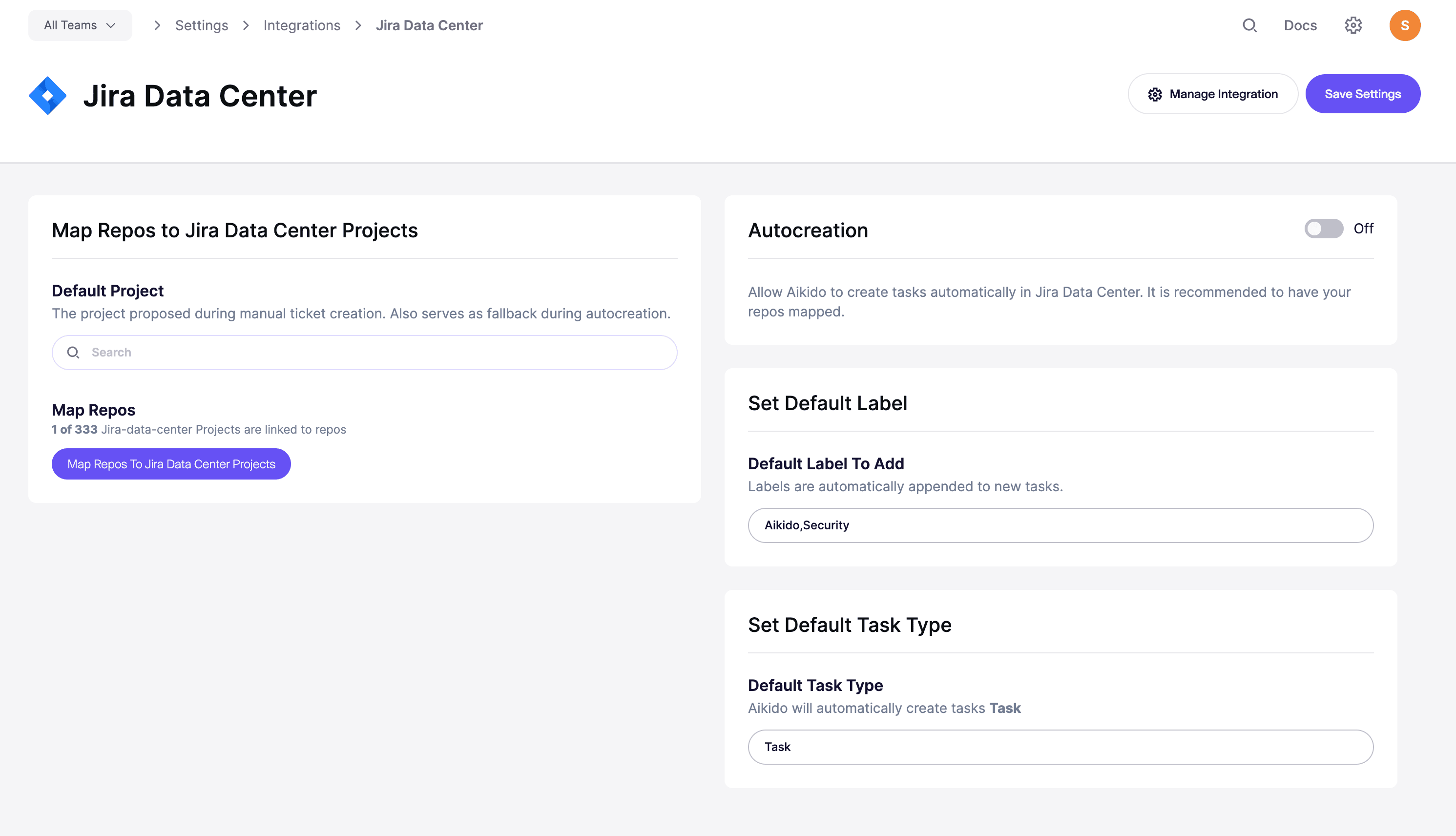
Uma vez autorizado, o Aikido estará conectado com sucesso ao Jira, ampliando suas capacidades de gerenciamento de tarefas 🚀
#Opções para criação de tarefas no Jira via Aikido
Há duas opções diferentes para criar novas tarefas do Aikido no Jira.
- Criar tarefas manualmente a partir da interface do Aikido
- Criar novas tarefas automaticamente por meio da funcionalidade de criação automática do Aikido.
#1. Criação manual de tarefas
-
Passe o mouse sobre qualquer issue no seu feed e clique no + na coluna de atribuição.
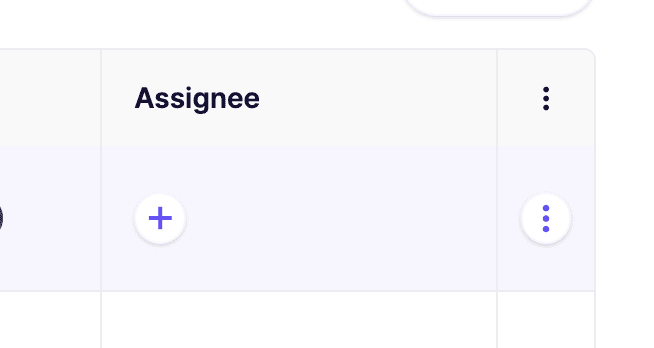
Alternativamente, você pode clicar nos três pontos na última coluna para abrir o menu de ações. Se você tiver issues agrupadas, o menu de ações de três pontos está disponível em cada subissue.
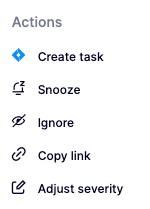
-
Preencha os detalhes obrigatórios no modal pop-up.
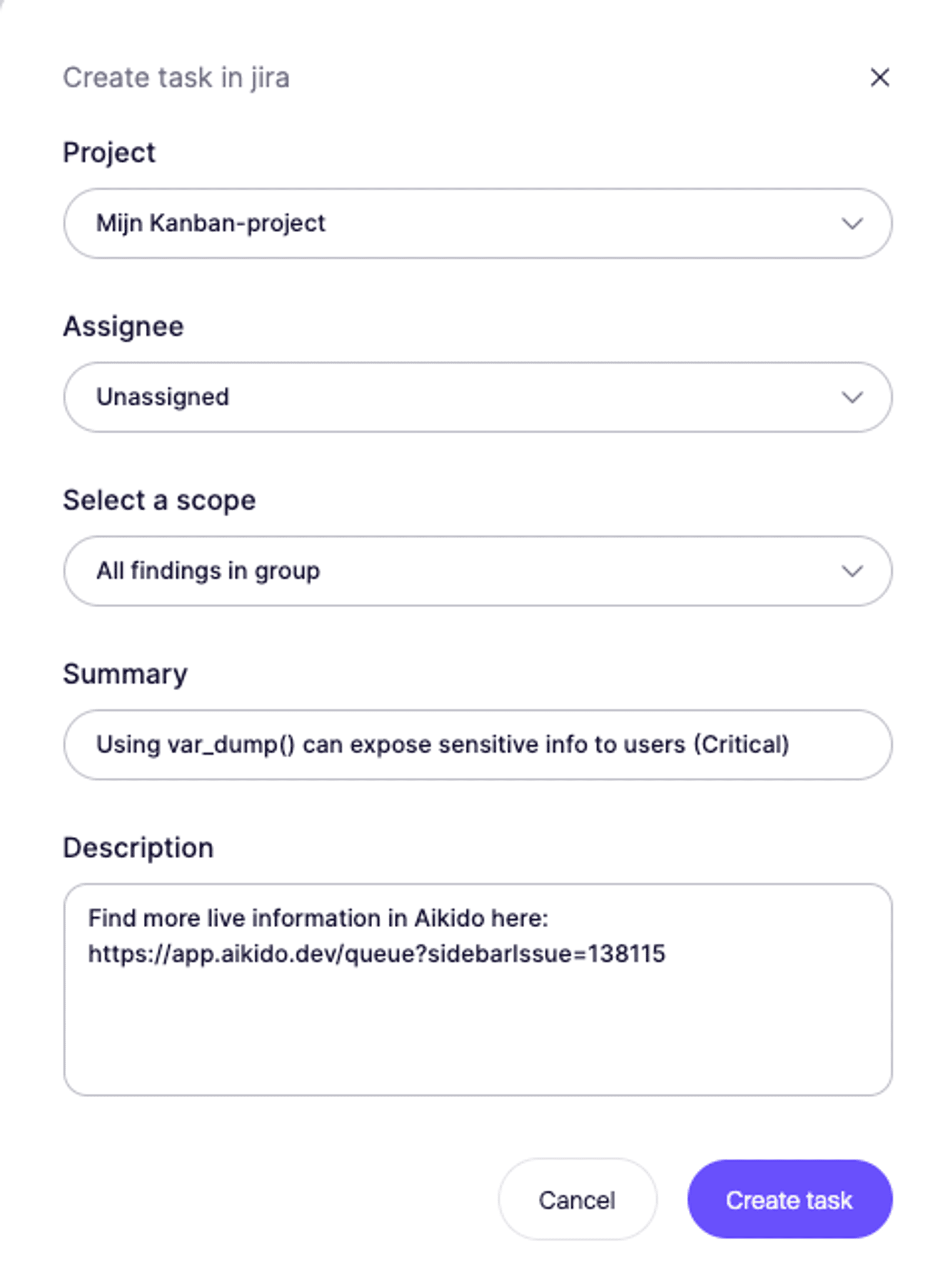
-
A tarefa recém-criada no Jira será vinculada no Issue Detail do Aikido, na aba 'Tasks' (painel lateral).

#2. Criação automatizada de tarefas
O Aikido criará tarefas automaticamente a cada hora, em lote. No momento, não há opção para acionar isso manualmente.
- Acesse as configurações da Integração Jira
- Certifique-se de habilitar a 'Autocreation' ativando o toggle.
- Defina os critérios para a criação automática de tarefas.
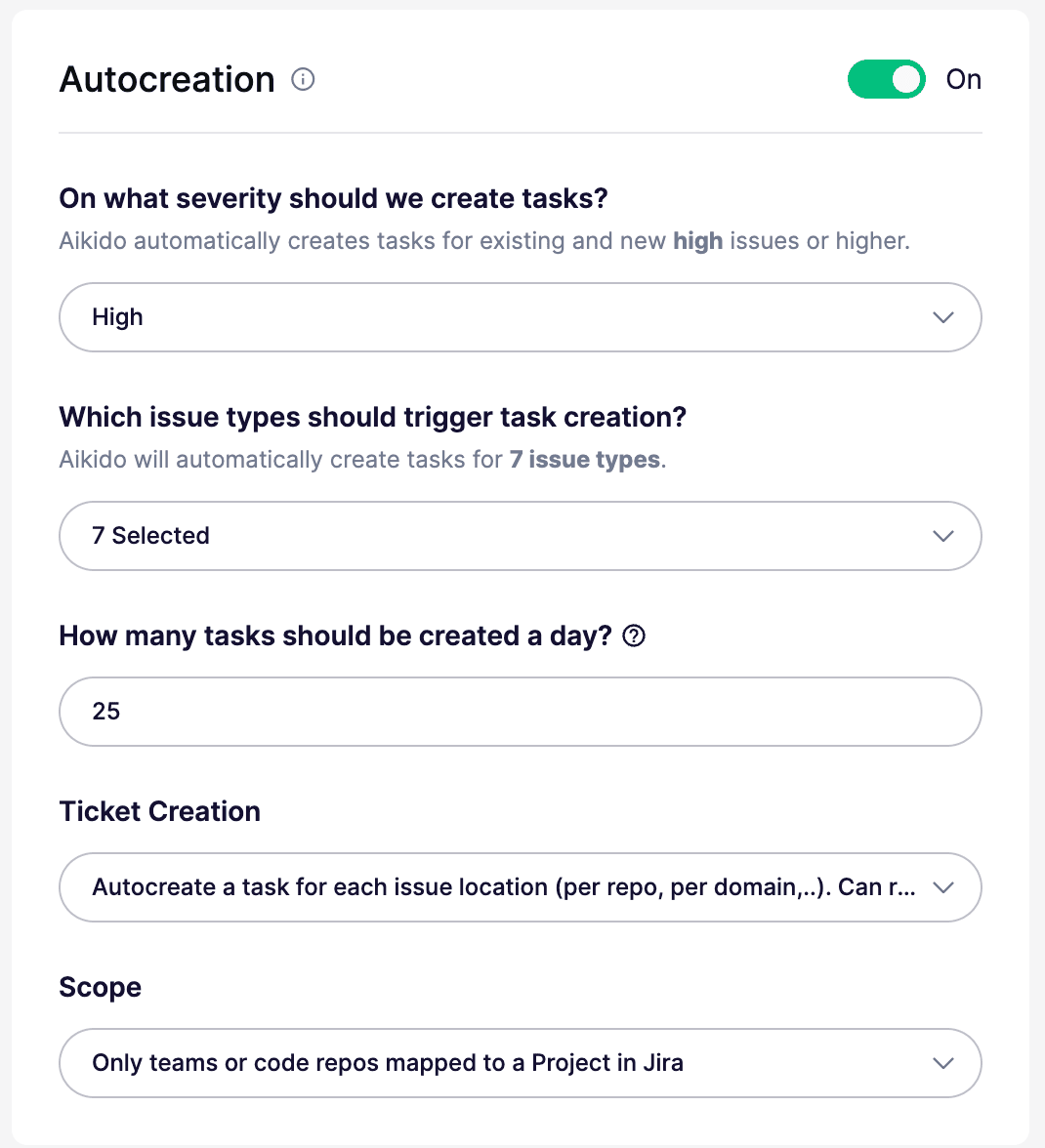
Você pode configurar todas essas opções no modal de criação automática:
- Ativado/Desativado: Ative ou desative a criação automática. Quando desativada, o limite é efetivamente definido como
None. - Limite de severidade: Crie tickets para issues com severidade
Critical,High,MediumouLowe acima. Por exemplo,Highcria tickets paraHigheCritical. - Tipos de issue: Crie tickets para todos os tipos de issue ou limite-os a tipos específicos, como
SCA,SAST,Secrets,Cloud,IaC,MalwareouLicense. - Limite diário: Defina o número máximo de tickets criados por dia. O padrão é
25. Alguns planos suportam limites maiores. - Modo de criação de tickets: Crie um ticket por grupo de issues ou crie tickets separados por local ou escopo. O modo por local pode criar mais tickets.
- Escopo: Disponível apenas no modo por local. Direcione para todos os repositórios ou nuvens, apenas repositórios ou equipes mapeados, ou repositórios ou nuvens específicos com listas de inclusão e exclusão.
- O Aikido então gerará tickets no Jira de forma autônoma com base nessas configurações 🚀