
Jetbrains Proxy Kurulumu
Ağınız, JetBrains IDE'lerinde Aikido'ya giden trafik için bir proxy gerektiriyorsa bu kılavuzu kullanın.
#Yapılandırma
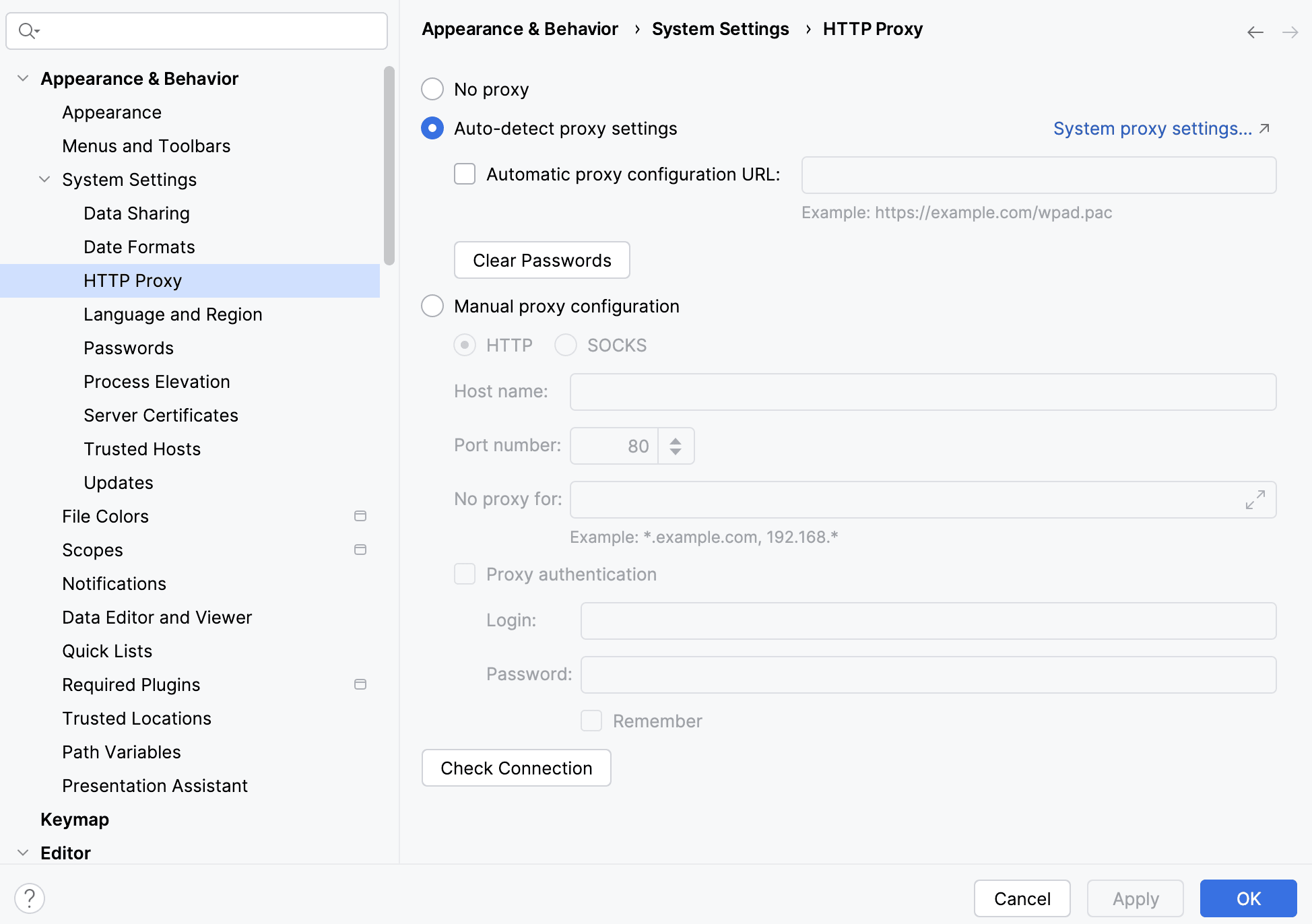
Settingsmenüsünü açın (Windows/Linux'taFile -> Settings, macOS'ta IDE menüsü ->Settings).Appearance & Behavior -> System Settings -> HTTP Proxybölümüne gidin.Manual proxy configurationseçeneğini seçin.- Manuel modu kullanıyorsanız proxy
HostvePortbilgilerini girin. - Gerekirse
Proxy authenticationseçeneğini etkinleştirin ve kullanıcı adı/parola ekleyin. https://app.aikido.devileCheck connectiondüğmesine tıklayın.- Kaydedin ve IDE'yi yeniden başlatın/yeniden yükleyin.
- Bir Aikido taramasını tetiklemek için bir dosyayı açın/kaydedin.
#Şirketiniz TLS Denetimi Kullanıyorsa
Proxy'niz sertifikaları yeniden imzalıyorsa kurumsal CA'nızı JetBrains'e içe aktarın:
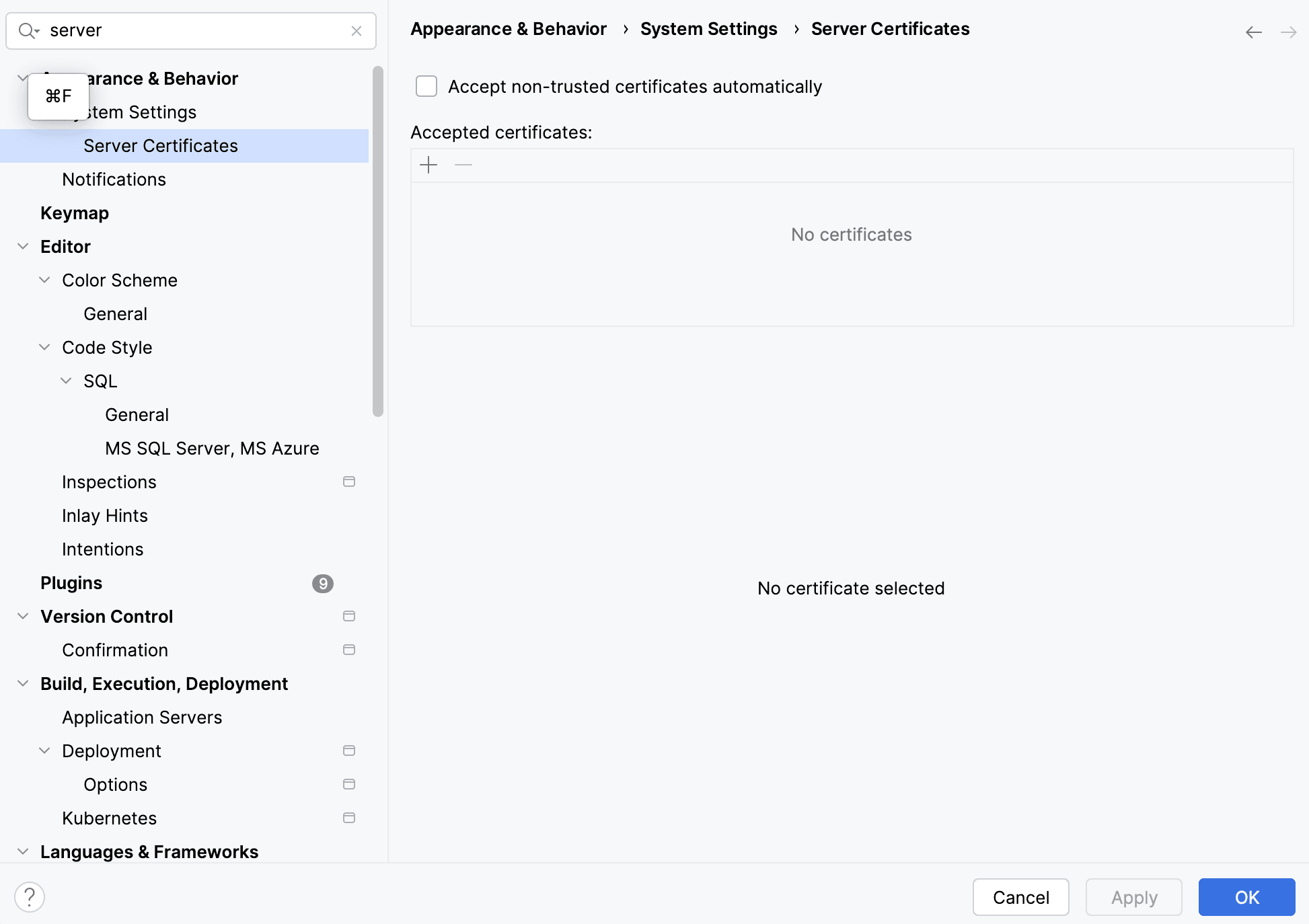
- Ayarları açın ve
Server Certificatesaraması yapın. - Kurumsal CA sertifikanızı (
.pem/.crt) içe aktarın. - Uygulayın ve IDE'yi yeniden başlatın.
#Bağlantı Nasıl Doğrulanır
- IDE proxy
Check connectionişlemi başarılı olur. - Aikido taramaları, açma/kaydetme işleminden sonra bağlantı hatası olmadan çalışır.
- SCA/bağımlılık analizi tamamlanır.
- IDE günlüklerinde proxy kimlik doğrulama veya TLS güven hatası bulunmaz.
#Yaygın Çözümler
407 Proxy Authentication RequiredHTTP Proxybölümündeki proxy kimlik bilgilerini yeniden kontrol edin.- Kimlik doğrulama yöntemini (basic veya entegre/SSO) BT ekibinizle doğrulayın.
- TLS hataları (
self-signed,PKIX,unable to verify)Server Certificatesbölümünde kurumsal CA'yı içe aktarın/güncelleyin.- IDE'yi yeniden başlatın.
- Proxy kullanılmıyor
No proxyseçeneğinin seçili olmadığından emin olun.- Otomatik algılama kullanıyorsanız PAC/WPAD kurulumunuza ağınızdan/VPN'inizden erişilebildiğini doğrulayın.
- Otomatik algılama başarısız olursa BT ekibinden alacağınız manuel ayarlara (host/port) geçin.
- Host/port bilgilerini yeniden kontrol edin ve
Check connectionişlemini tekrar deneyin. - Merkezi olarak yönetiliyorsa JVM proxy özelliklerinin bu IDE örneğine uygulandığını doğrulayın.