
GitLab Self-Managed-Einrichtung für lokales Code-Scanning
Inhaltsverzeichnis:
- So richten Sie lokales Scanning ein
- 1. Authentifizierungstoken abrufen
- 2. Den Local Scanner ausführen
- 3. Scan-Ergebnisse überprüfen
#GitLab Self Managed-Einrichtung für lokales Code-Scanning
Der Aikido Security Local Scanner ist ein Tool, mit dem Sie Aikido Security-Scans in Ihrer eigenen Umgebung durchführen können, sodass Ihr Code Ihre Infrastruktur nie verlässt. Die Scans erfolgen lokal, und die Ergebnisse werden anschließend auf die Aikido Security-Plattform hochgeladen. Diese Einrichtung ermöglicht eine einfache Integration des Local Scanner in Ihr GitLab-Projekt zu Berichtszwecken.
#So richten Sie lokales Scanning ein
Voraussetzung: Stellen Sie sicher, dass Sie ein Konto erstellt haben, das lokales Scanning ermöglicht. Weitere Informationen zum Erstellen eines Kontos für lokales Scanning.
#1. Authentifizierungstoken abrufen
-
Gehen Sie zur Einrichtungsseite des Local Scanner.
-
Generieren Sie ein Authentifizierungstoken und kopieren Sie es. Beachten Sie, dass Sie dieses Token nur einmal anzeigen können.
-
Fügen Sie das Authentifizierungstoken zu den CI/CD-Variablen in GitLab hinzu, damit es in der Pipeline verwendet werden kann.
Gehen Sie dazu auf die Einstellungsseite Ihrer Gruppe und navigieren Sie anschließend zur Unterseite CI/CD.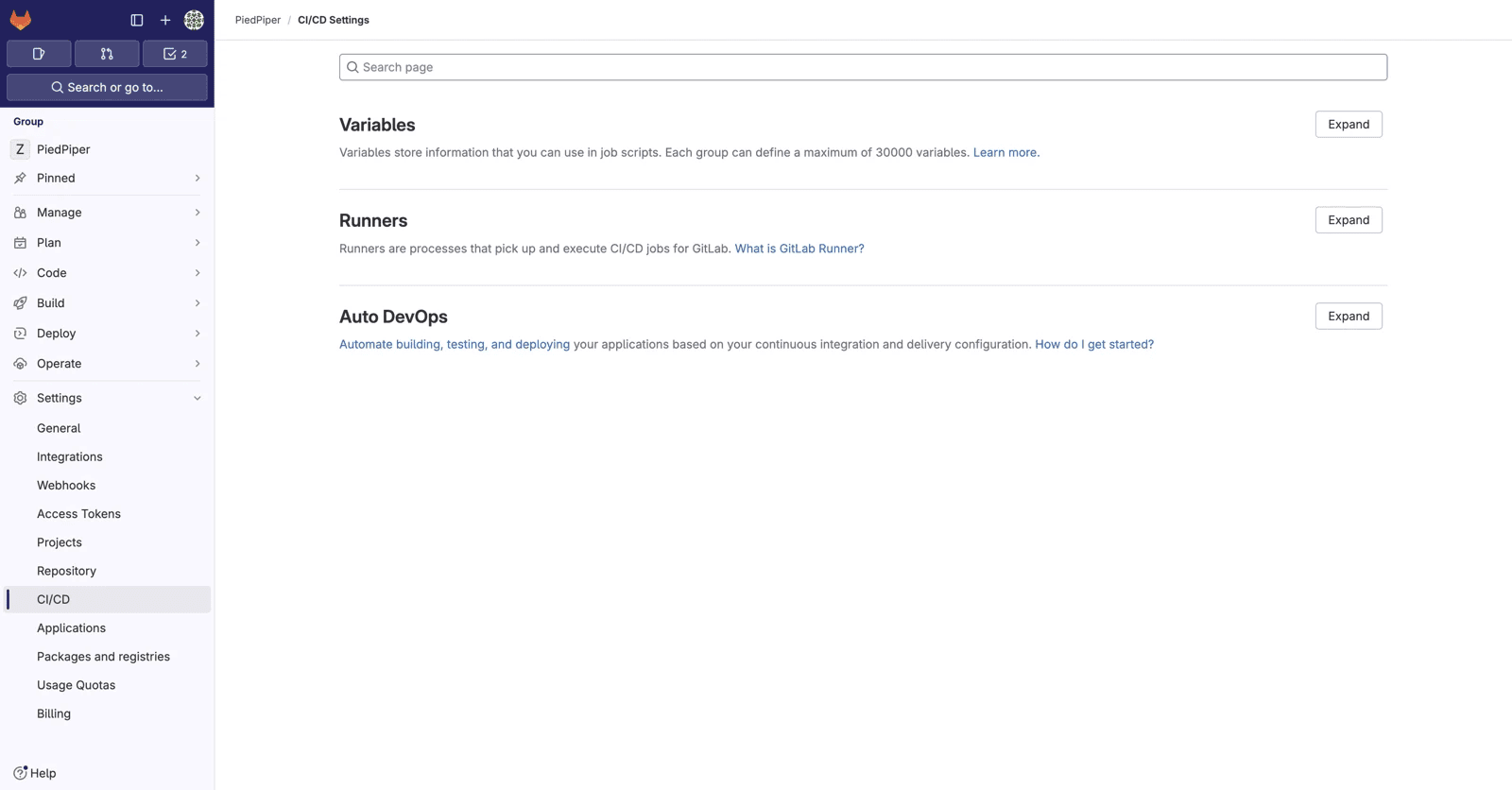
Klicken Sie neben „Variables“ auf „Expand“ und dann auf „Add variable“. Anschließend können Sie das Authentifizierungstoken mit
AIKIDO_LOCAL_SCANNER_TOKENals Schlüssel und dem kopierten Token-Inhalt als Wert hinzufügen.
#2. Den Local Scanner ausführen
Stellen Sie sicher, dass der Local Scanner nur für Ihren Standard-Branch ausgelöst wird. Standardmäßig unterstützt Aikido das Scannen eines Branches in Ihrem Repository auf Abhängigkeits- und Code-Probleme, in der Regel der main- oder master-Branch. Daher empfehlen wir, den Local Scanner ausschließlich auf diesem Branch auszuführen, um eine Vermischung von Scan-Ergebnissen auf der Aikido-Plattform zu vermeiden. Dies können Sie im Abschnitt „rules“ Ihrer Workflow-Datei festlegen.
#Mit Docker
Am einfachsten nutzen Sie unseren Local Scanner in Ihren GitLab-Pipelines mit unserem Docker-Image.
Beispiel .gitlab-ci.yml:
default:
  image:
    name: aikidosecurity/local-scanner:latest
    entrypoint: [""]

run_aikido_selfscanner:
  script:
  - aikido-local-scanner scan ./ --apikey $AIKIDO_LOCAL_SCANNER_TOKEN --repositoryname $CI_PROJECT_NAME --branchname main
  rules:
    - if: $CI_COMMIT_BRANCH == "main"
Geben Sie beim Ausführen des Befehls Ihren Standard-Branch mit der Option --branchname an.
Wenn dies der erste Scan für dieses Repository ist, erstellt Aikido ein Repository mit dem von Ihnen angegebenen Namen, das alle Scan-Ergebnisse enthält. Nachfolgende Scan-Ergebnisse werden in Aikido unter diesem Repository-Namen gesammelt.
Standardmäßig werden alle Scan-Typen ausgeführt. Wenn Sie nur eine Auswahl an Scans ausführen möchten (z. B. nur einen SAST-Scan), können Sie die Scan-Typen über die Option --scan-types angeben. Weitere Informationen zu den CLI-Optionen finden Sie hier.
Sie können den Scanner auch im Release- oder PR-Gating-Modus ausführen. Der Release-Gating-Modus ist hilfreich, wenn Sie Ihr Repository vor einem Release scannen, da er sicherstellt, dass vor einem möglichen Release keine offenen Probleme bestehen. Im Release-Gating-Modus schlägt der Scanner-Prozess fehl, wenn nach Abschluss des Scans offene Probleme mit dem gewählten Schweregrad oder höher vorhanden sind. Der PR-Gating-Modus kann verwendet werden, um nach potenziell neu eingeführten Problemen in einem PR zu suchen.
Weitere Informationen zum Release- oder PR-Gating-Modus finden Sie in diesem Artikel.
#3. Scan-Ergebnisse überprüfen
Nach Abschluss Ihres ersten Scans können Sie im Aikido-Feed Ihre Ergebnisse einsehen. Es wurde ein Repository mit dem von Ihnen angegebenen Namen erstellt, das alle Ergebnisse des Scans enthält.