
Generische OCI-kompatible Registry
Verwenden Sie diese Anleitung, um eine beliebige Docker/OCI-kompatible Registry für das Scannen von Images mit Aikido zu verbinden.
Aikido benötigt nur Lesezugriff (Pull). Wir pushen, ändern oder löschen niemals Images.
#Voraussetzungen
-
Ein OCI-kompatibler Registry-Endpunkt (z. B. registry.example.com).
-
Ein Benutzer mit Pull-Berechtigungen für die Repositories, die gescannt werden sollen.
Beschränken Sie den Zugriff auf die minimal notwendige Menge an Repos oder Namespaces.
-
(Optional) Wenn sich Ihre Registry hinter einer Firewall befindet, setzen Sie die ausgehenden IPs von Aikido auf die Allowlist.
#Einrichtung
#Schritt 1: Zugangsdaten in Ihrer Registry erstellen
Erstellen Sie einen Benutzernamen und ein Zugriffstoken/Passwort, mit dem Images gepullt werden können.
Wie Sie diese erstellen, hängt vom Anbieter ab. Suchen Sie in der Dokumentation Ihrer Registry nach einem der folgenden Begriffe:
- „Personal access token“ oder „Robot/Service account“
- „Read-only token“ / „Pull-only token“
- „Password for Docker login“
#Schritt 2: Mit docker login überprüfen
Bevor Sie die Verbindung zu Aikido herstellen, prüfen Sie lokal, ob die Zugangsdaten funktionieren.
docker logout registry.example.com 2>/dev/null || true
docker login registry.example.com
# Username: <your-username-or-service-account>
# Password: <your-access-token-or password>
Versuchen Sie anschließend, ein bekanntes Image zu pullen, um die Berechtigungen zu bestätigen:
docker pull registry.example.com/namespace/image:tagWenn dies fehlschlägt, passen Sie den Token-Umfang oder die Repository-Berechtigungen in Ihrer Registry an.
#Schritt 3: Die Registry in Aikido hinzufügen
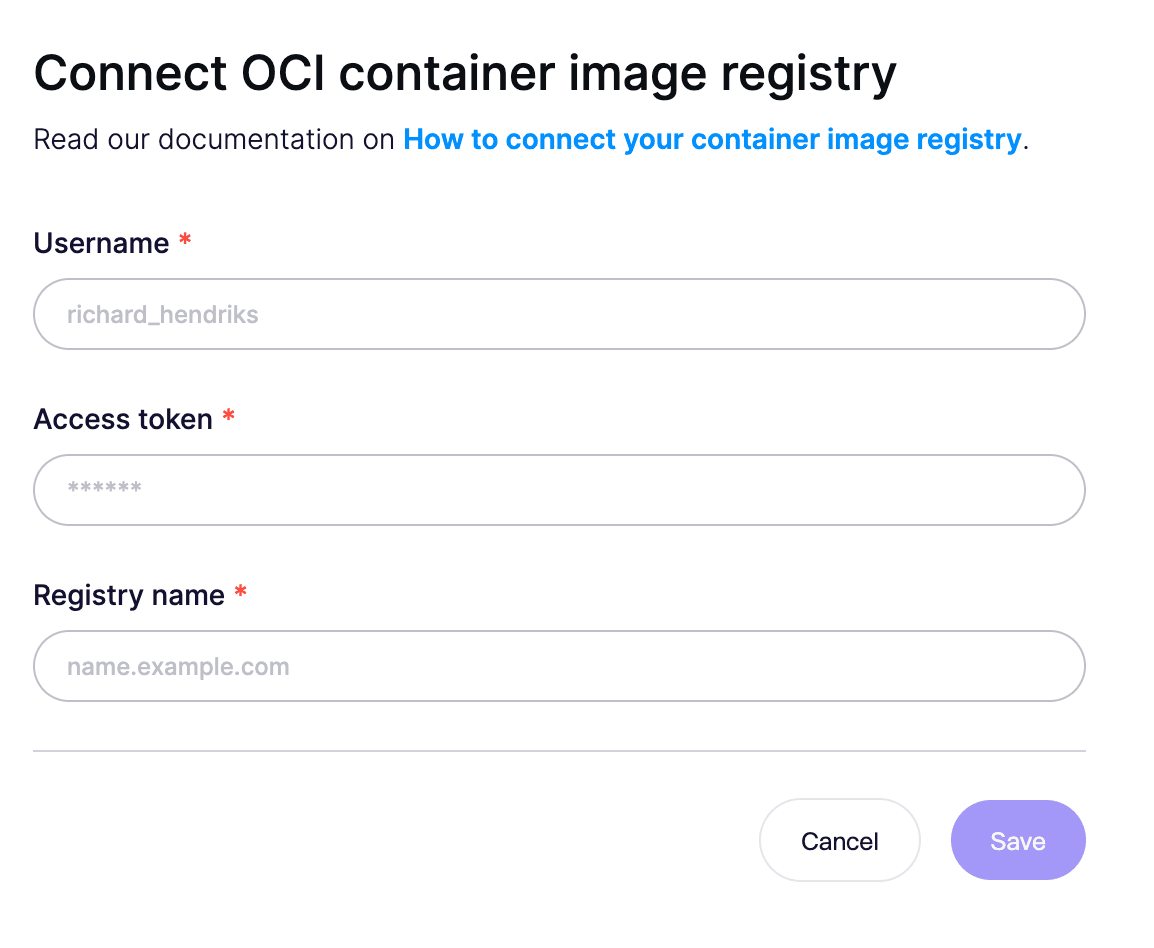
Geben Sie unter Container image registry connection Folgendes ein:
| Feld in Aikido | Was einzugeben ist | Beispiel |
|---|---|---|
| Username | Der erstellte Benutzername oder Service-/Robot-Account | robot_aikido |
| Access token | Das Token/Passwort, das mit docker login verwendet wird | •••••••• |
| Registry name | Der Hostname Ihrer Registry (ohne Protokoll) | registry.example.com |
Klicken Sie auf Save.