Benutzerzugriff mit Teams verwalten
#Einführung
Aikido ermöglicht es Ihnen, Teams zu erstellen, mehrere Repositories und Clouds zu verbinden und den Zugriff mithilfe von RBAC (Role-Based Access Control) für mehr Sicherheit zu verwalten. Dieser Artikel konzentriert sich auf die Verwaltung des Benutzerzugriffs. Wenn Sie Teams nutzen möchten, um Ihre Ressourcen in Projekte oder Apps zu gruppieren, klicken Sie bitte hier.
#Anwendungsfälle
-
Selektive Zugriffskontrolle: Weisen Sie den Zugriff auf Repositories ausschließlich bestimmten Teammitgliedern zu.
-
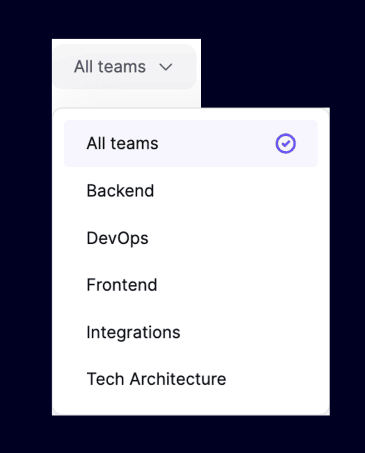
Repositories schnell filtern: In Unternehmen mit mehreren Teams hat jedes Team möglicherweise Zugriff auf die gesamte Codebasis, aber seine Hauptverantwortung beschränkt sich oft auf bestimmte Repositories oder Projekte. Durch das Erstellen von Teams in Aikido können Teammitglieder eine fokussierte Übersicht über nur die Repositories erhalten, die für ihre Aufgaben relevant sind.
-
Bessere Übersicht bei einer Monorepo-Aufteilung. Sie können Teammitglieder bestimmten Verzeichnissen Ihres Monorepos zuweisen und so deren Übersicht verbessern. Weitere Informationen zum Aufteilen von Monorepositories finden Sie hier.
#So erstellen Sie Teams
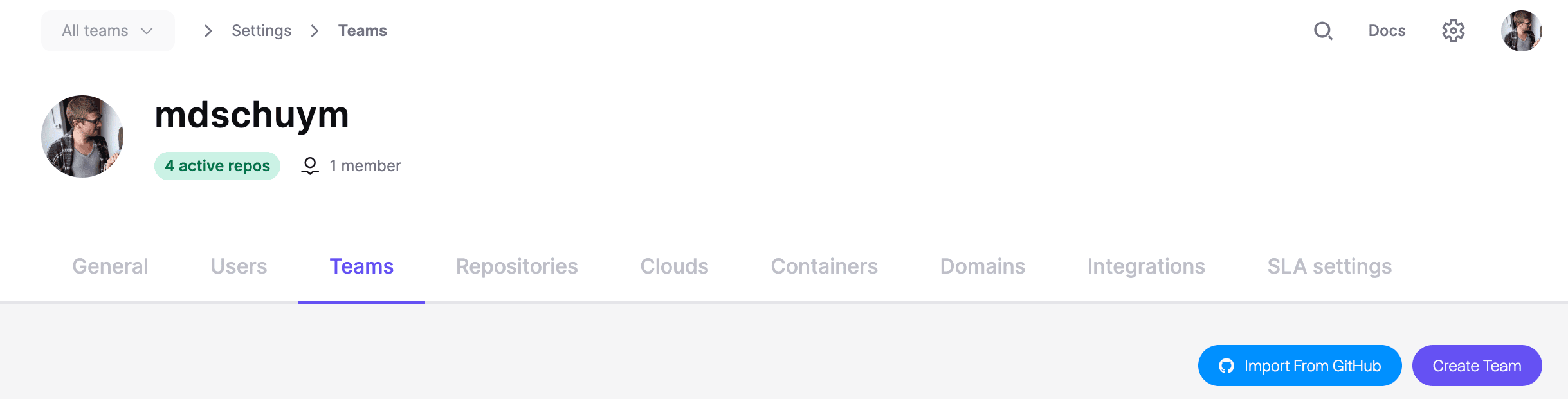
Schritt 1: Navigieren Sie zu Settings -> Teams
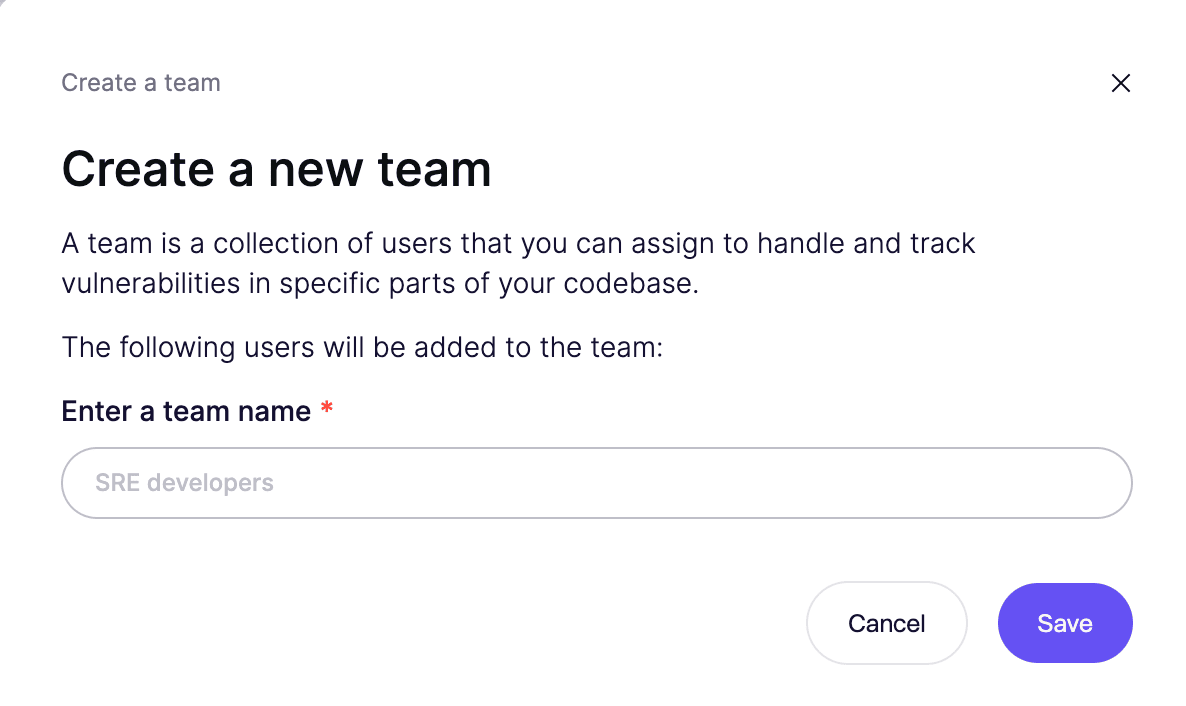
Schritt 2: Klicken Sie auf Create Team und geben Sie Ihrem Team einen Namen
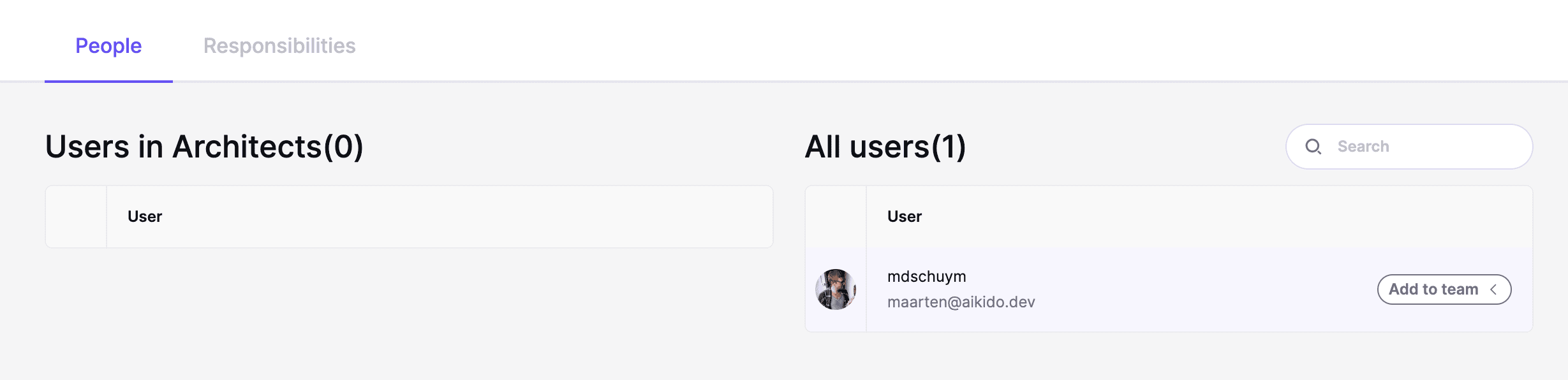
Schritt 3: Fügen Sie dem neu erstellten Team Teammitglieder hinzu.
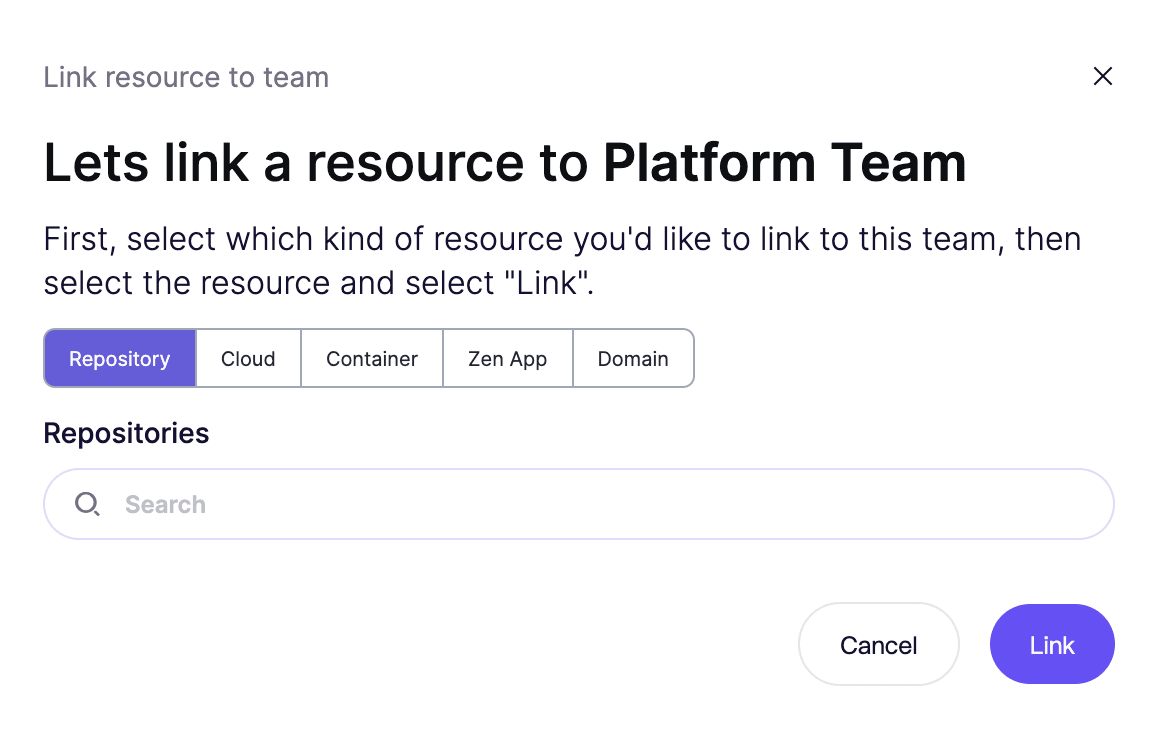
Schritt 4: Definieren Sie die Verantwortlichkeiten des Teams, indem Sie Ressourcen über den Tab „Responsibility“ hinzufügen. Sie können verschiedene Ressourcen wie Clouds, Repositories, Container, Domains und Zen-Apps hinzufügen.
Wenn Sie bestimmte Domains mit einem Team verknüpfen möchten, können Sie dies einrichten, indem Sie Ihre Domains mit einem Repo oder Container verknüpfen. Die Zugriffsberechtigungen werden dann automatisch übernommen.
Schritt 5. Kehren Sie zu Ihrem Feed zurück und filtern Sie nach einem bestimmten Team. Sie sollten nur Issues sehen, die sich auf die Repositories und Clouds beziehen, die dem Team zugeordnet wurden.
#Synchronisierung mit GitHub, Bitbucket oder Azure DevOps
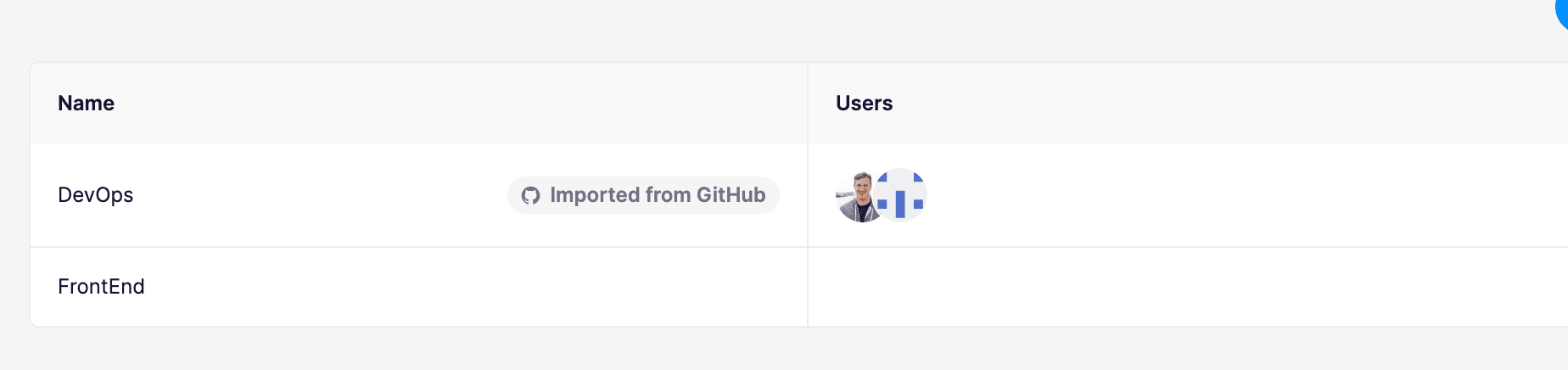
Wenn Sie bestehende Teams in GitHub, Bitbucket oder Azure DevOps eingerichtet haben, importiert Aikido diese und hält sie jede Nacht synchron. So wird sichergestellt, dass alle Änderungen an Teamstrukturen oder Zugriffsrechten, die in GitHub/Bitbucket verwaltet werden, korrekt in Aikido abgebildet werden. Alle neuen Teams, die in GitHub erstellt werden, erscheinen in Aikido. Dasselbe gilt, wenn Sie ein Team in GitHub entfernen: Aikido erkennt dies und entfernt das Team ebenfalls. Alle Repos, die Teil des Teams sind, werden ebenfalls synchronisiert.
Beachten Sie, dass in diesem Szenario GitHub/Bitbucket/Azure DevOps als maßgebliche Quelle für Zugriffsrechte dient und die gesamte Verwaltung innerhalb dieser Plattformen erfolgen sollte. Das bedeutet auch, dass SCM-verknüpften Teams in Aikido keine zusätzlichen Benutzer hinzugefügt werden können.
Aikido zeigt deutlich an, welche Teams aus Ihrem SCM importiert wurden.
#Synchronisierung mit Backstage.io
Aikido lässt sich nahtlos mit Repositories integrieren, die catalog-info.yaml-Dateien für Backstage.io enthalten. Dies ermöglicht den automatischen Import von Teams unter Berücksichtigung des Pfads, in dem sich die Datei befindet.
Bitte beachten: Diese Funktion muss von Aikido manuell aktiviert werden. Bitte wenden Sie sich an den Support, um sie zu aktivieren.
#So funktioniert es
- Aikido durchsucht Repositories nach
catalog-info.yaml-Dateien. - Aikido sucht in der Datei nach dem Feld
spec->ownerund importiert dieses als Team. - Aikido erfasst den genauen Pfad jeder
catalog-info.yaml-Datei und stellt so sicher, dass das Team für diese spezifischen Pfade (und Repositories) verantwortlich ist.
#Synchronisierung mit Port.io
Aikido lässt sich nahtlos mit Repositories integrieren, die port.yaml-Dateien für Port.io enthalten. Dies ermöglicht den automatischen Import von Teams unter Berücksichtigung des Pfads, in dem sich die Datei befindet.
#So funktioniert es
- Aikido durchsucht Repositories nach
port.yaml-Dateien. - Aikido sucht in der Datei nach dem Feld
teamund importiert dieses als Team. - Aikido erfasst den genauen Pfad jeder
port.yaml-Datei und stellt so sicher, dass das Team für diese spezifischen Pfade (und Repositories) verantwortlich ist.
#So wählen Sie Ihr Team in der UI aus
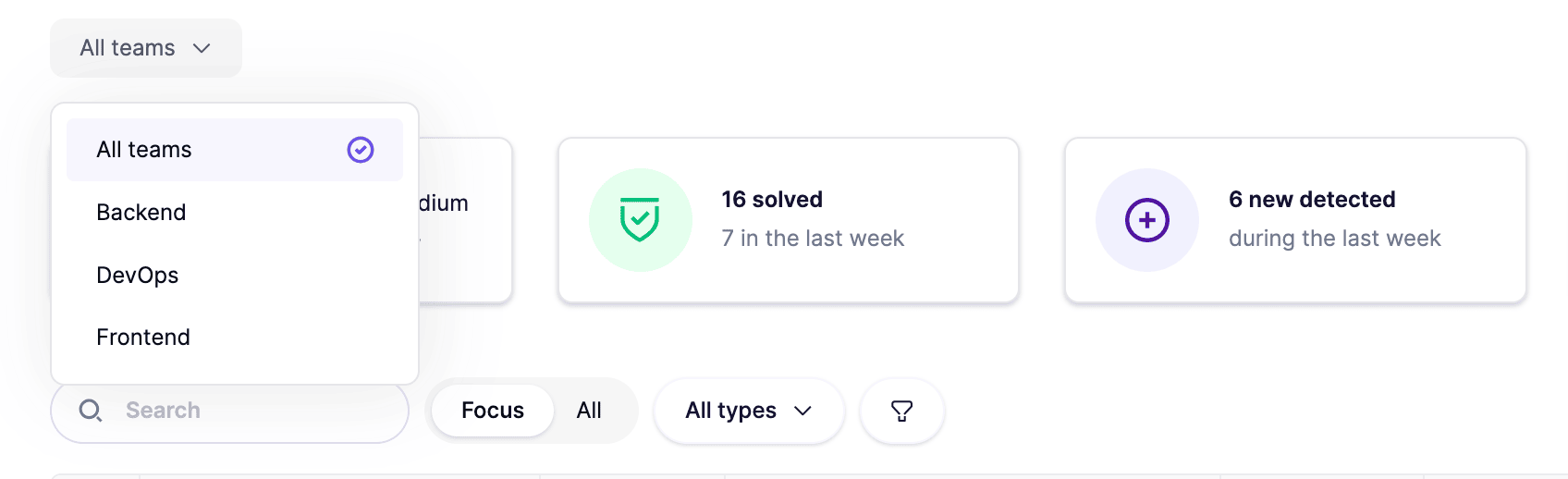
Aikidos Feed verfügt oben auf der Seite über einen Teamfilter. Mit diesem Filter können Benutzer den Feed so anpassen, dass nur die für ausgewählte Teams relevanten Issues angezeigt werden. Dieser Filter kann auf praktisch jeder Seite in Aikido verwendet werden (Feed, Berichte, Einstellungen usw.).