
ServiceNow
Diese einmalige Einrichtung pro Workspace ermöglicht es allen in Ihrer Aikido-Organisation, Issues direkt in ServiceNow zu erstellen.
Folgende Anwendungsfälle werden unterstützt:
- Automatisierte Ticket-Erstellung: Erstellen Sie automatisch Tickets und übertragen Sie sie an ServiceNow, um Sicherheitsprobleme nahtlos nachzuverfolgen.
- Manuelles Hinzufügen von Tickets: Fügen Sie Tickets für Sicherheitsprobleme manuell zu ServiceNow hinzu, damit kritische Schwachstellen gezielt Aufmerksamkeit erhalten.
Aikido überträgt Tickets derzeit in die Incident-Tabelle in ServiceNow. Unterstützung für weitere Tabellen kann über den Support angefragt werden.
#Voraussetzungen: Eine OAuth-App in ServiceNow registrieren
Bevor Sie Aikido verbinden, müssen Sie in Ihrer ServiceNow-Instanz eine OAuth-Anwendung registrieren, um eine Client ID und ein Client Secret zu generieren.
Das OAuth-2.0-Plugin aktivieren
Melden Sie sich bei Ihrer ServiceNow-Instanz an und aktivieren Sie das OAuth-2.0-Plugin, falls es noch nicht aktiviert ist.
OAuth-Systemeigenschaft aktivieren
Setzen Sie in der Tabelle
sys_propertiesdie Systemeigenschaftcom.snc.platform.security.oauth.is.activeauftrue.Die Application Registry öffnen
Navigieren Sie zu System OAuth > Application Registry.
Einen neuen OAuth-Endpunkt erstellen
Klicken Sie auf New und wählen Sie dann Create an OAuth API endpoint for external clients.
Die Anwendung konfigurieren
Legen Sie die folgenden Felder fest:
- Name: Ein eindeutiger Name (z. B.
Aikido) - Client ID: Wird automatisch von ServiceNow generiert
- Client Secret: Wird automatisch von ServiceNow generiert
- Redirect URI:
https://unify.apideck.com/vault/callback - Refresh Token Lifespan: Zeit in Sekunden, in der das Refresh-Token gültig ist
- Access Token Lifespan: Auf
3600setzen - Scope Restriction: Auf Broadly scoped setzen
Die Standardeinstellung
Securely scopedführt dazu, dass API-Aufrufe fehlschlagen.- Name: Ein eindeutiger Name (z. B.
Speichern und Zugangsdaten kopieren
Klicken Sie auf Submit und öffnen Sie den Datensatz erneut, um die Werte für Client ID und Client Secret zu kopieren.
Hinweis: Die Ticket-Erstellung ist mit dem Benutzer verknüpft, der die Integration eingerichtet hat. Wir empfehlen, in ServiceNow einen dedizierten 'Aikido'-Benutzer mit Schreibzugriff auf die Incident-Tabelle anzulegen.
#Die Aikido-App mit ServiceNow verbinden
Die Integration öffnen
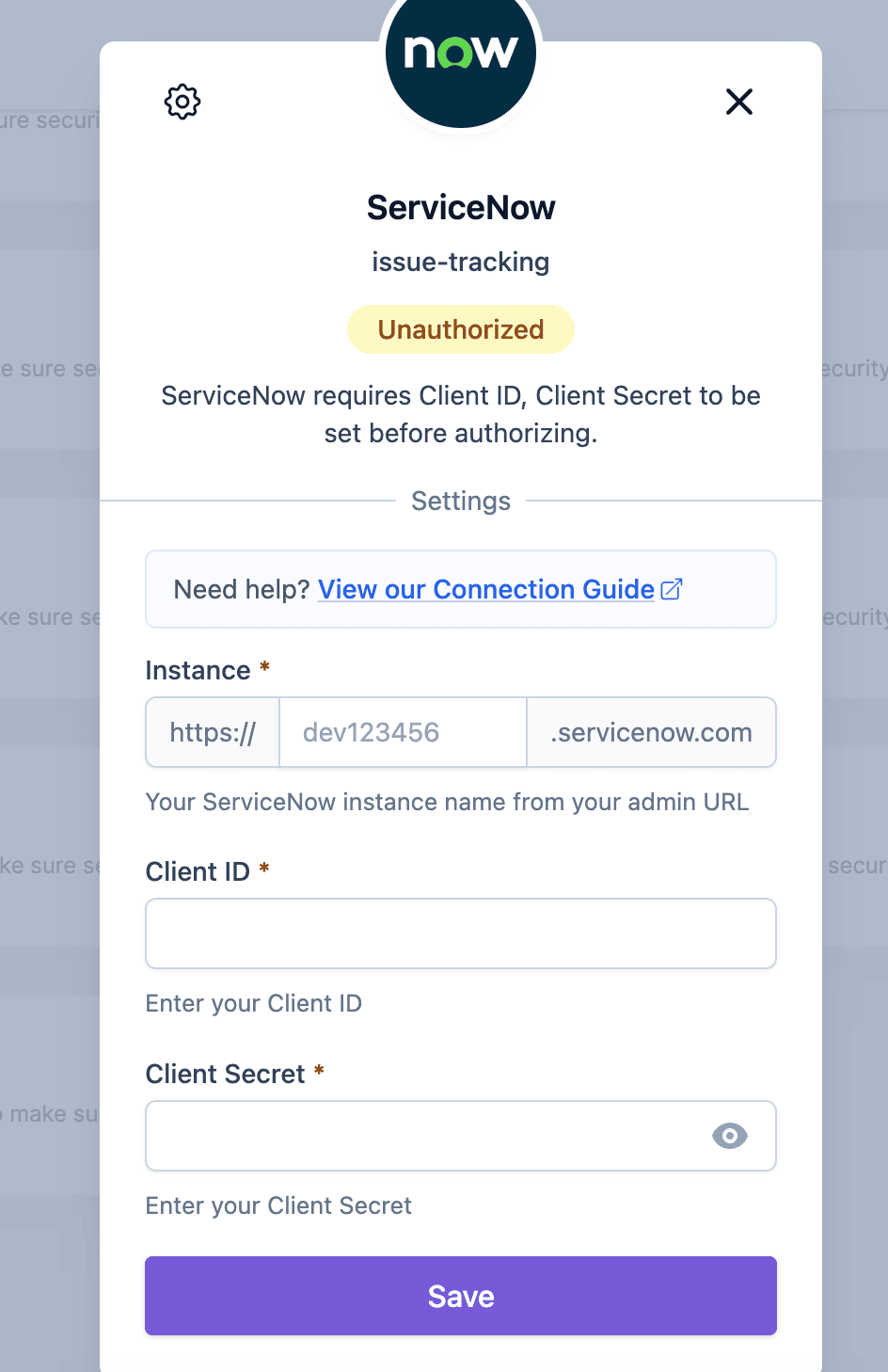
Navigieren Sie in der Aikido-App zu den Integrationseinstellungen. Wählen Sie im Bereich 'Task Trackers' ServiceNow aus.
Zugangsdaten eingeben
Geben Sie Ihren ServiceNow-Instanznamen, die Client ID und das Client Secret ein und klicken Sie dann auf "Save".
Ihr ServiceNow-Instanzname ist die Subdomain in Ihrer Admin-URL (z. B.
dev394641aushttps://dev394641.servicenow.com).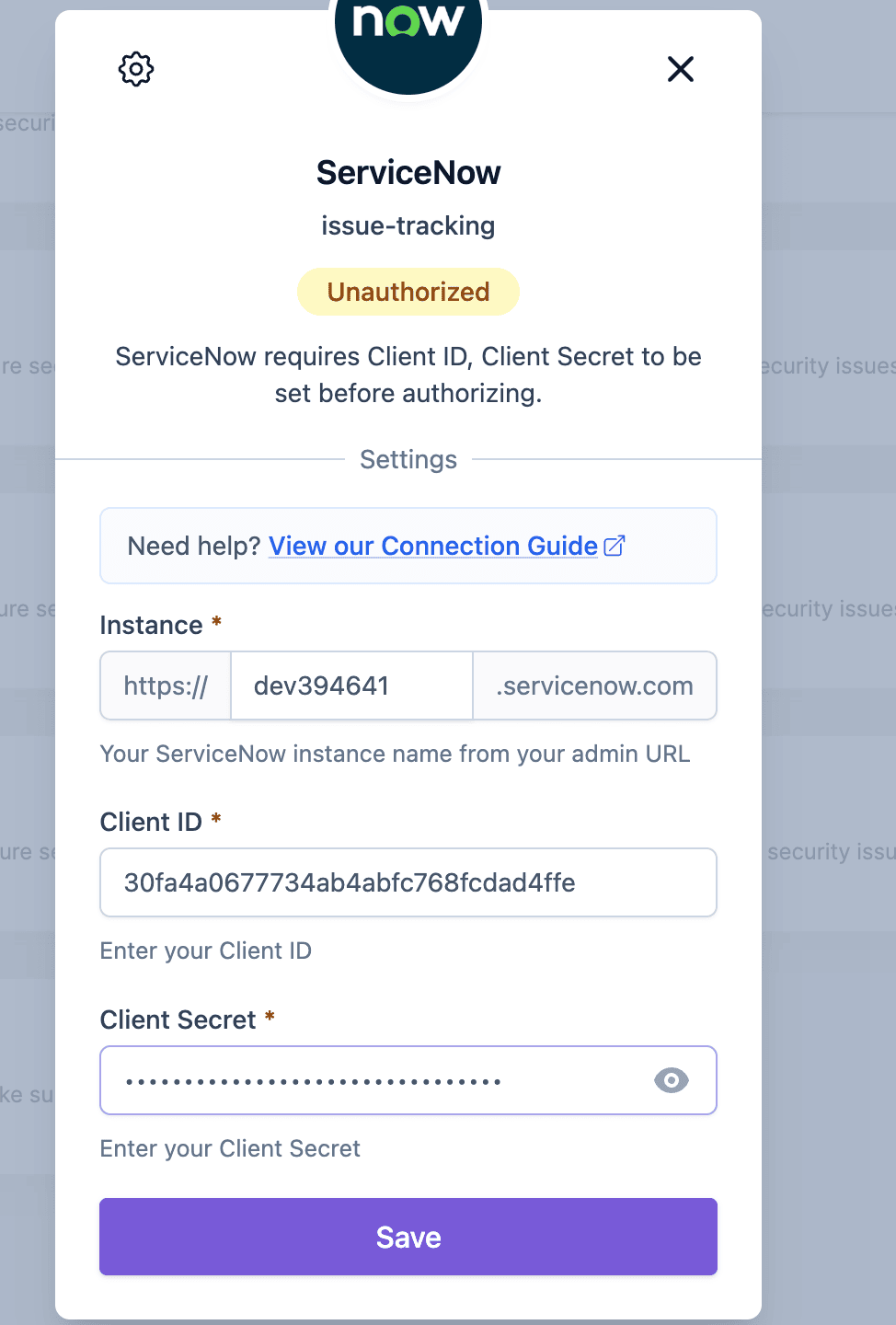
Die Verbindung autorisieren
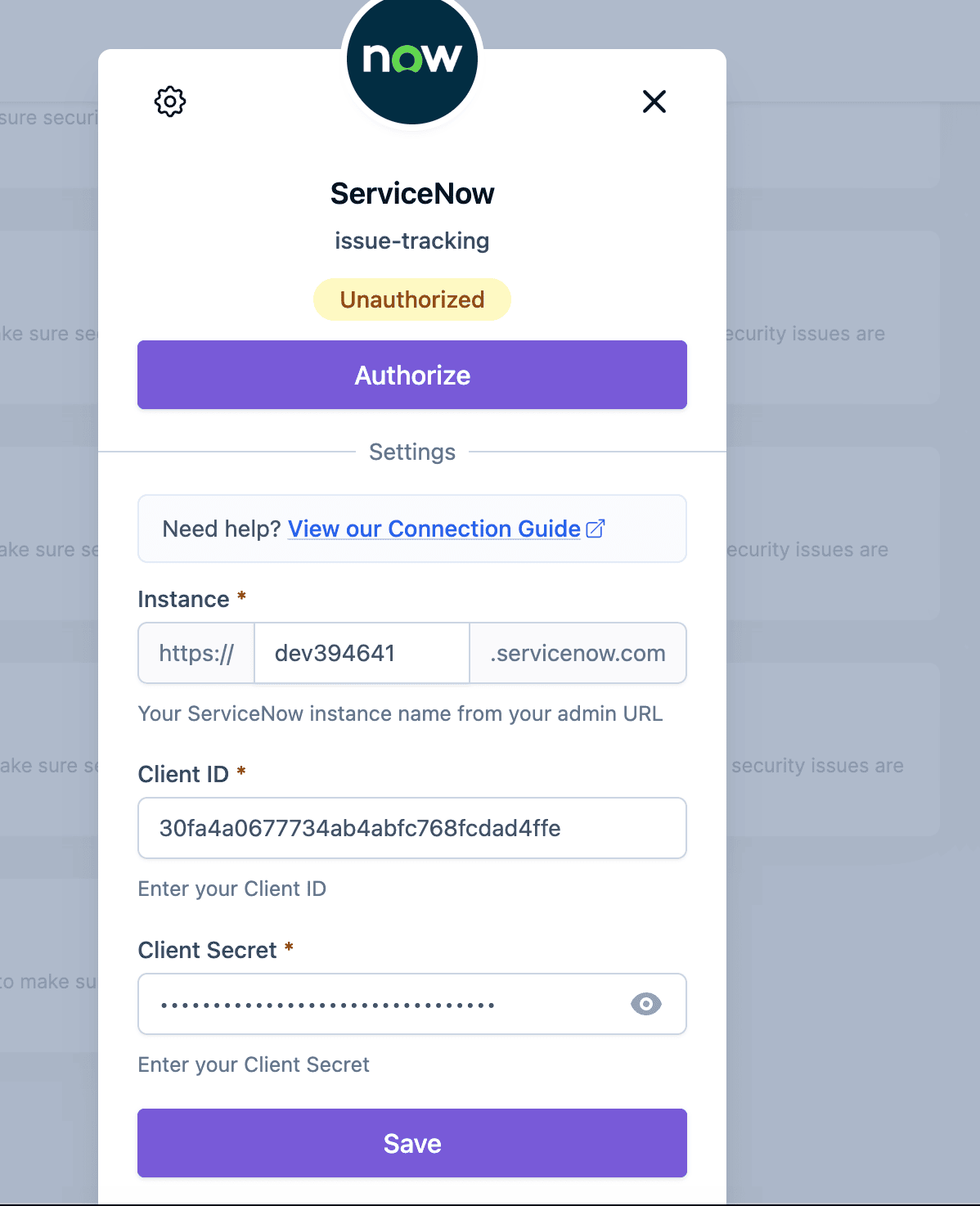
Klicken Sie auf "Authorize", um Aikido Zugriff auf Ihre ServiceNow-Instanz zu gewähren.
Bestätigen
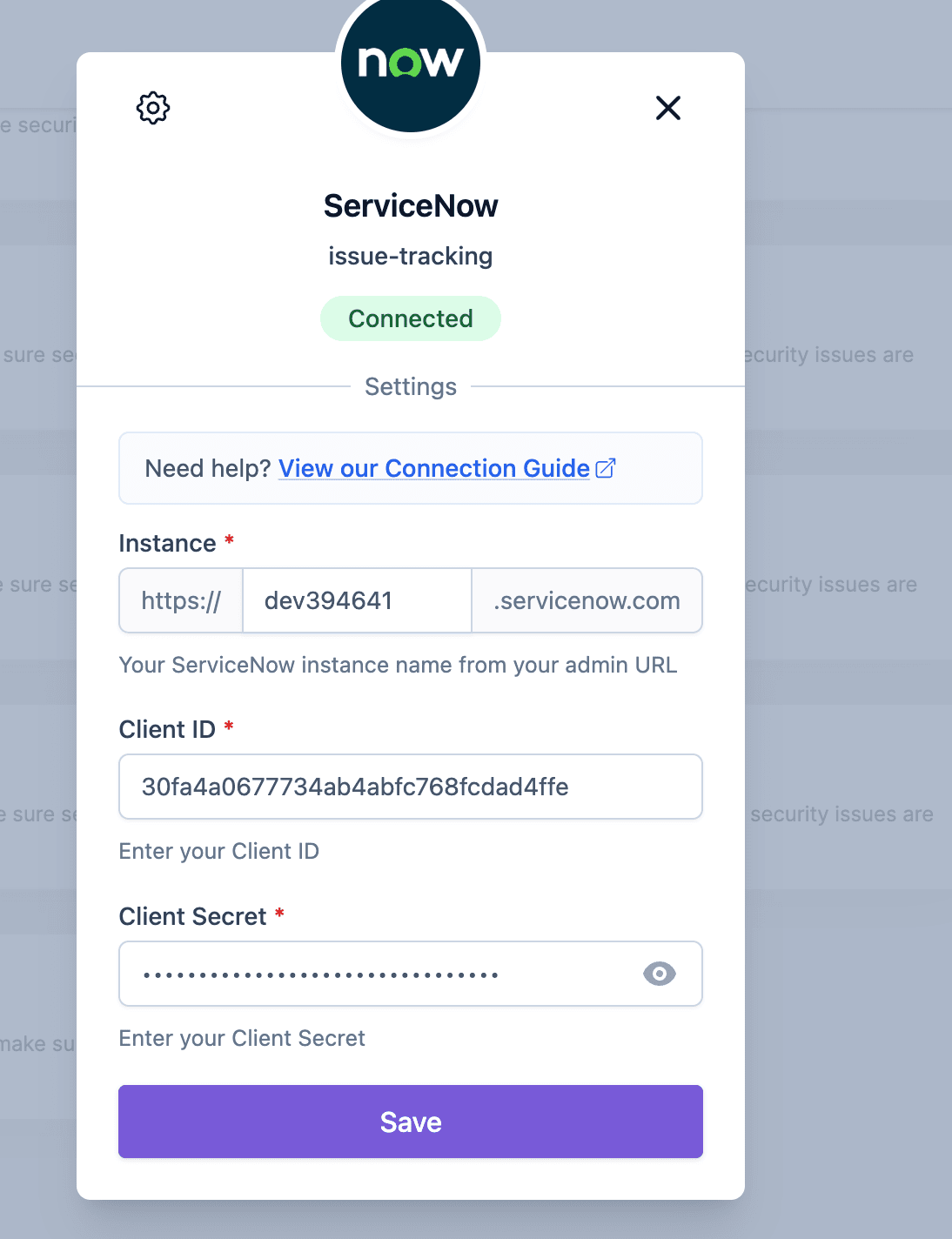
Klicken Sie erneut auf "Save", um die Einrichtung abzuschließen. Aikido ist jetzt mit ServiceNow verbunden.
#Optionen für die Aufgabenerstellung in ServiceNow über Aikido
Es gibt zwei verschiedene Möglichkeiten, neue Aufgaben aus Aikido in ServiceNow zu erstellen.
#1. Manuelle Aufgabenerstellung
- Bewegen Sie den Mauszeiger über ein beliebiges Issue in Ihrem Feed und klicken Sie auf das + in der Zuweisungsspalte. Alternativ können Sie auf die drei Punkte in der letzten Spalte klicken, um das Aktionsmenü zu öffnen. Wenn Sie gruppierte Issues haben, ist das Drei-Punkte-Aktionsmenü bei jedem Unter-Issue verfügbar.
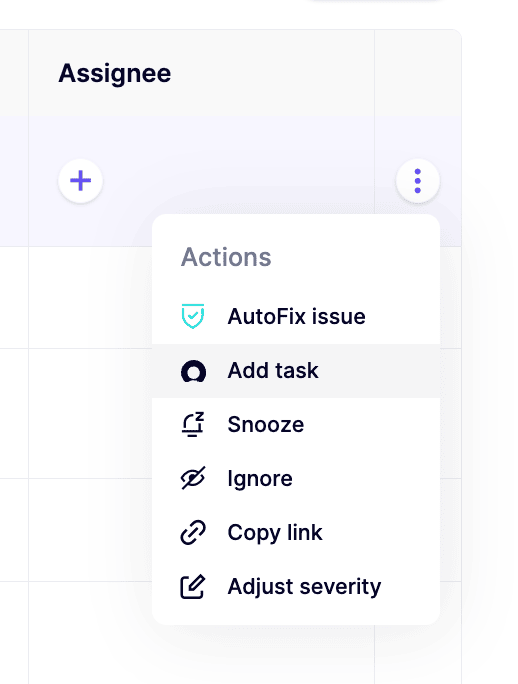
- Füllen Sie die erforderlichen Angaben im Popup-Fenster aus.
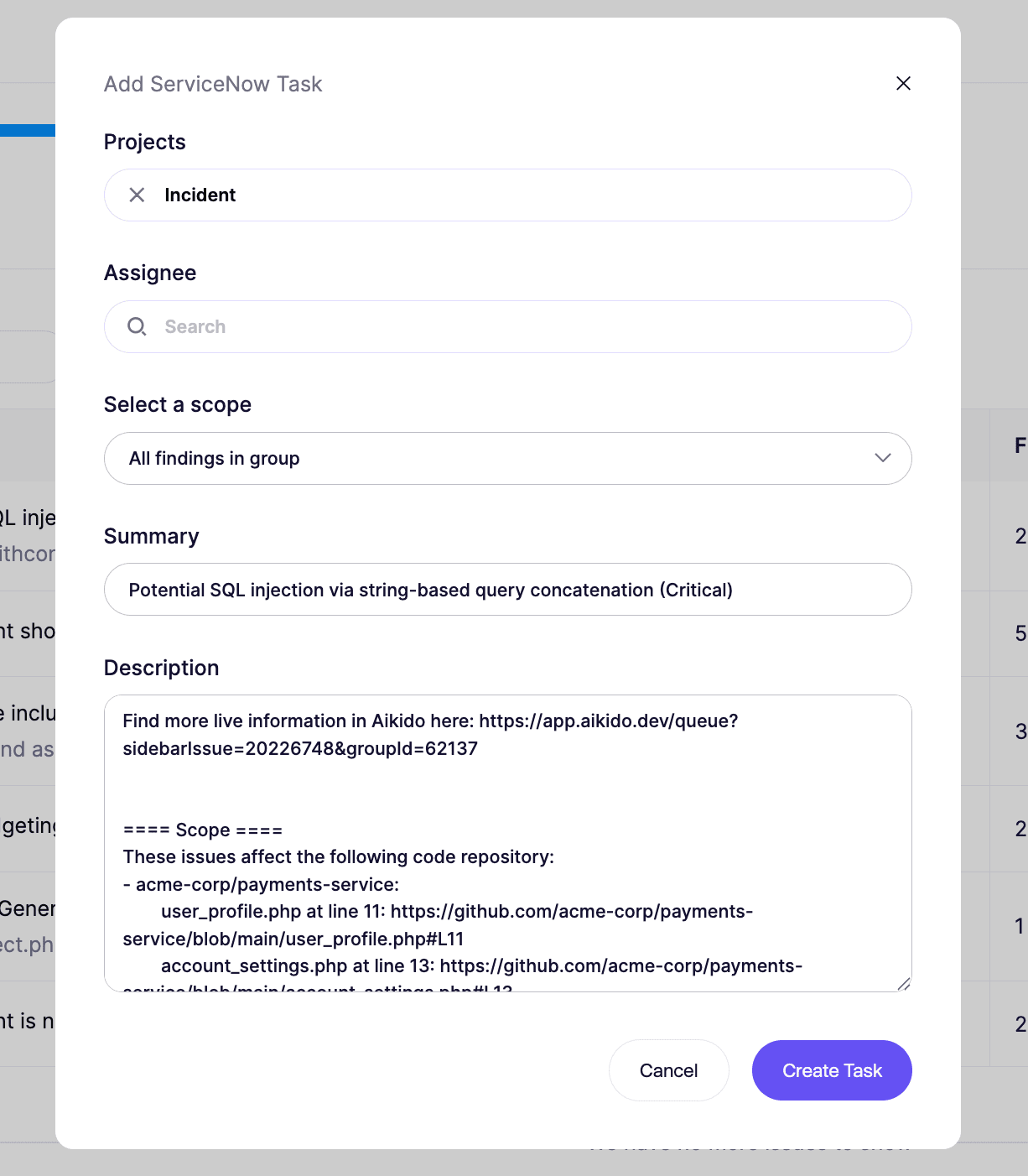
- Die neu erstellte Aufgabe in ServiceNow wird in der Aikido-Issue-Detailansicht unter dem Tab 'Tasks' verlinkt.
#2. Automatisierte Aufgabenerstellung
Aikido erstellt Aufgaben automatisch stündlich in großen Mengen. Derzeit gibt es keine Möglichkeit, dies manuell auszulösen.
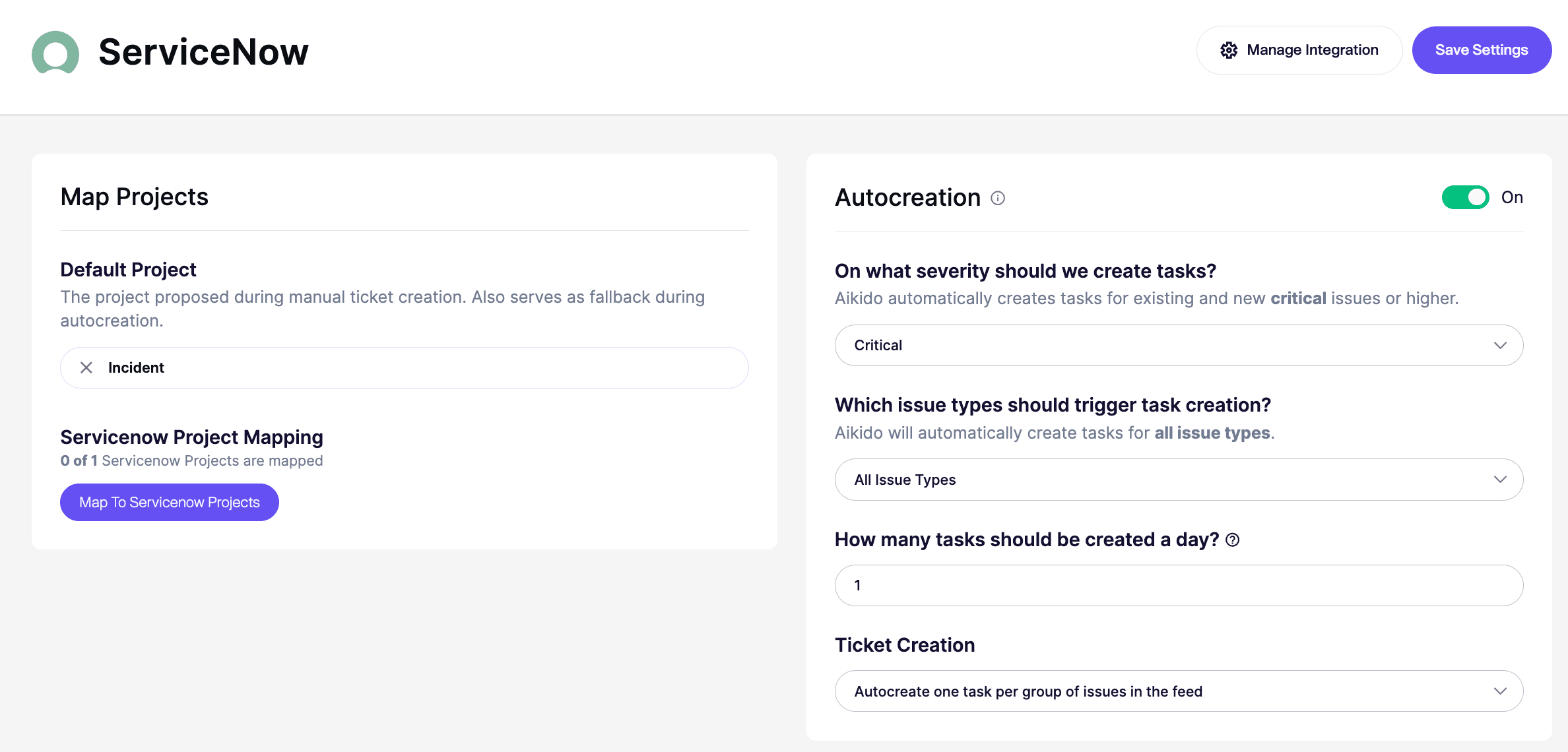
- Gehen Sie zu den Einstellungen der ServiceNow-Integration
- Aktivieren Sie 'Autocreation', indem Sie den Schalter auf On stellen.
- Legen Sie die Kriterien für die automatische Aufgabenerstellung fest.
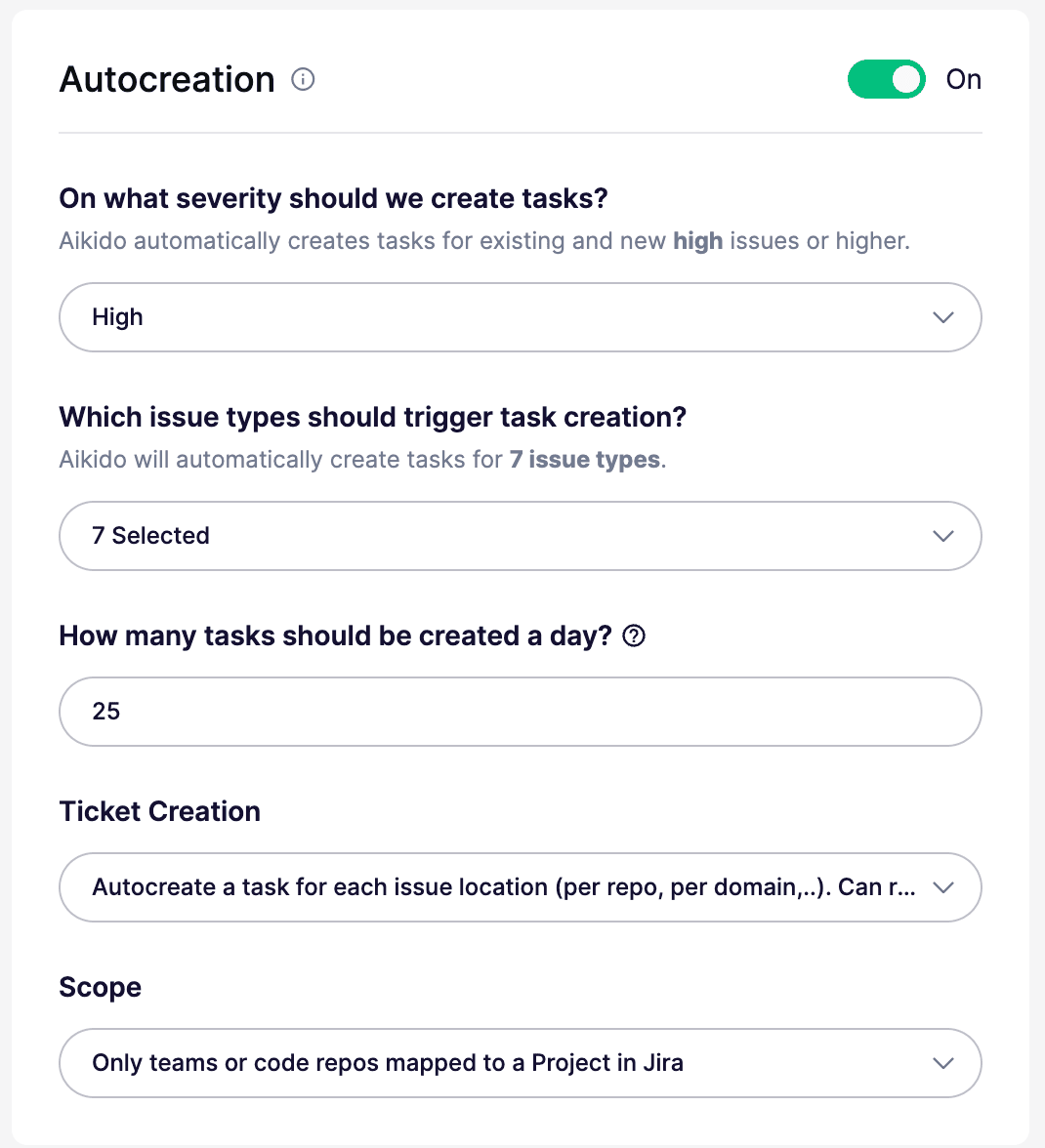
Sie können alle diese Einstellungen im Autocreation-Modal konfigurieren:
- Ein/Aus: Aktivieren oder deaktivieren Sie die automatische Erstellung. Im ausgeschalteten Zustand ist der Schwellenwert faktisch auf
Nonegesetzt. - Schweregrad-Schwellenwert: Erstellen Sie Tickets für Issues ab
Critical,High,MediumoderLow. Beispielsweise erstelltHighTickets fürHighundCritical. - Issue-Typen: Erstellen Sie Tickets für alle Issue-Typen oder beschränken Sie sie auf bestimmte Typen wie
SCA,SAST,Secrets,Cloud,IaC,MalwareoderLicense. - Tägliches Limit: Legen Sie die maximale Anzahl an Tickets fest, die pro Tag erstellt werden. Der Standardwert ist
25. Einige Tarife unterstützen höhere Limits. - Ticket-Erstellungsmodus: Erstellen Sie ein Ticket pro Issue-Gruppe oder separate Tickets pro Speicherort bzw. Geltungsbereich. Der Modus „pro Speicherort“ kann mehr Tickets erstellen.
- Geltungsbereich: Nur im Modus „pro Speicherort“ verfügbar. Zielen Sie auf alle Repos oder Clouds, nur auf zugeordnete Repos oder Teams oder auf bestimmte Repos oder Clouds mit Ein- und Ausschlusslisten.
- Aikido erstellt stündlich selbstständig ServiceNow-Tickets, bis das konfigurierte Tageslimit an Aufgaben erreicht ist.
#ServiceNow-Synchronisierung
Aikido synchronisiert automatisch einige Felder mit ServiceNow:
- Der Schweregrad wird dem Feld 'Priority' in ServiceNow zugeordnet
- Zugewiesene Personen werden in beide Richtungen synchronisiert (Änderungen in ServiceNow werden also auch in Aikido übernommen)