
GitLab Free: Einrichtung von MR-Scans
Veröffentlichen Sie MR-Scan-Ergebnisse und Kommentare zu Issues aus Aikido. Kein Pipeline-Code erforderlich.
Diese Einrichtung ist für den GitLab Free-Plan gedacht, in dem Service Accounts nicht verfügbar sind und stattdessen ein dedizierter Benutzer verwendet wird.
Wenn Sie GitLab Premium, GitLab Ultimate oder GitLab Server nutzen, verwenden Sie statt einer benutzerbasierten Einrichtung einen Service Account.
#GitLab-MR-Scanning einrichten
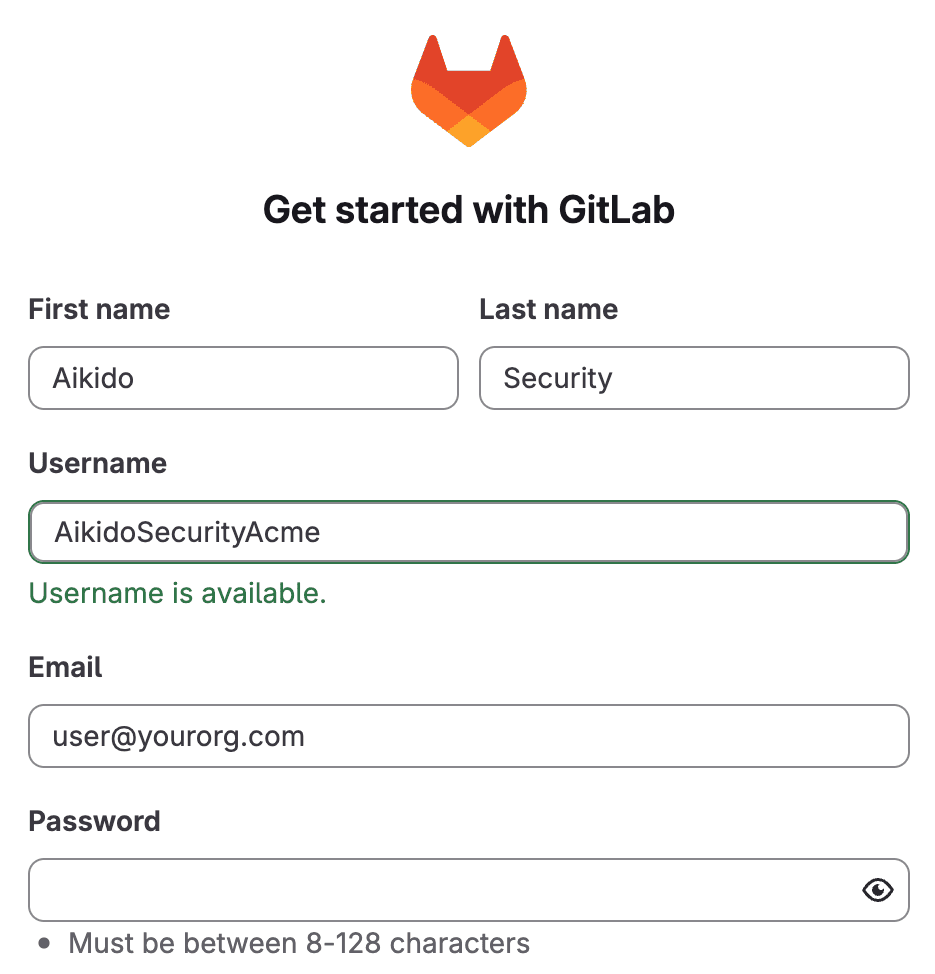
Einen dedizierten GitLab-Benutzer erstellen
Erstellen Sie einen dedizierten Benutzer wie
AikidoSecurity[YourCompany]. Verwenden Sie ihn ausschließlich für Aikido.Zur einfachen Wiedererkennung verwenden Sie das Aikido-Logo als Profilbild.
Ein Personal Access Token erstellen
Melden Sie sich als der neue Benutzer an.
Gehen Sie zu Preferences → Personal access tokens.
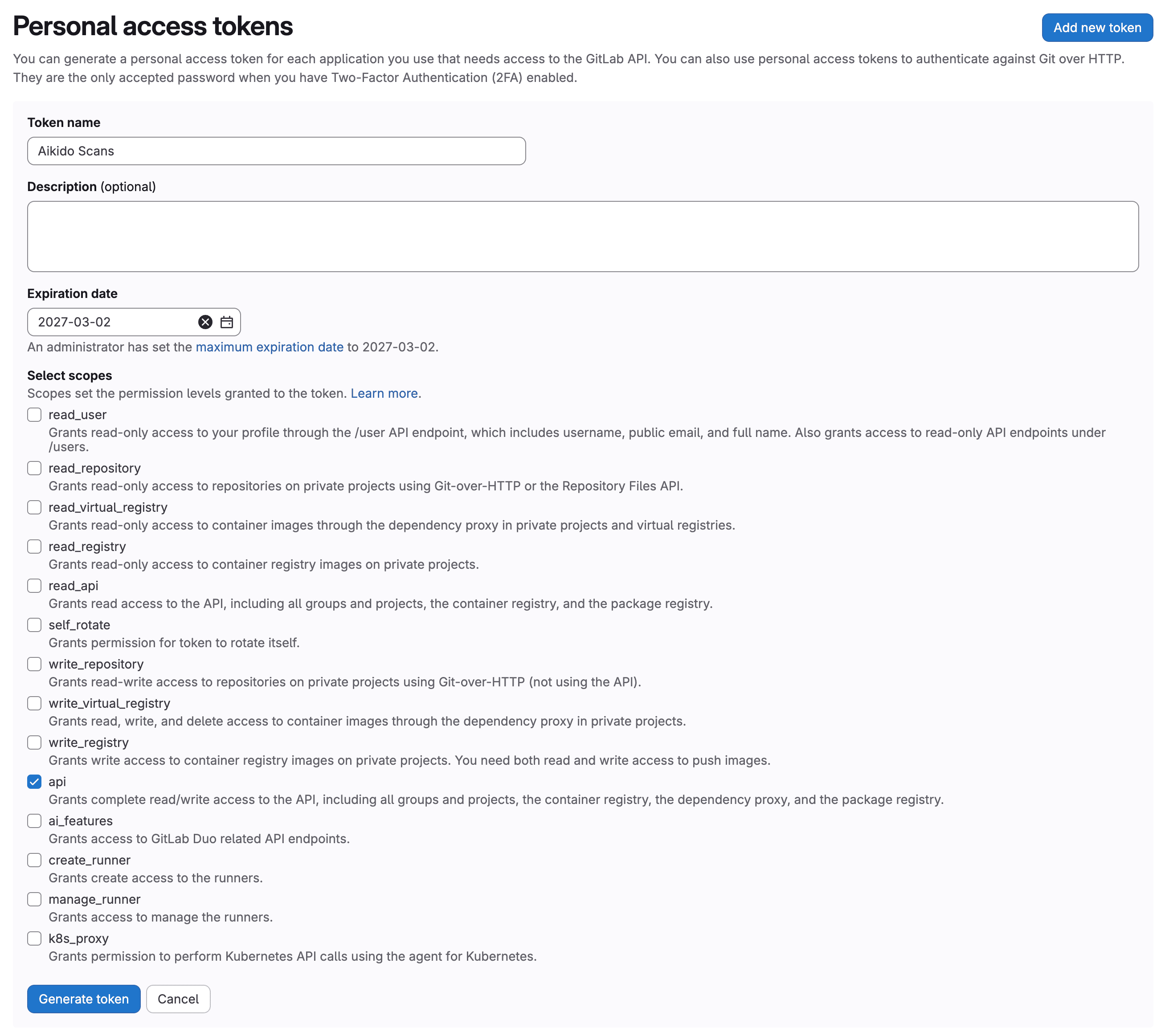
Fügen Sie ein neues Token hinzu:
- Name: zum Beispiel
Aikido Scans - Ablaufdatum: Legen Sie ein Ablaufdatum fest, das Ihrer Rotationsrichtlinie entspricht
- Scopes:
api
- Name: zum Beispiel
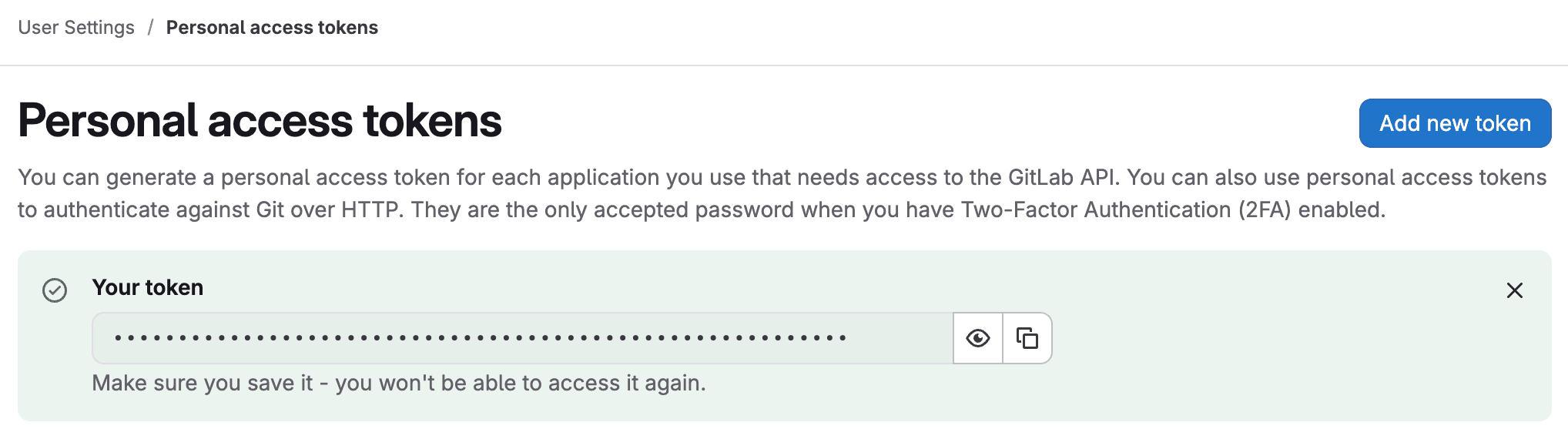
Das Token speichern
Kopieren Sie das Token jetzt. GitLab zeigt es nicht erneut an.
Sie fügen es in Schritt 6 in Aikido ein.
Ihren Aikido-Benutzer in Ihre Gruppe einladen
Melden Sie sich wieder mit Ihrem eigenen GitLab-Konto an.
Gehen Sie zu Groups.
Öffnen Sie jede Gruppe, die Sie aktivieren möchten.
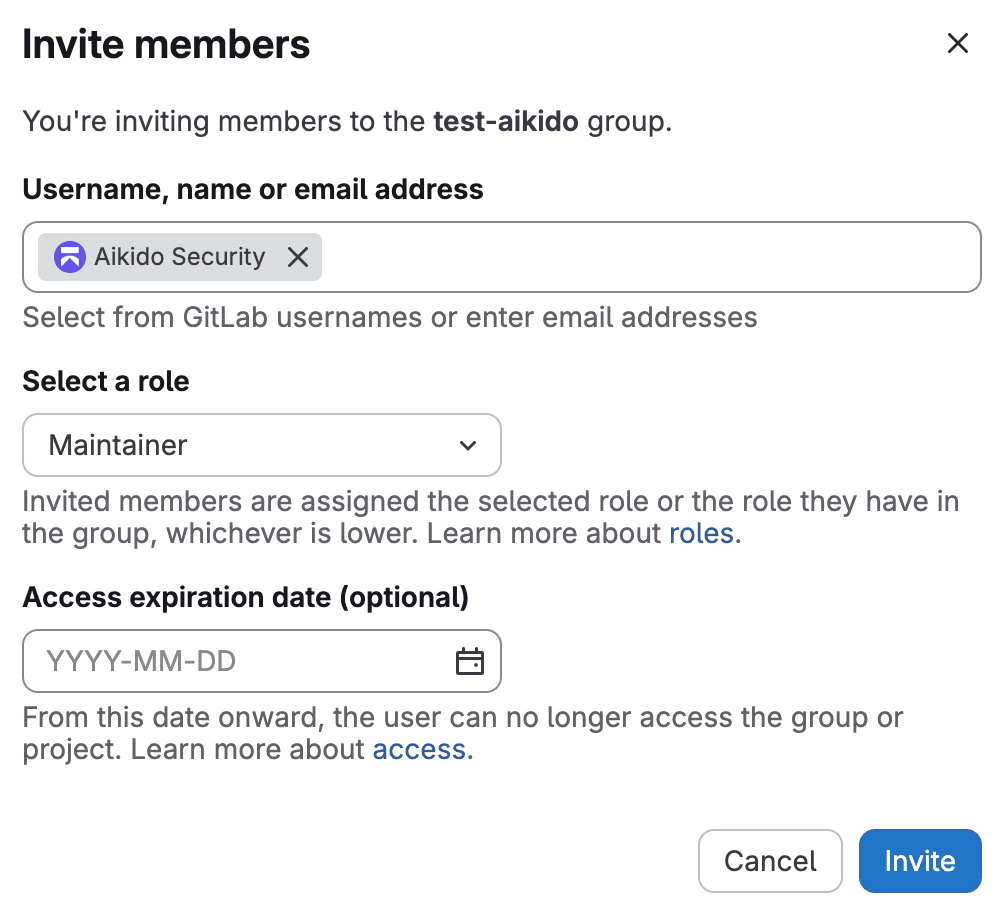
Gehen Sie zu Manage → Members → Invite members.
Laden Sie den dedizierten Aikido-Benutzer ein.
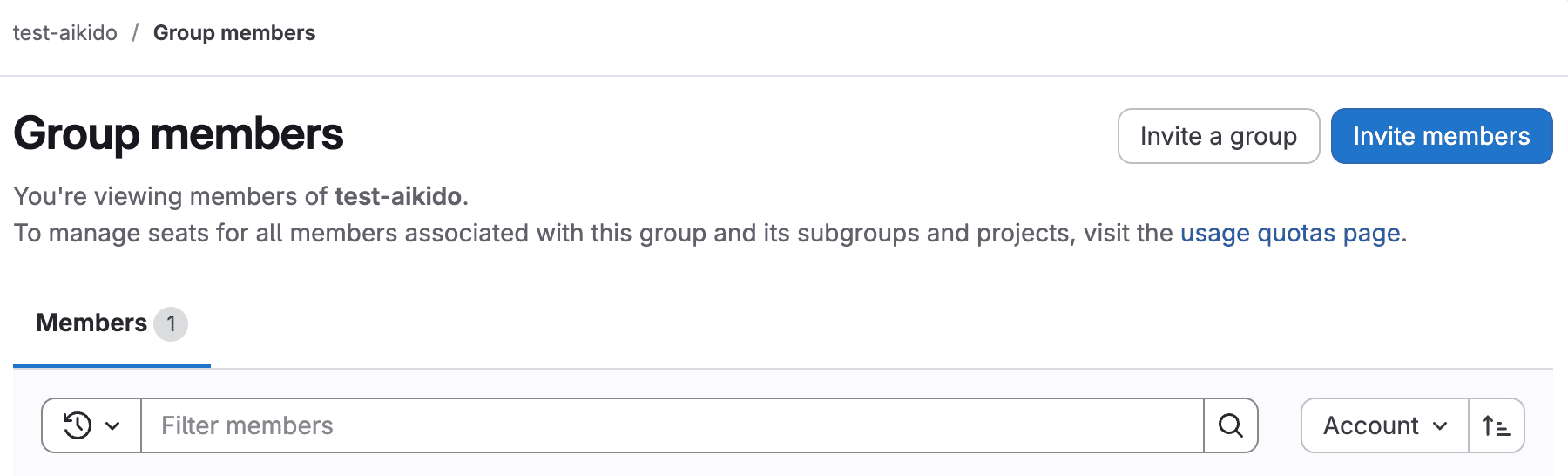
Geben Sie ihm mindestens Maintainer-Zugriff.
Die Integration aktivieren
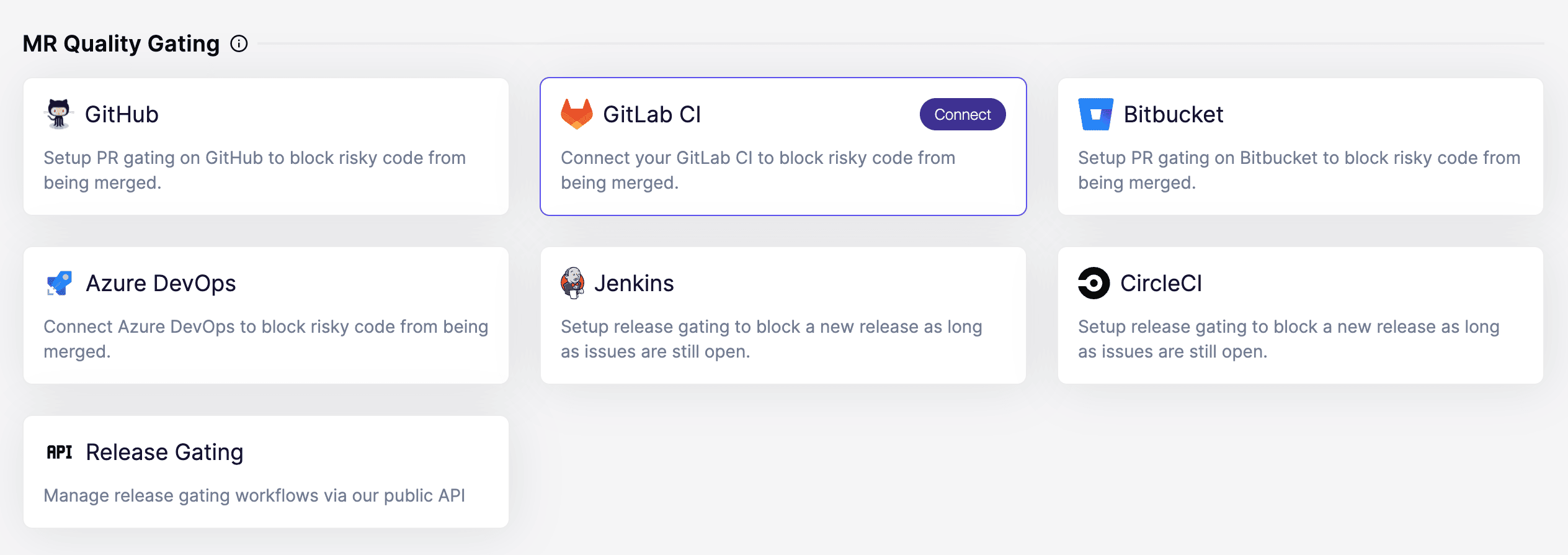
Öffnen Sie in Aikido die Seite Integrations. Wählen Sie dann GitLab CI unter MR Quality Gating aus.
Das Personal Access Token einfügen
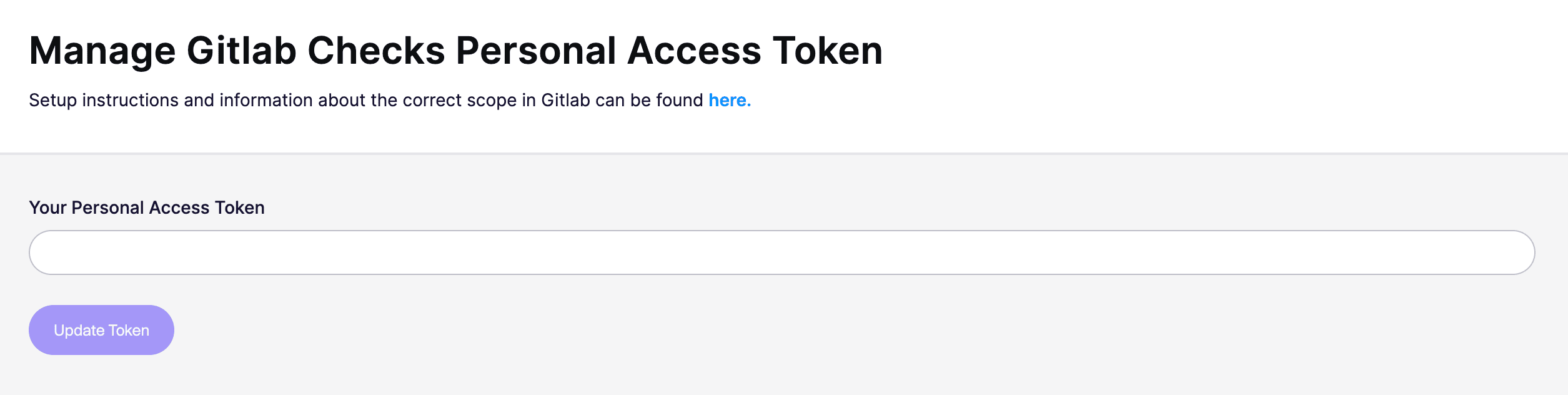
Fügen Sie das Token ein, das Sie in Schritt 3 erstellt haben.
Klicken Sie auf Update token.
Aikido validiert den Gruppenzugriff und die erforderlichen Berechtigungen.
Ihr erstes Repository konfigurieren
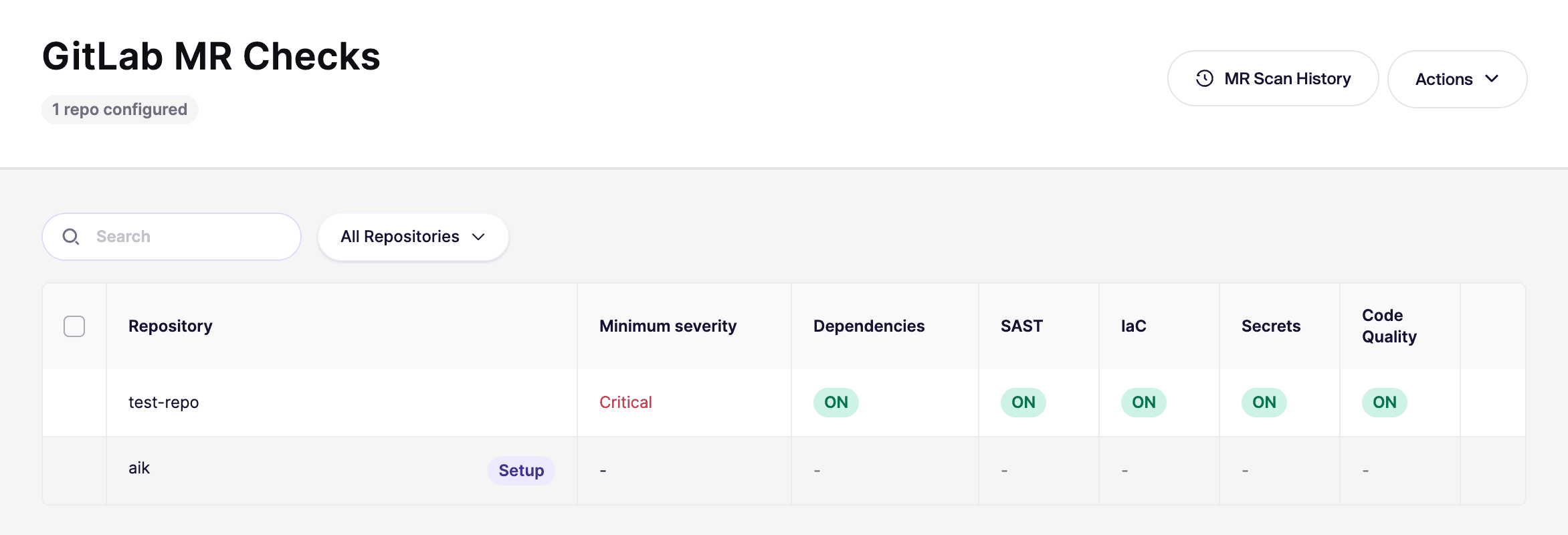
Nach der Autorisierung öffnet Aikido die Seite GitLab MR Checks.
Beginnen Sie zunächst mit einem Repository. Stellen Sie sicher, dass alles funktioniert, bevor Sie die Einrichtung breit ausrollen.
Mit einem neuen MR überprüfen
Öffnen Sie einen neuen Merge Request (MR) in dem konfigurierten Repository.
Bestätigen Sie anschließend, dass die Checks im Tab Pipelines ausgeführt werden.
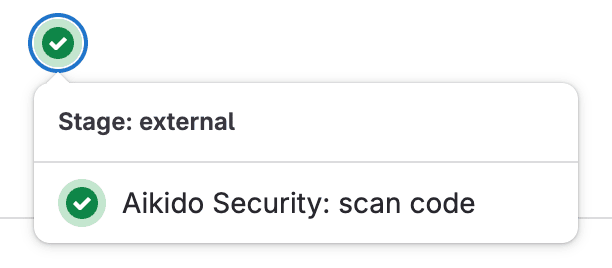
Kommentare sollten vom dedizierten Benutzer stammen, zum Beispiel
@AikidoSecurity[YourCompany].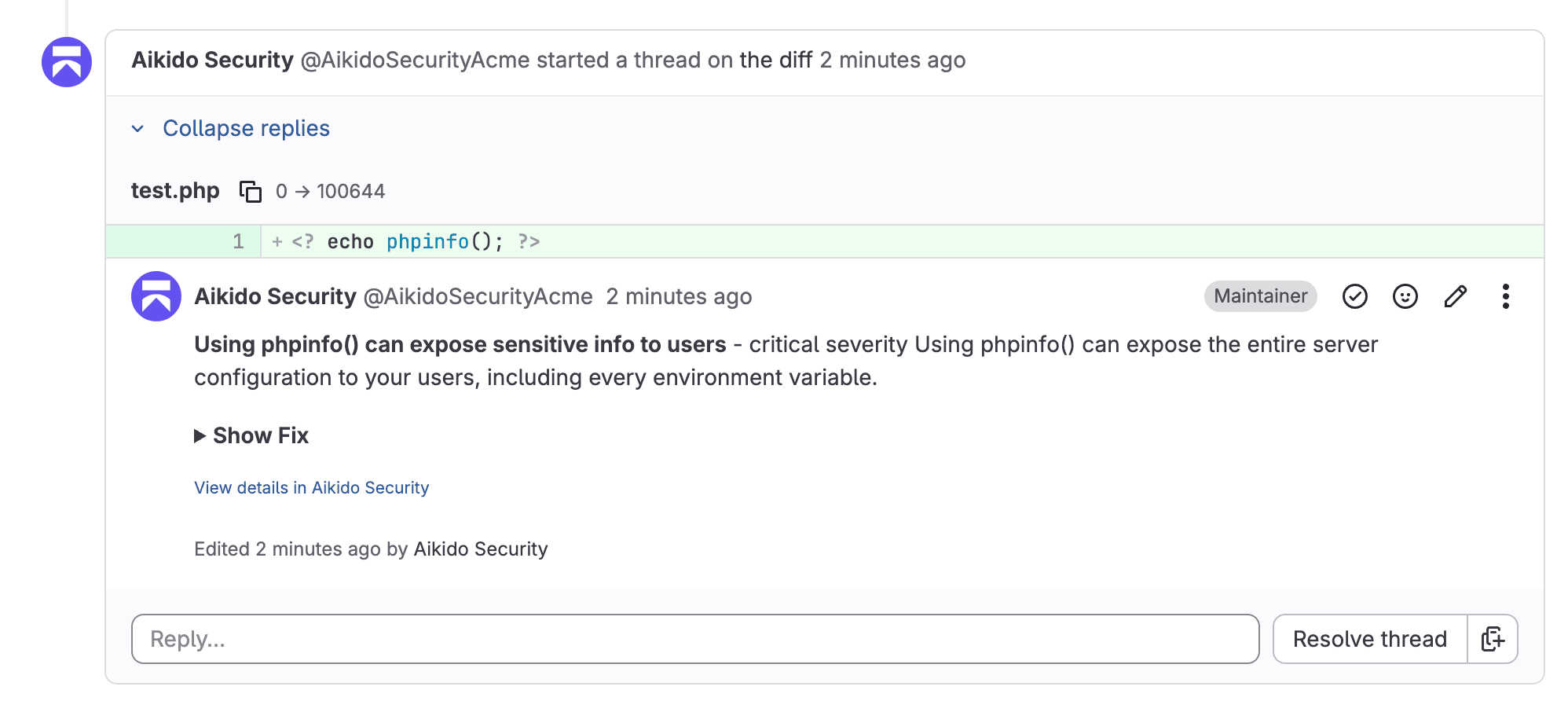
Erfolgreichen Scan voraussetzen
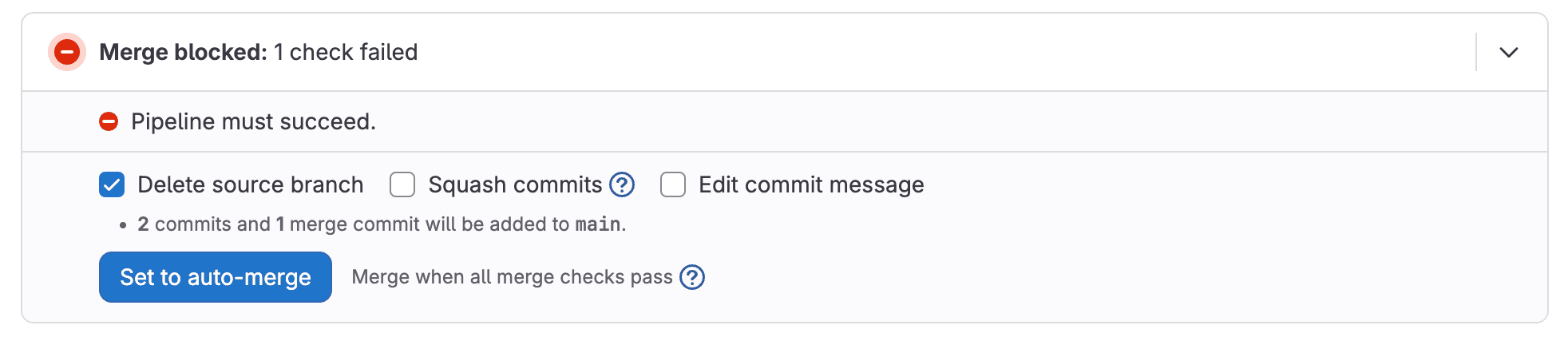
Wenn Sie das Mergen blockieren möchten, bis der Scan erfolgreich ist, konfigurieren Sie Merge Checks in GitLab.
Gehen Sie in GitLab zu [Repository] → Settings → Merge Requests. Aktivieren Sie den Check
Pipelines must succeed.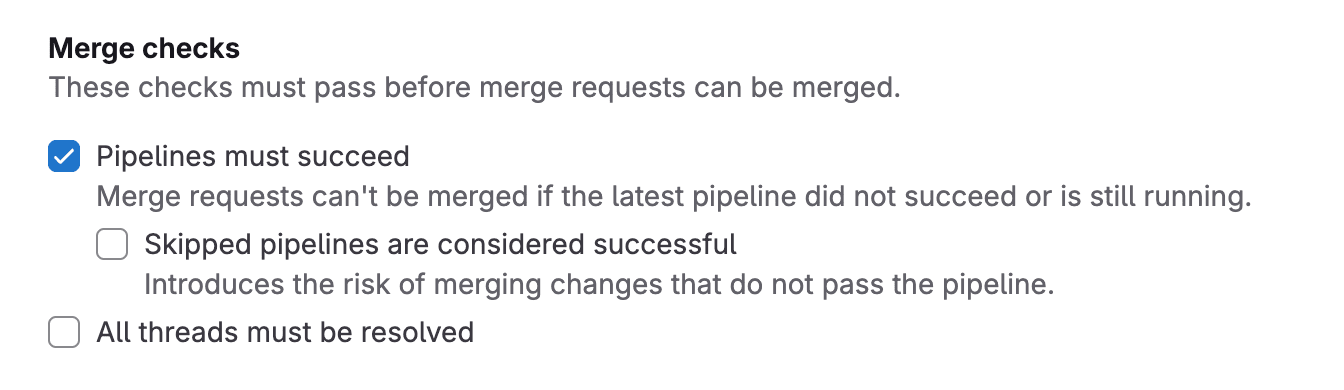
Für alle Repositories aktivieren
Wenn Sie mit den Ergebnissen zufrieden sind, kehren Sie zur Seite GitLab MR Checks zurück und aktivieren Sie die Checks für Ihre übrigen Repositories.
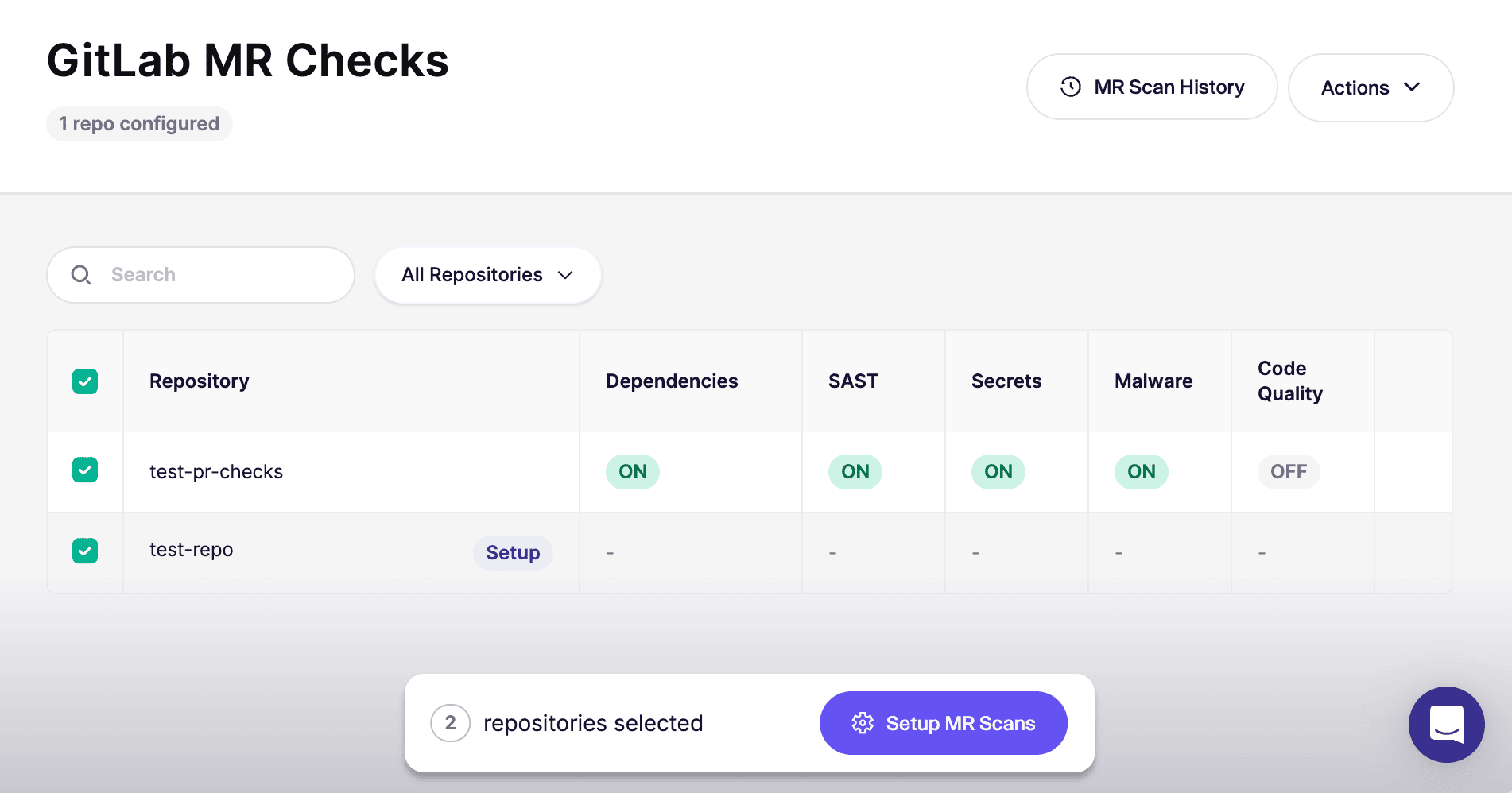
Standard für neue Repositories festlegen
Öffnen Sie oben rechts
Actions, wählen SieSet Default for New Reposund aktivieren Sie die automatische Konfiguration für künftig hinzugefügte Repositories.Benötigen Sie eine Anleitung zur Benutzeroberfläche? Siehe Standardkonfiguration für PR/MR-Gating bei neuen Repositories.
#Issues direkt aus MR-Kommentaren ignorieren
Wenn Aikido einen Inline-MR-Kommentar zu einem Fund veröffentlicht, können Sie dieses Issue direkt in GitLab ignorieren, indem Sie auf den Kommentar antworten mit:
@AikidoSecurity[YourCompany] ignore: [your reason to ignore]
Beispiel:
@AikidoSecurity[YourCompany] ignore: This secret is used for tests only.
Ersetzen Sie @AikidoSecurity[YourCompany] durch den Benutzernamen des dedizierten GitLab-Benutzers, den Sie in Schritt 1 erstellt haben.
Dies bewirkt dasselbe wie das manuelle Ignorieren des Issues in der Aikido-Plattform:
- Das Issue wird in Aikido als ignoriert markiert.
- Der Grund für das Ignorieren wird gespeichert.
- Das MR-Gating kann grün werden, sobald alle blockierenden Issues behoben oder ignoriert sind.
Diese Antwort ignoriert den Fund nur, wenn Sie über die Berechtigung Can ignore issues verfügen. Ohne diese Berechtigung antwortet Aikido, dass das Ignorieren nicht erlaubt ist, und der Fund bleibt offen.