
JumpCloud: inicio de sesión con SAML
Esta función está disponible en todos los planes de pago y no está habilitada de forma predeterminada. Puede habilitar SAML a través de este enlace.
Si cambia al inicio de sesión con SAML en lugar de la incorporación automática a través de su proveedor de Git, la importación de equipos desde GitHub, Bitbucket o Azure DevOps dejará de funcionar. A partir de entonces, deberá gestionar sus equipos manualmente, ya sea a través de la interfaz de Aikido o de Access Profiles.
#Configuración de SAML en su cuenta
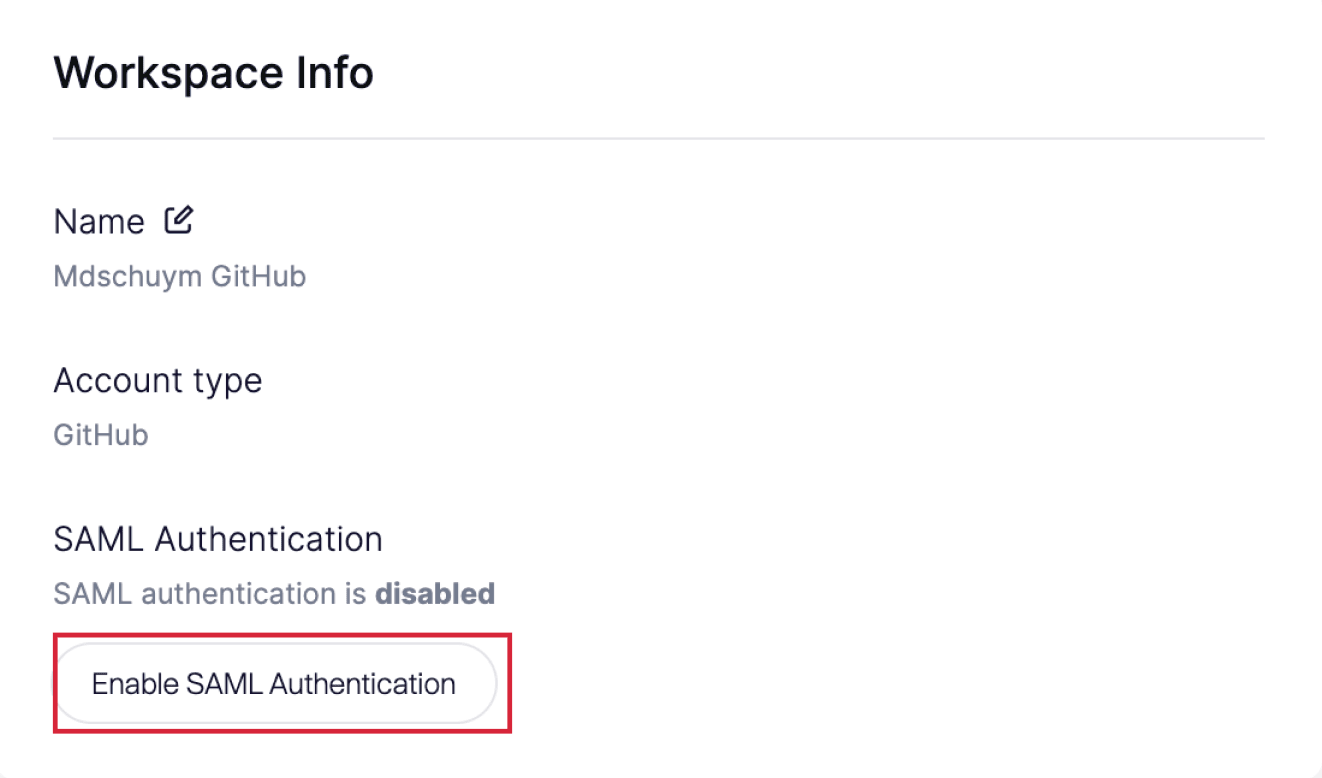
Paso 1. Vaya a General Settings y haga clic en 'Enable SAML Authentication'
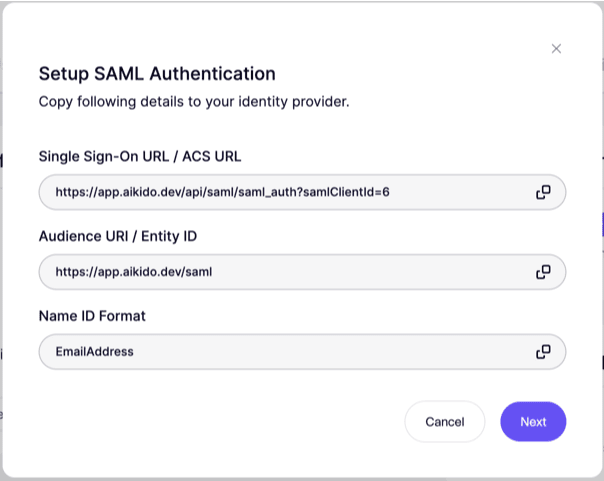
Paso 2. Copie todos los detalles en su proveedor de identidad. Consulte los pasos a continuación.
#Continúe en JumpCloud
Paso 1. Vaya a User Authentication > SSO Applications en la navegación del JumpCloud Admin Portal.
Paso 2. Haga clic en Add New Application y busque SAML 2.0. Haga clic en Next.
Paso 3. Elija un Display Label y haga clic en Save Application.
Paso 4. Haga clic en Configure Application.
Paso 5. Haga clic en la pestaña SSO y complete los siguientes campos:
- Idp Entity ID:
https://console.jumpcloud.com/<appname> - SP Entity ID:
https://app.aikido.dev/saml - ACS URLs - Default URL:
https://app.aikido.dev/api/saml/saml_auth?samlClientId=...(tal como se muestra en Aikido) - SAMLSubject NameID:
email - SAMLSubject NameID Format:
urn:oasis:names:tc:SAML:1.1:nameid-format:emailAddress - Signature Algorithm:
RSA-SHA256 - Default RelayState: puede dejarlo vacío
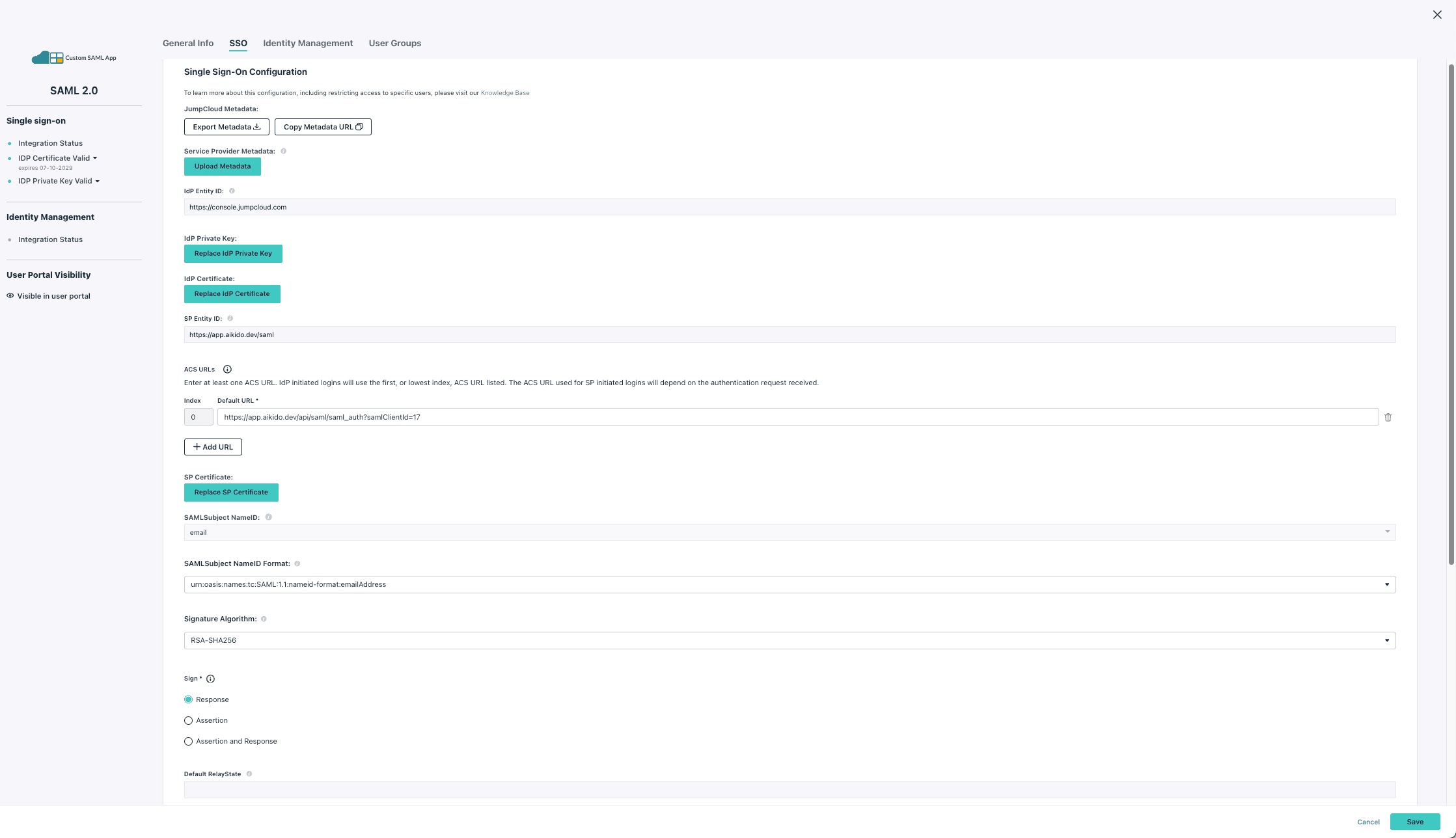
Paso 6. Continuaremos en Aikido, pero también puede hacer clic en Save y volver a esta pantalla más tarde.
#Vuelva a Aikido
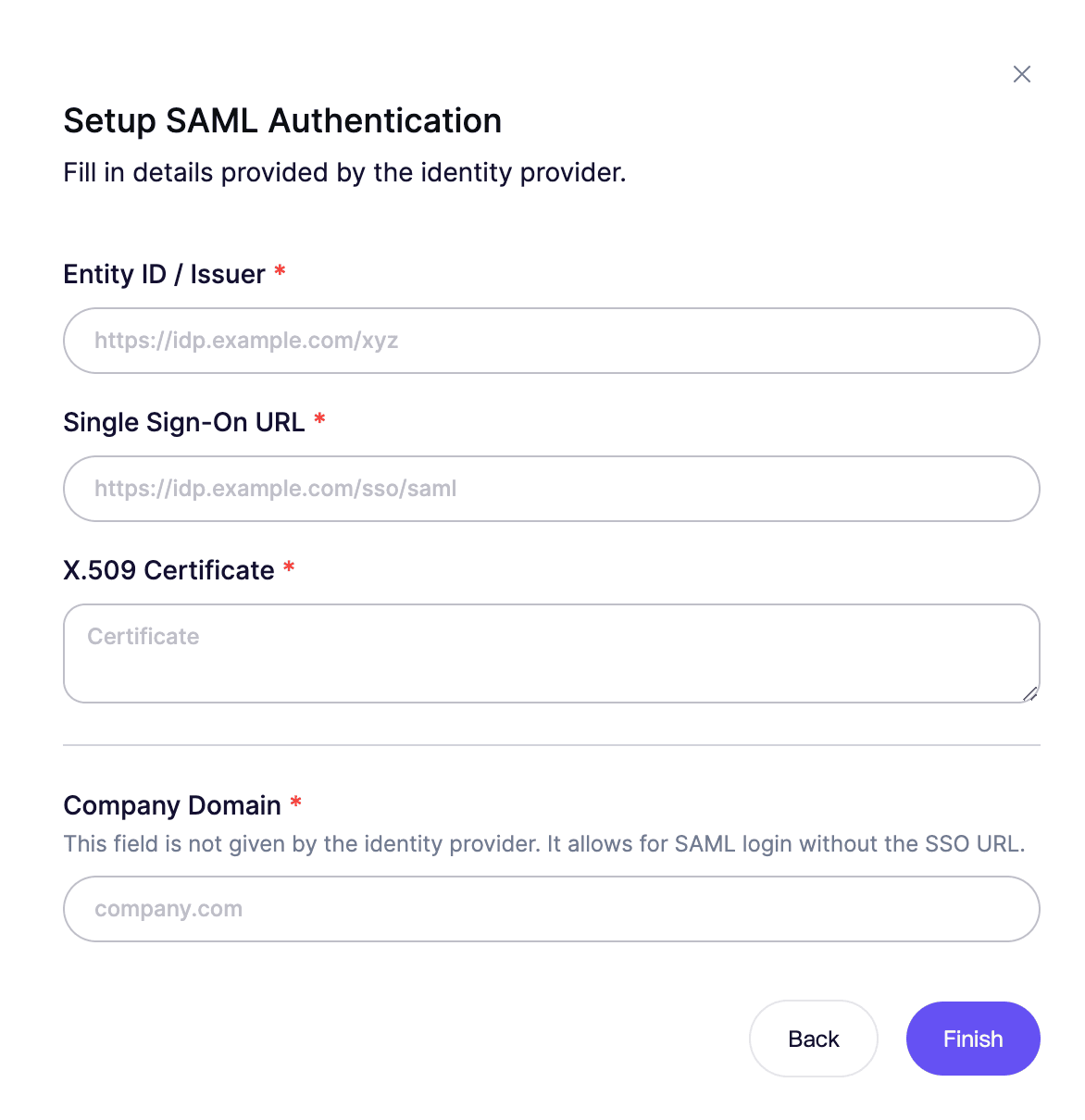
- Complete los siguientes campos:
- Entity ID / Issuer:
https://console.jumpcloud.com/<appname>(asegúrese de que coincida con lo que introdujo como Idp Entity ID en JumpCloud. Si tiene problemas con esto, consulte la sección de solución de problemas al final) - Single Sign-On URL: tal como se muestra en JumpCloud en IDP URL (tiene un formato similar a
https://sso.jumpcloud.com/saml2/<appname>) - X.509 Certificate: se puede obtener de diferentes maneras. Una de ellas es hacer clic en Export Metadata en la configuración de JumpCloud y abrir el xml descargado. Encontrará su certificado entre las etiquetas
ds:X509Certificate.
- Entity ID / Issuer:
- Complete también el campo Company Domain para que los usuarios puedan iniciar sesión sin necesidad de una Single Sign-On URL.
¡Listo! Las personas con acceso a su aplicación SAML de JumpCloud ahora podrán incorporarse automáticamente a su espacio de trabajo de Aikido.
#2 opciones para que los usuarios inicien sesión con su cliente SAML
Opción 1. Usar directamente el enlace de SSO
Copie el enlace de inicio de sesión y compártalo internamente con otros usuarios.
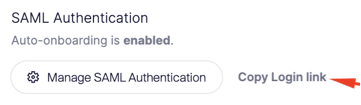
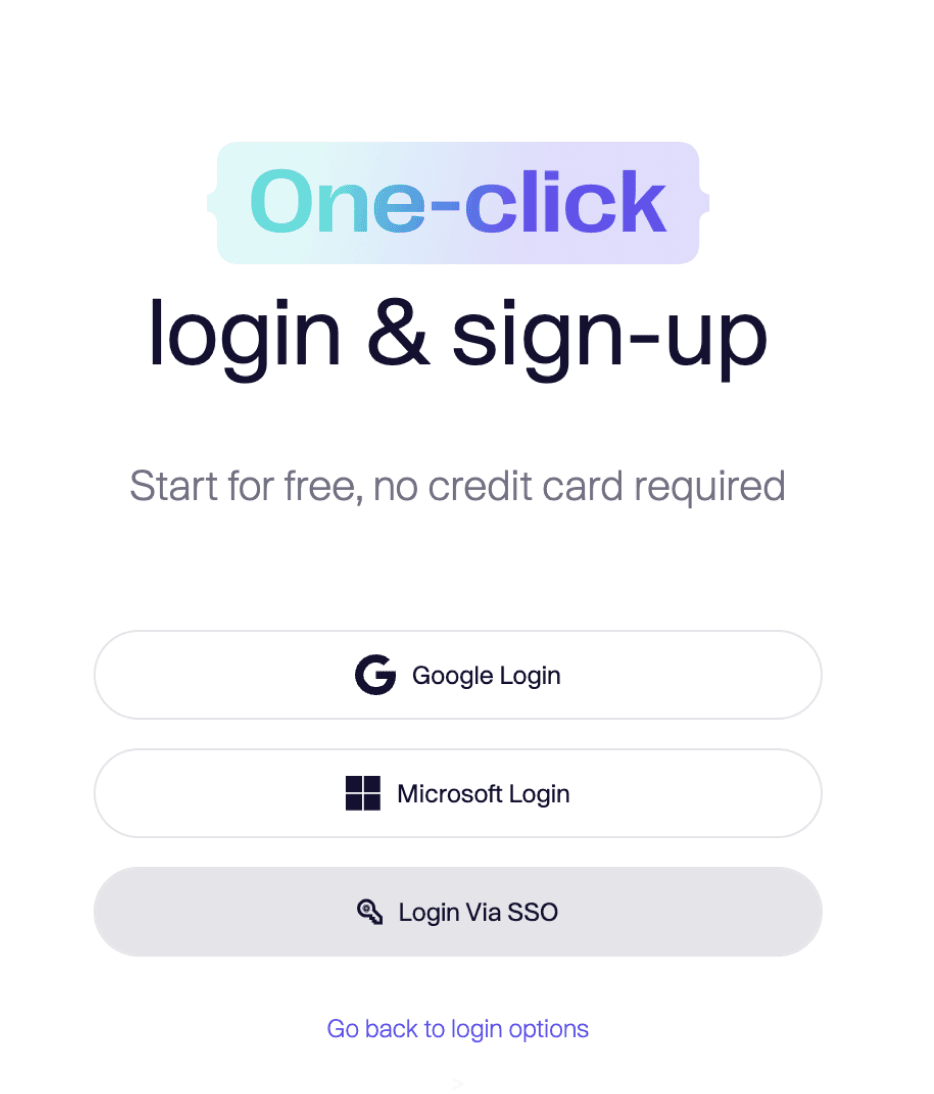
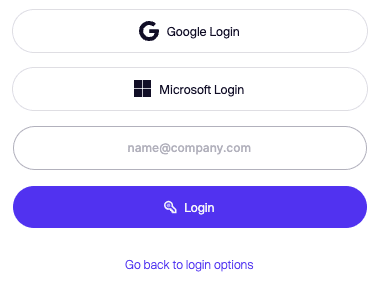
Opción 2. Ir a la pantalla de inicio de sesión de Aikido, seleccionar Login Via SSO e introducir la dirección de correo electrónico. Importante: el correo electrónico debe contener el dominio de la empresa que se ha configurado.
#Solución de problemas
Error

Solución
Asegúrese de que el Idp Entity ID sea único. Por ejemplo, podría cambiarlo a https://console.jumpcloud.com/<samlClientId>. Tenga en cuenta que también deberá cambiarlo en Aikido en Entity ID / Issuer, ya que ambos deben coincidir.