
JumpCloud: Anmeldung mit SAML
Diese Funktion ist in allen kostenpflichtigen Tarifen verfügbar und standardmäßig nicht aktiviert. Sie können SAML über diesen Link aktivieren.
Wenn Sie auf die SAML-Anmeldung umstellen, anstatt das automatische Onboarding über Ihren Git-Anbieter zu nutzen, funktioniert der Team-Import aus GitHub, Bitbucket oder Azure DevOps nicht mehr. Sie müssen Ihre Teams dann künftig manuell verwalten, entweder über die Aikido-Oberfläche oder über Access Profiles.
#SAML in Ihrem Konto einrichten
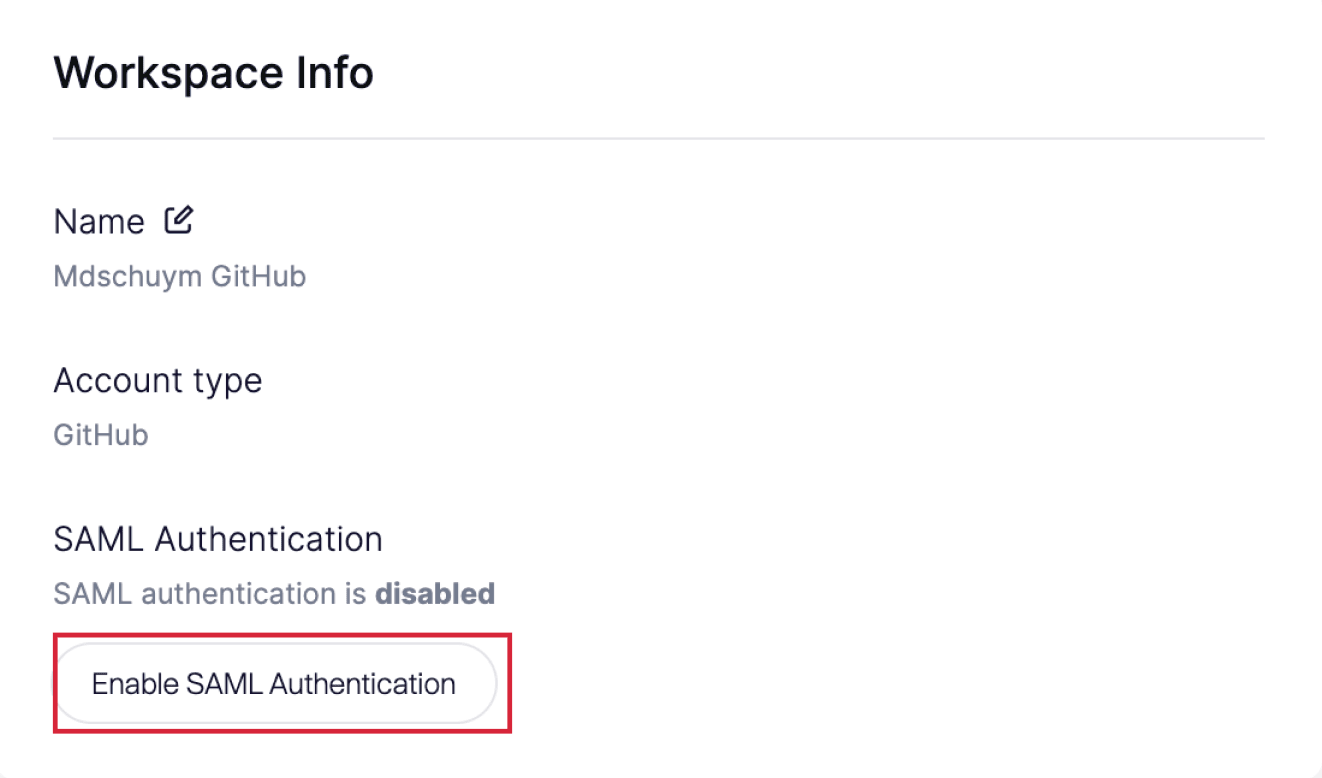
Schritt 1. Gehen Sie zu General Settings und klicken Sie auf 'Enable SAML Authentication'
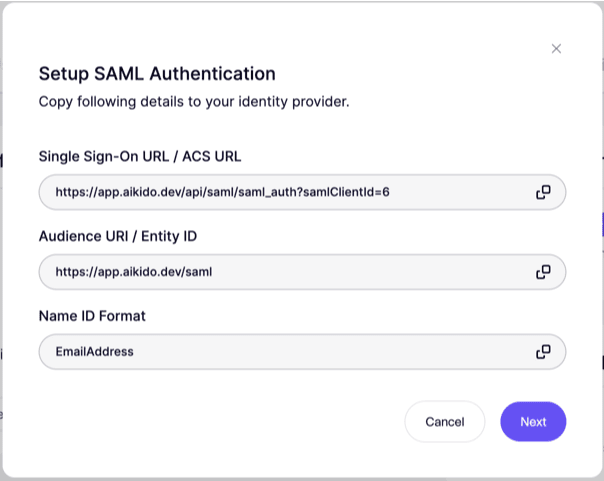
Schritt 2. Kopieren Sie alle Angaben in Ihren Identitätsanbieter. Siehe die folgenden Schritte.
#Weiter in JumpCloud
Schritt 1. Gehen Sie in der Navigation des JumpCloud Admin Portal zu User Authentication > SSO Applications.
Schritt 2. Klicken Sie auf Add New Application und suchen Sie nach SAML 2.0. Klicken Sie auf Next.
Schritt 3. Wählen Sie ein Display Label und klicken Sie auf Save Application.
Schritt 4. Klicken Sie auf Configure Application.
Schritt 5. Klicken Sie auf den Tab SSO und füllen Sie die folgenden Felder aus:
- Idp Entity ID:
https://console.jumpcloud.com/<appname> - SP Entity ID:
https://app.aikido.dev/saml - ACS URLs - Default URL:
https://app.aikido.dev/api/saml/saml_auth?samlClientId=...(wie in Aikido angezeigt) - SAMLSubject NameID:
email - SAMLSubject NameID Format:
urn:oasis:names:tc:SAML:1.1:nameid-format:emailAddress - Signature Algorithm:
RSA-SHA256 - Default RelayState: Dieses Feld können Sie leer lassen
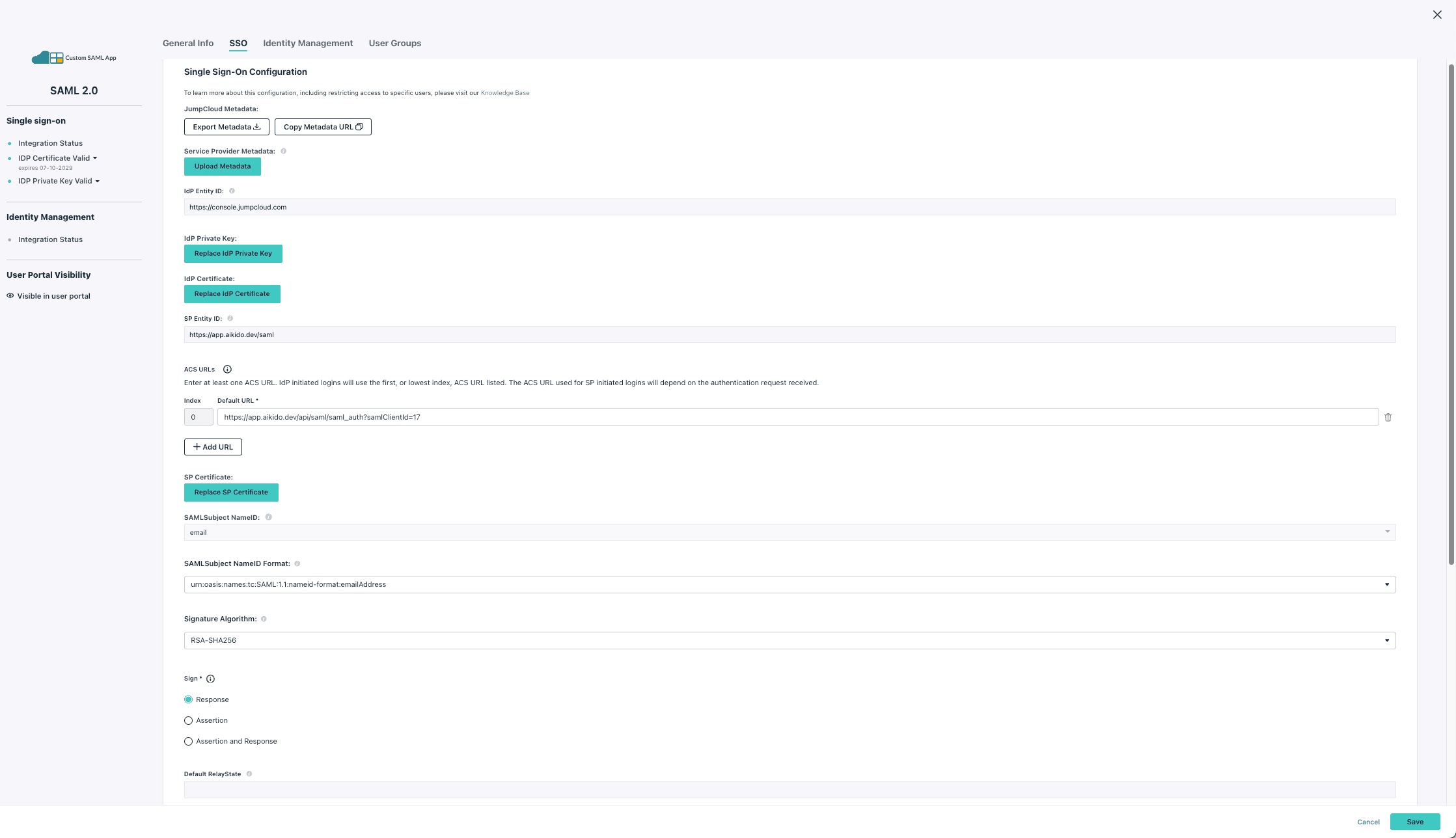
Schritt 6. Wir fahren in Aikido fort, Sie können aber auch schon auf Save klicken und später zu diesem Bildschirm zurückkehren.
#Zurück zu Aikido
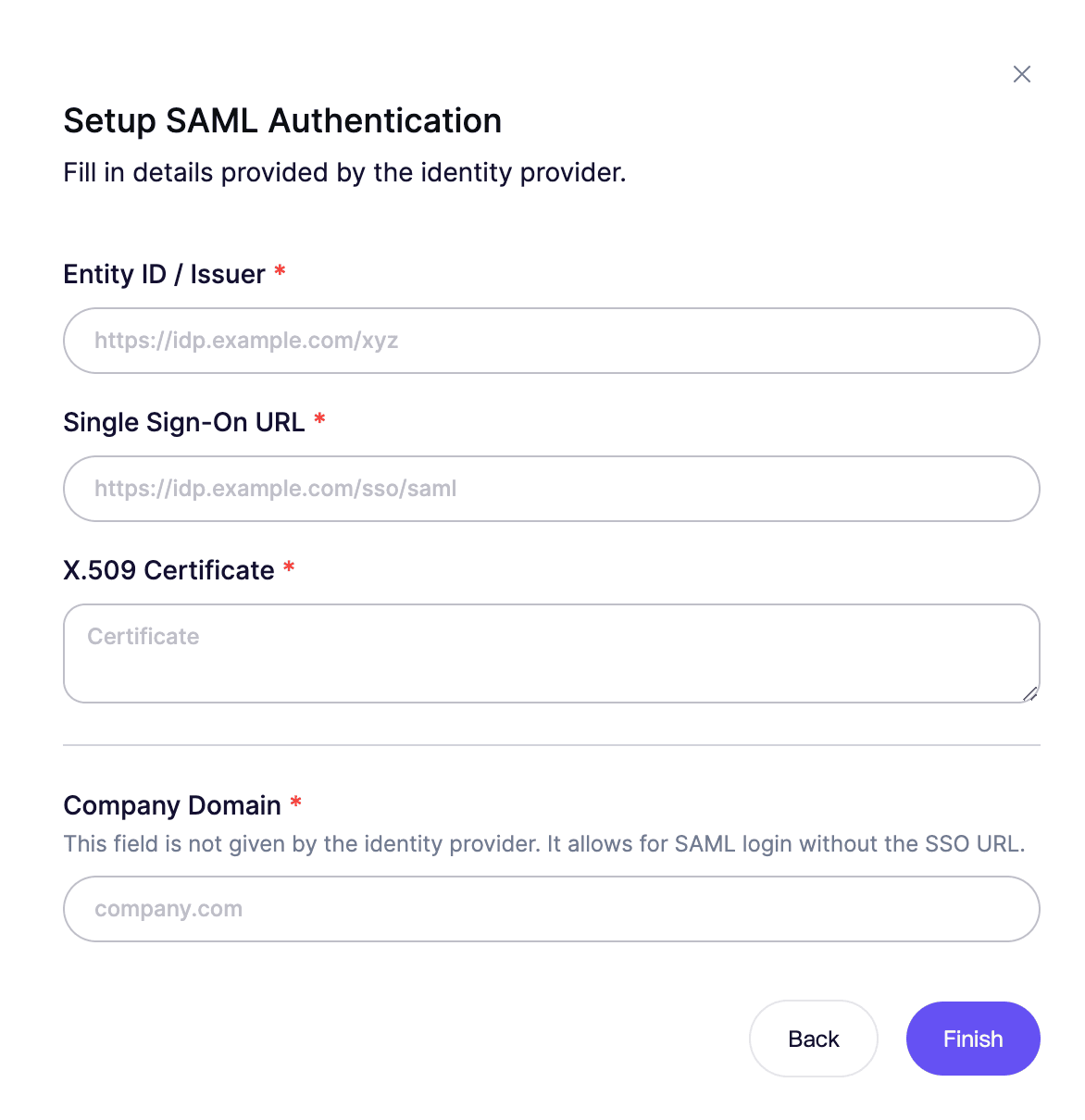
- Füllen Sie Folgendes aus:
- Entity ID / Issuer:
https://console.jumpcloud.com/<appname>(Stellen Sie sicher, dass dies mit dem übereinstimmt, was Sie in JumpCloud als Idp Entity ID eingegeben haben. Falls Sie dabei Probleme haben, lesen Sie den Abschnitt zur Fehlerbehebung weiter unten) - Single Sign-On URL: wie in JumpCloud unter IDP URL angezeigt (sieht aus wie
https://sso.jumpcloud.com/saml2/<appname>) - X.509 Certificate: Dieses kann auf verschiedene Weise abgerufen werden. Eine Möglichkeit ist, in der JumpCloud-Konfiguration auf Export Metadata zu klicken und die heruntergeladene XML-Datei zu öffnen. Ihr Zertifikat finden Sie zwischen den
ds:X509Certificate-Tags.
- Entity ID / Issuer:
- Füllen Sie außerdem die Company Domain aus, damit sich Personen ohne Single-Sign-On-URL anmelden können.
Geschafft! Personen mit Zugriff auf Ihre JumpCloud-SAML-App können nun automatisch in Ihren Aikido-Workspace aufgenommen werden.
#2 Möglichkeiten für Benutzer, sich über Ihren SAML-Client anzumelden
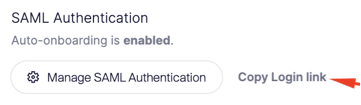
Option 1. Direkte Nutzung des SSO-Links
Kopieren Sie den Login-Link und teilen Sie ihn intern mit anderen Benutzern.
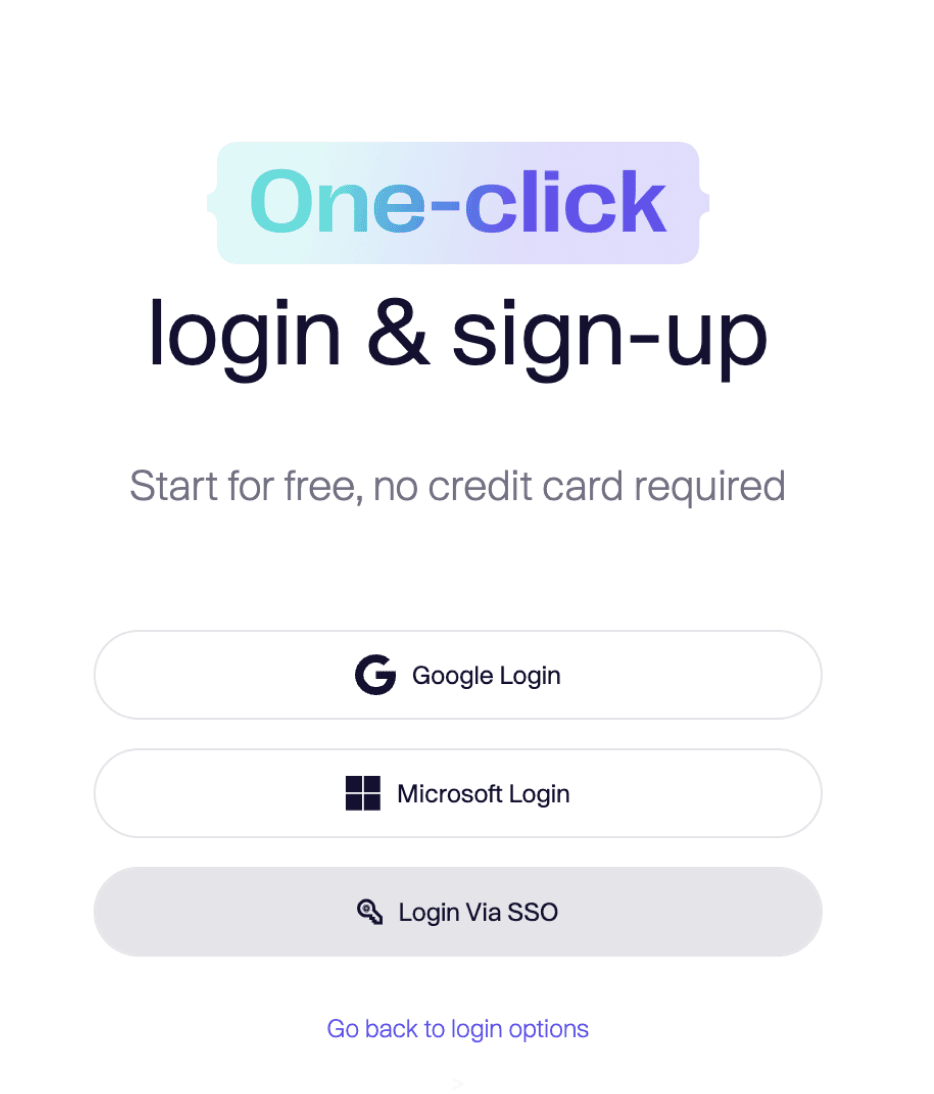
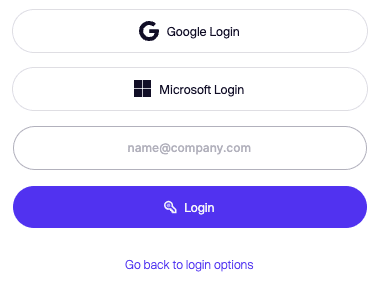
Option 2. Rufen Sie den Aikido-Anmeldebildschirm auf, wählen Sie Login Via SSO und geben Sie die E-Mail-Adresse ein. Wichtig: Die E-Mail-Adresse muss die eingerichtete Company Domain enthalten.
#Fehlerbehebung
Fehler

Lösung
Stellen Sie sicher, dass die Idp Entity ID eindeutig ist. Sie könnten sie beispielsweise in https://console.jumpcloud.com/<samlClientId> ändern. Beachten Sie, dass Sie sie auch in Aikido unter Entity ID / Issuer ändern müssen, da beide Werte übereinstimmen müssen.