
Microsoft Azure: Benutzerdefinierte Attribute mit SAML /Entra ID
Stellen Sie zunächst sicher, dass die SAML-Anmeldung funktioniert. Folgen Sie dazu dieser Anleitung:
https://help.aikido.dev/doc/microsoft-azure-login-with-saml--entra-id/doc74BfKR60Z
#Gruppenbasierte benutzerdefinierte SAML-Attribute in Azure einrichten
-
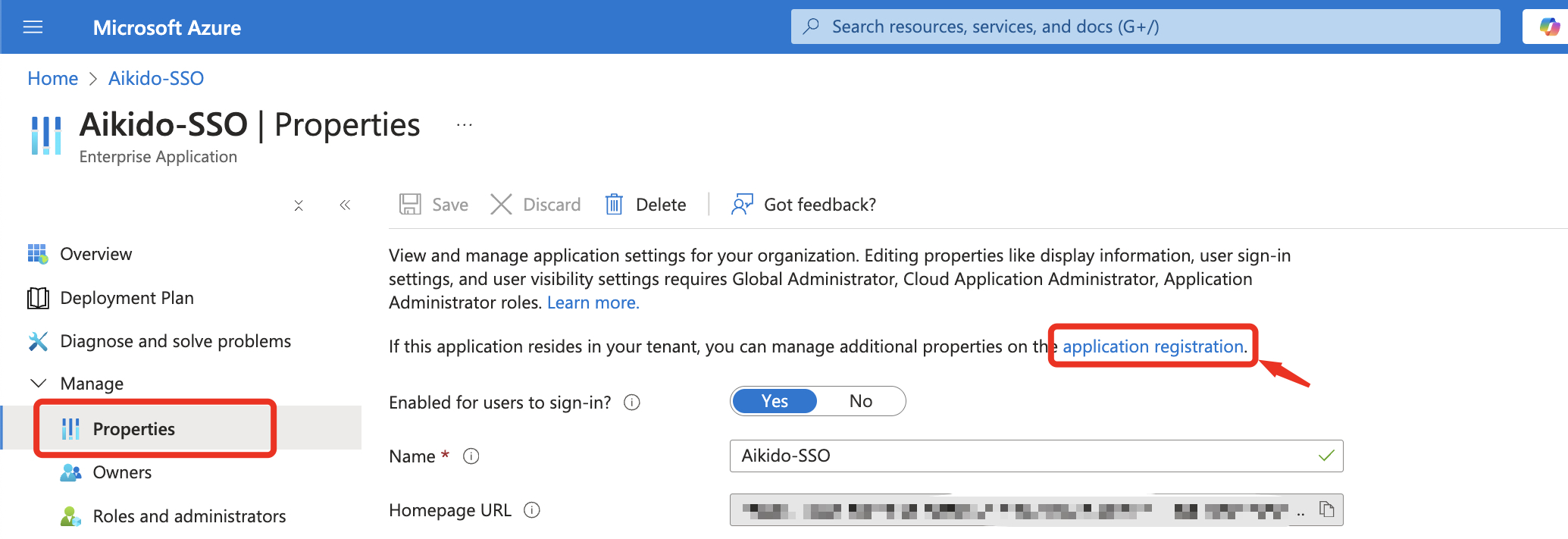
Gehen Sie zur App-Registrierung
-
Erstellen Sie eine App-Rolle. Wert sollte hier der Wert des Claims sein. In diesem Beispiel richten wir
aikido_roleein, daher sind gültige Werte dafüradmin,default,team_only.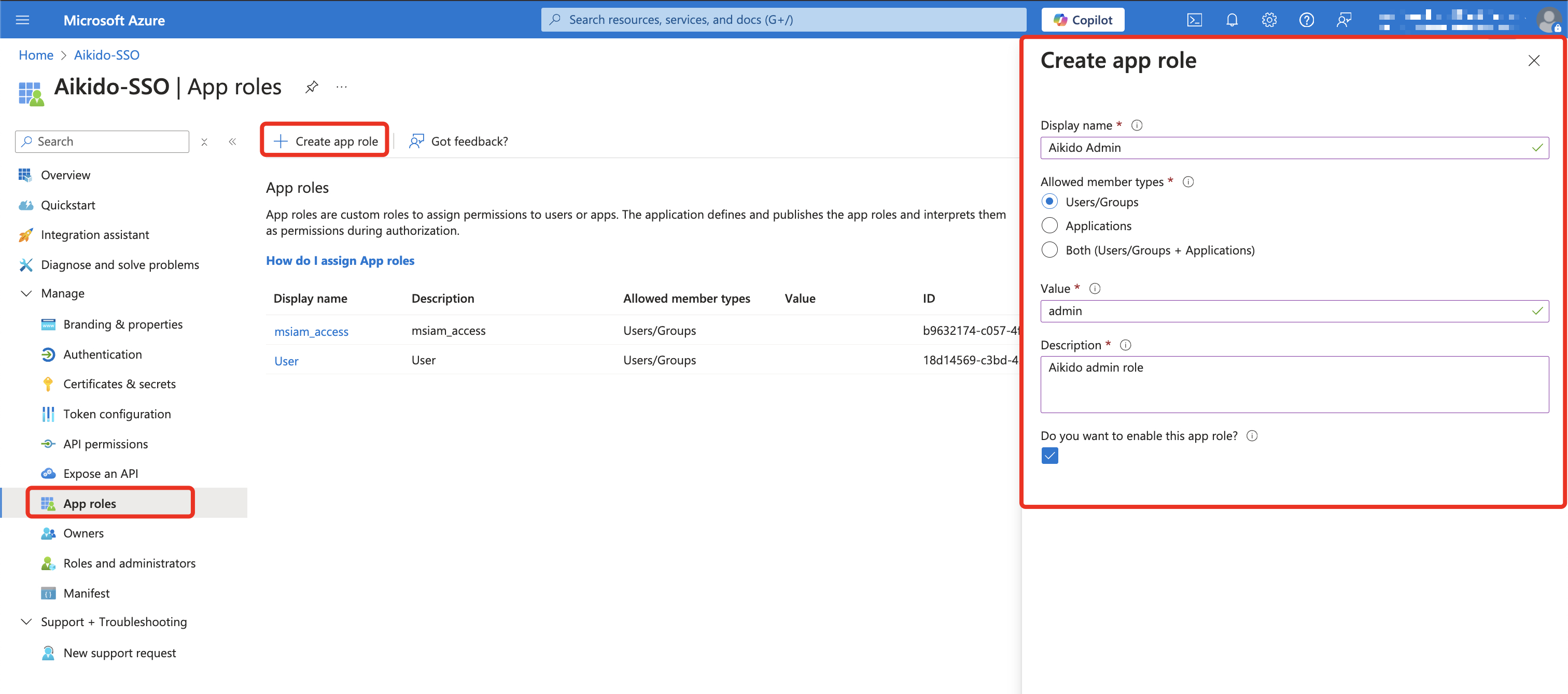
-
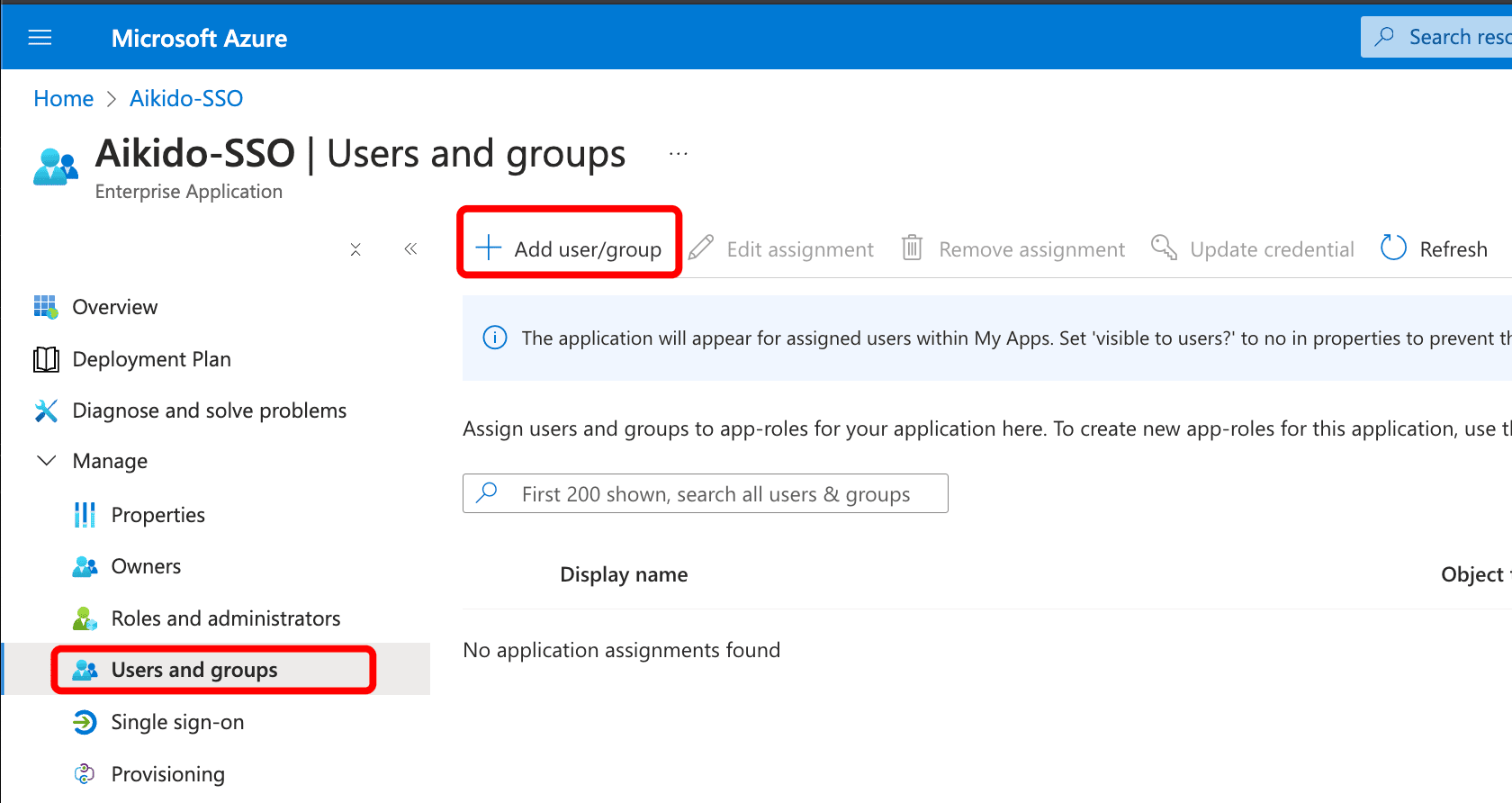
Gehen Sie nach dem Speichern zurück zu den App-Einstellungen und fügen Sie unter „Benutzer und Gruppen“ eine Gruppe hinzu
-
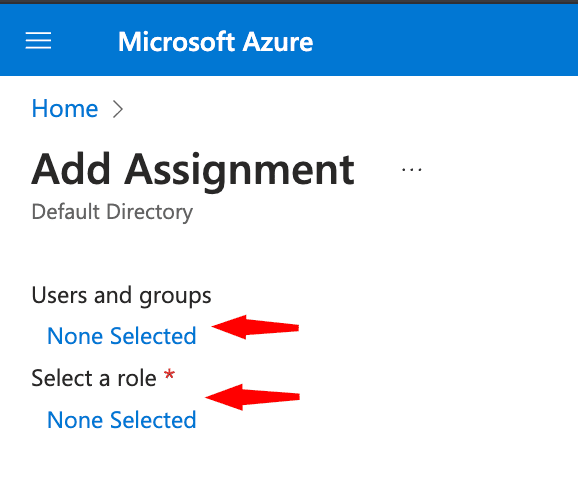
Fügen Sie die Entra-Gruppe hinzu, der Sie (in diesem Fall) Admin-Zugriff gewähren möchten, und fügen Sie die Rolle hinzu, die wir in Schritt 2 erstellt haben.
-
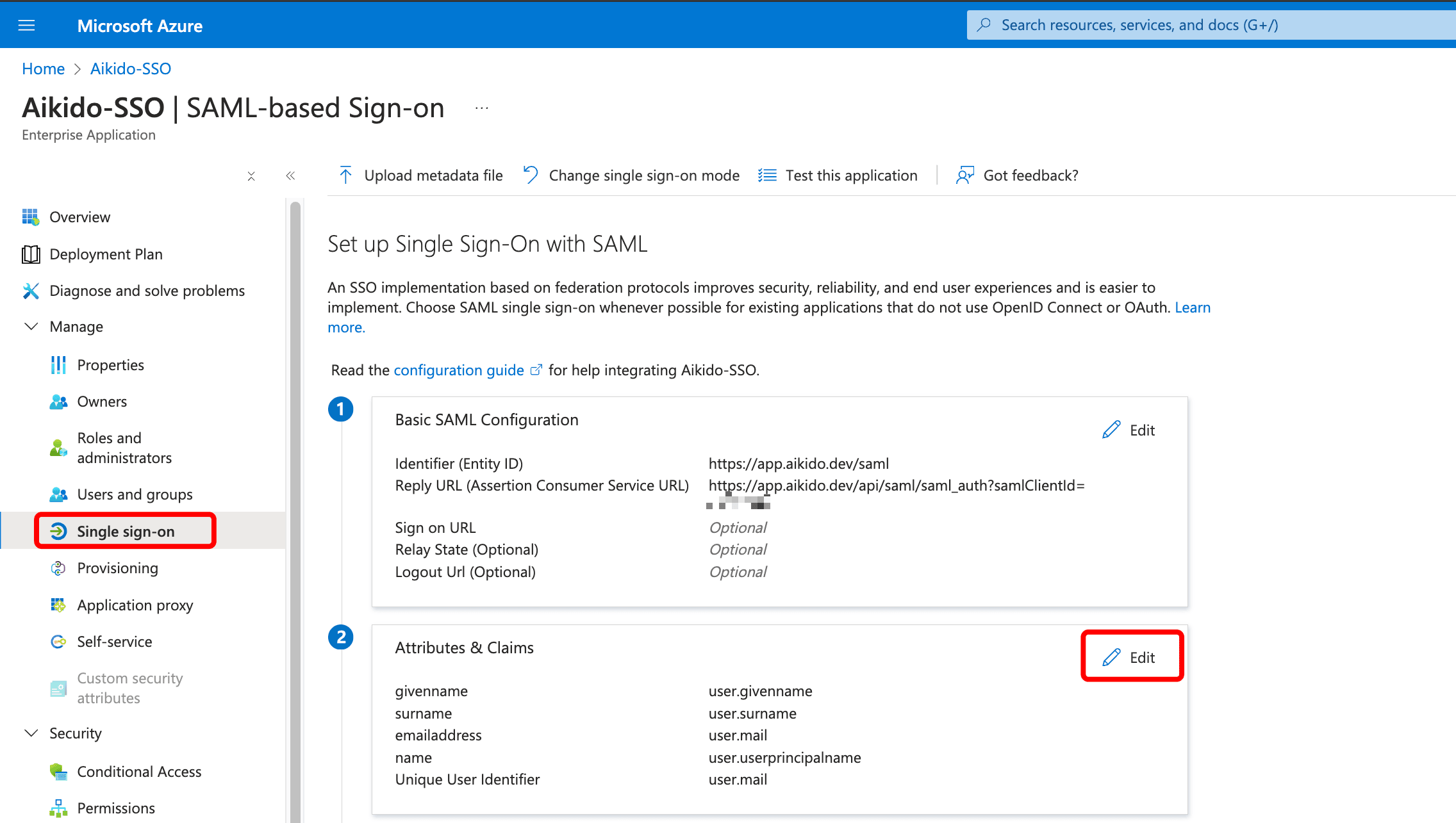
Gehen Sie zurück in die Single-Sign-On-Einstellungen der App und dort zu „Attribute & Claims“ -> Bearbeiten
-
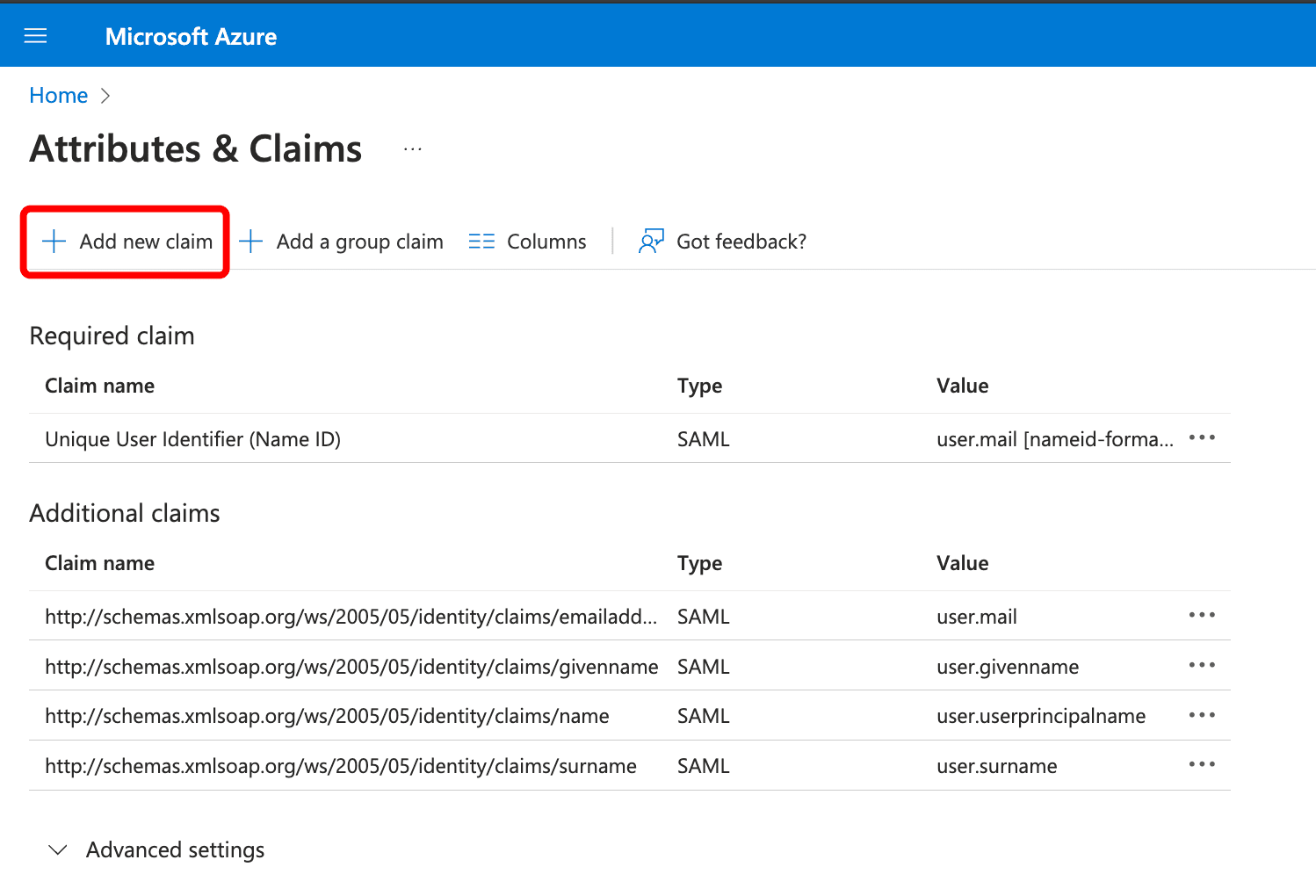
Klicken Sie auf „Neuen Claim hinzufügen“
-
Geben Sie den Attributnamen ein und wählen Sie user.assignedroles als Quellattribut. (Dies ist der Wert
admin, den wir in Schritt 2 eingerichtet haben)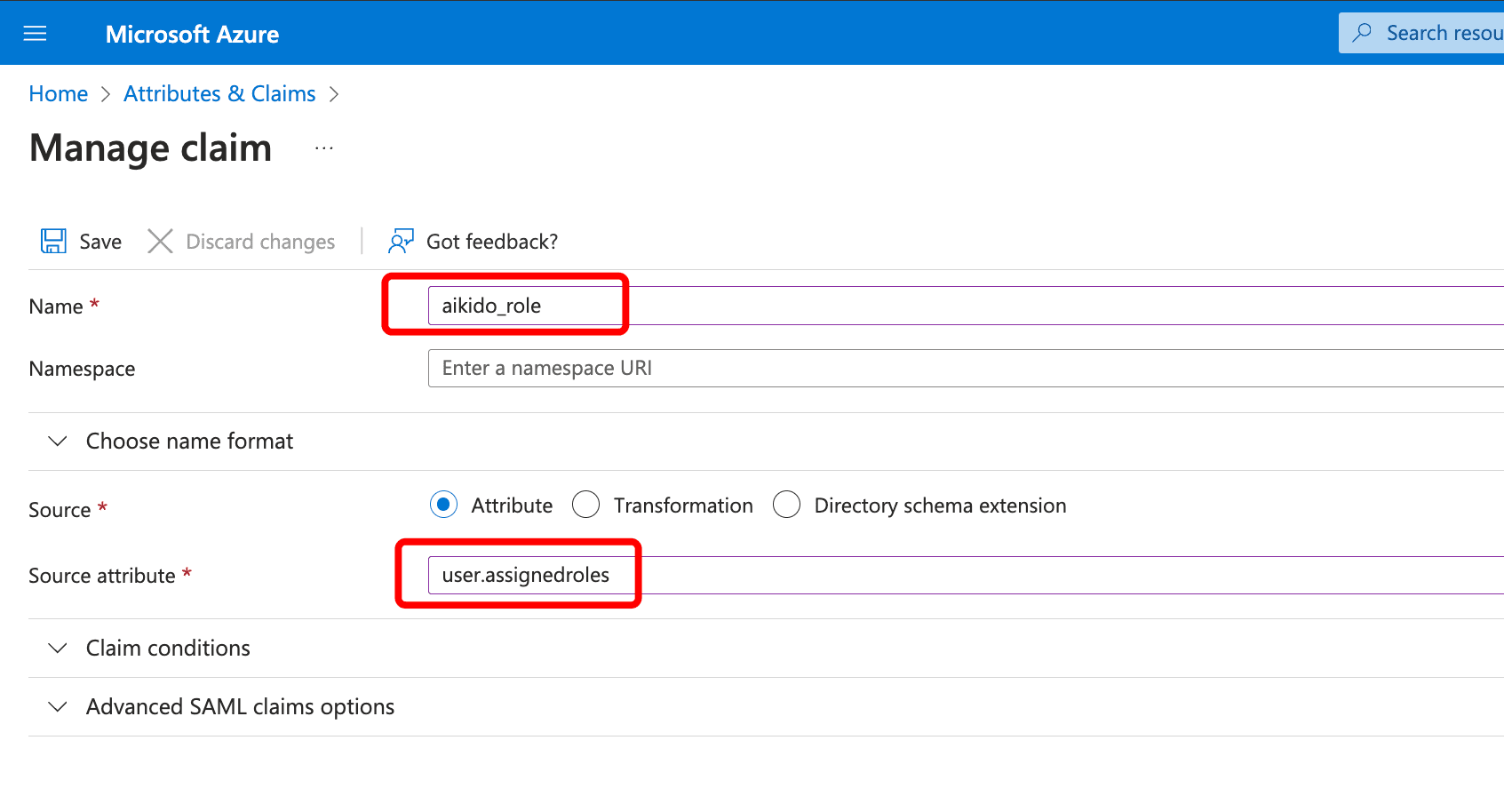
-
Fertig. Bei der SAML-Anmeldung werden diese Änderungen wirksam.