
Microsoft Azure : attributs personnalisés avec SAML / Entra ID
Commencez par vous assurer que la connexion SAML fonctionne en suivant ce guide :
https://help.aikido.dev/doc/microsoft-azure-login-with-saml--entra-id/doc74BfKR60Z
#Configurer des attributs personnalisés SAML basés sur les groupes Azure
-
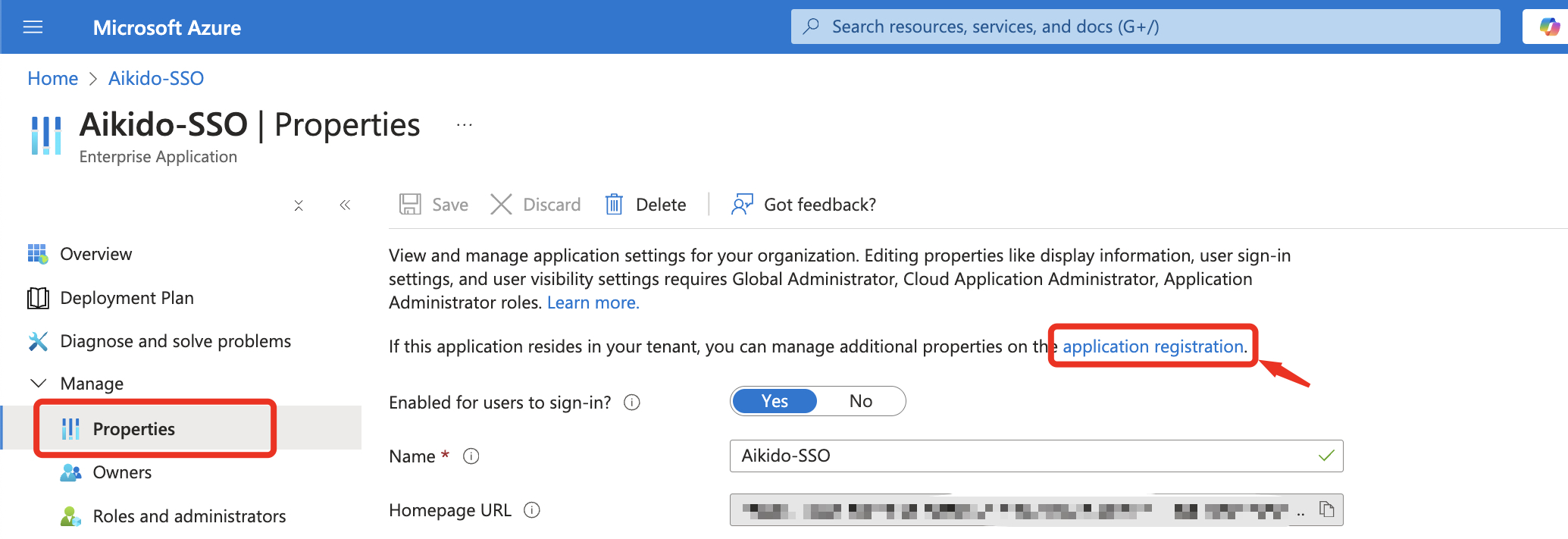
Accédez à l'inscription de l'application
-
Créez un rôle d'application. La valeur ici doit être la valeur de la revendication. Dans cet exemple, nous configurons
aikido_role, les valeurs valides sont doncadmin,default,team_only.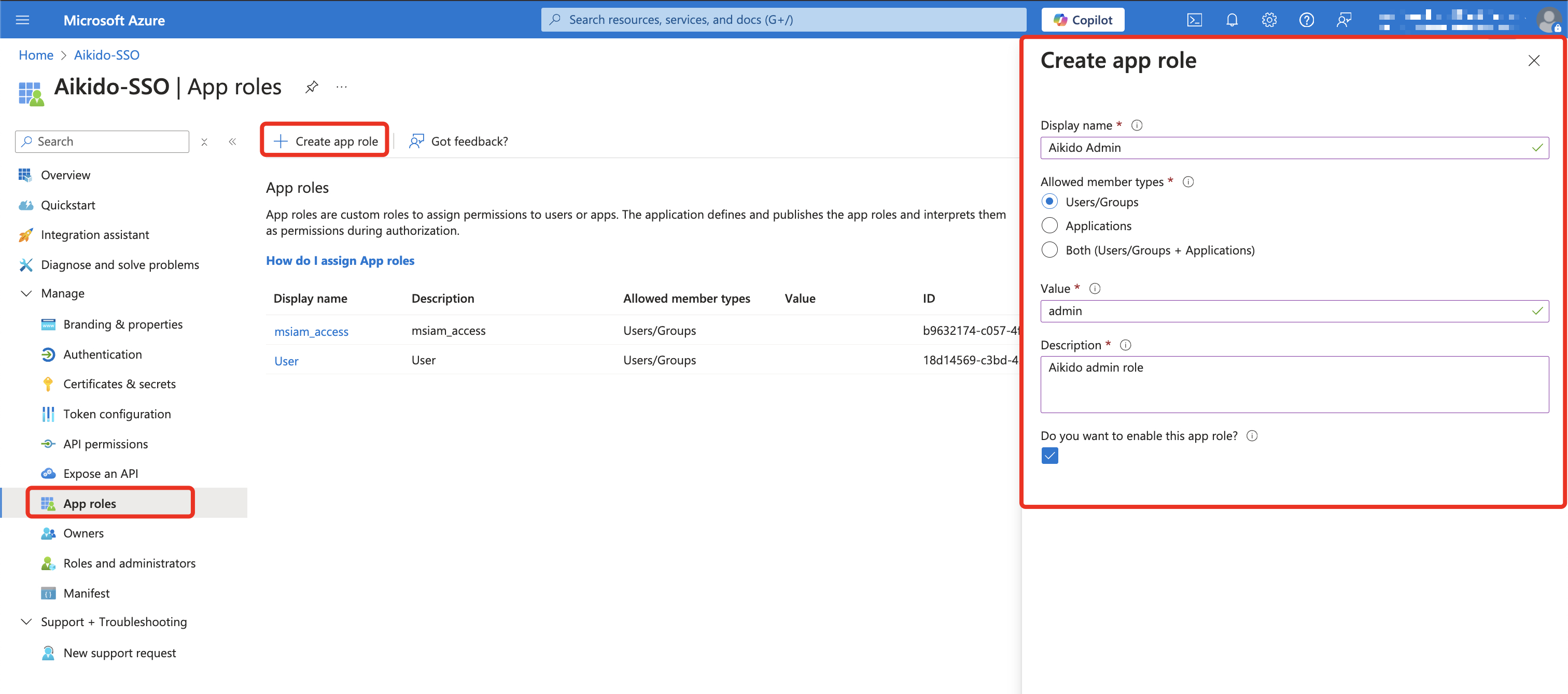
-
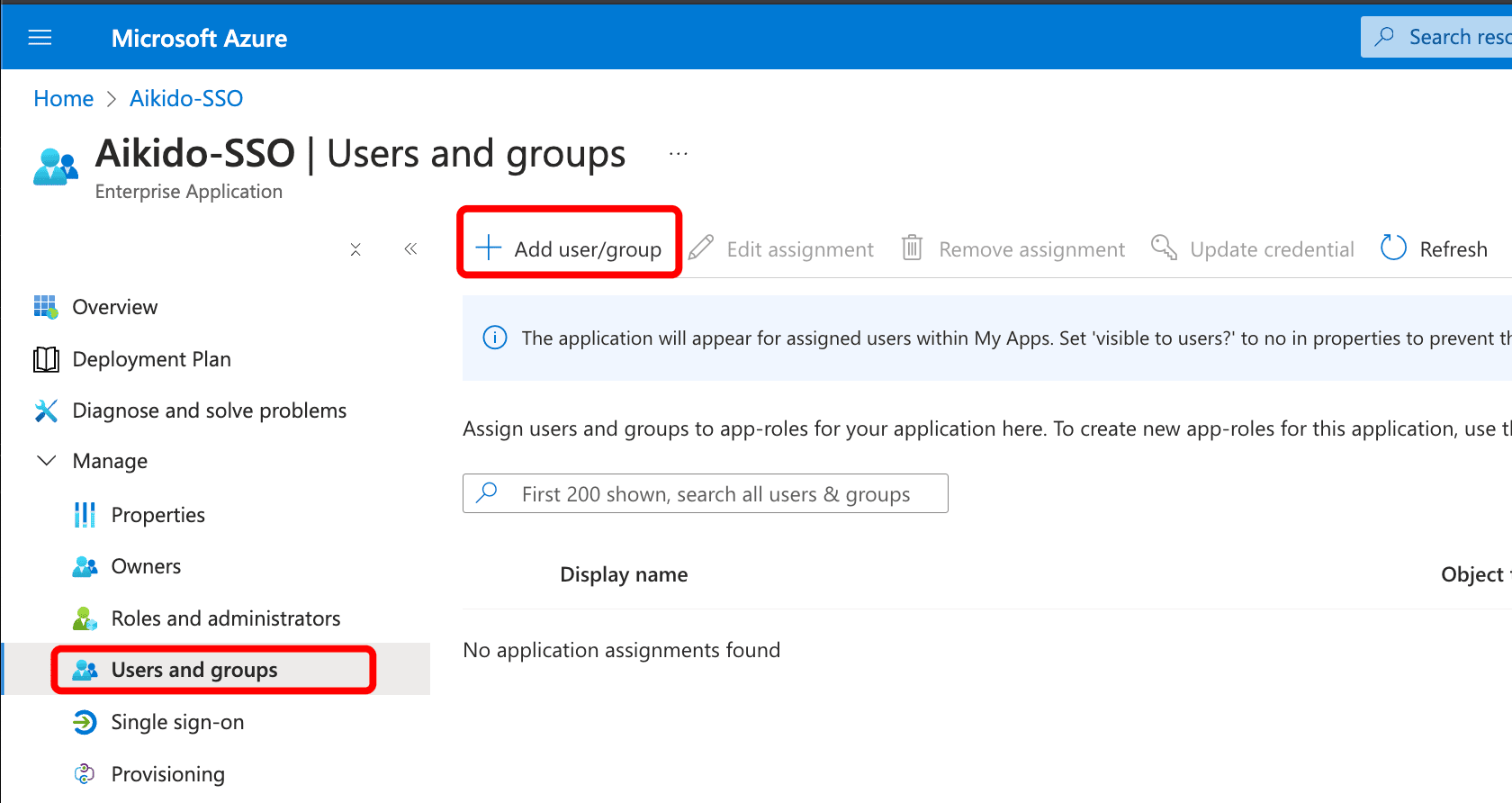
Après l'enregistrement, revenez aux paramètres de l'application et ajoutez un groupe dans « Utilisateurs et groupes »
-
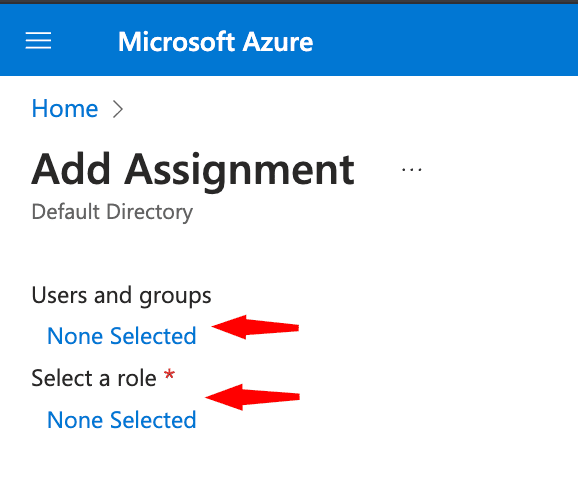
Ajoutez le groupe Entra auquel vous souhaitez donner l'accès administrateur (dans ce cas) et ajoutez le rôle que nous avons créé à l'étape 2.
-
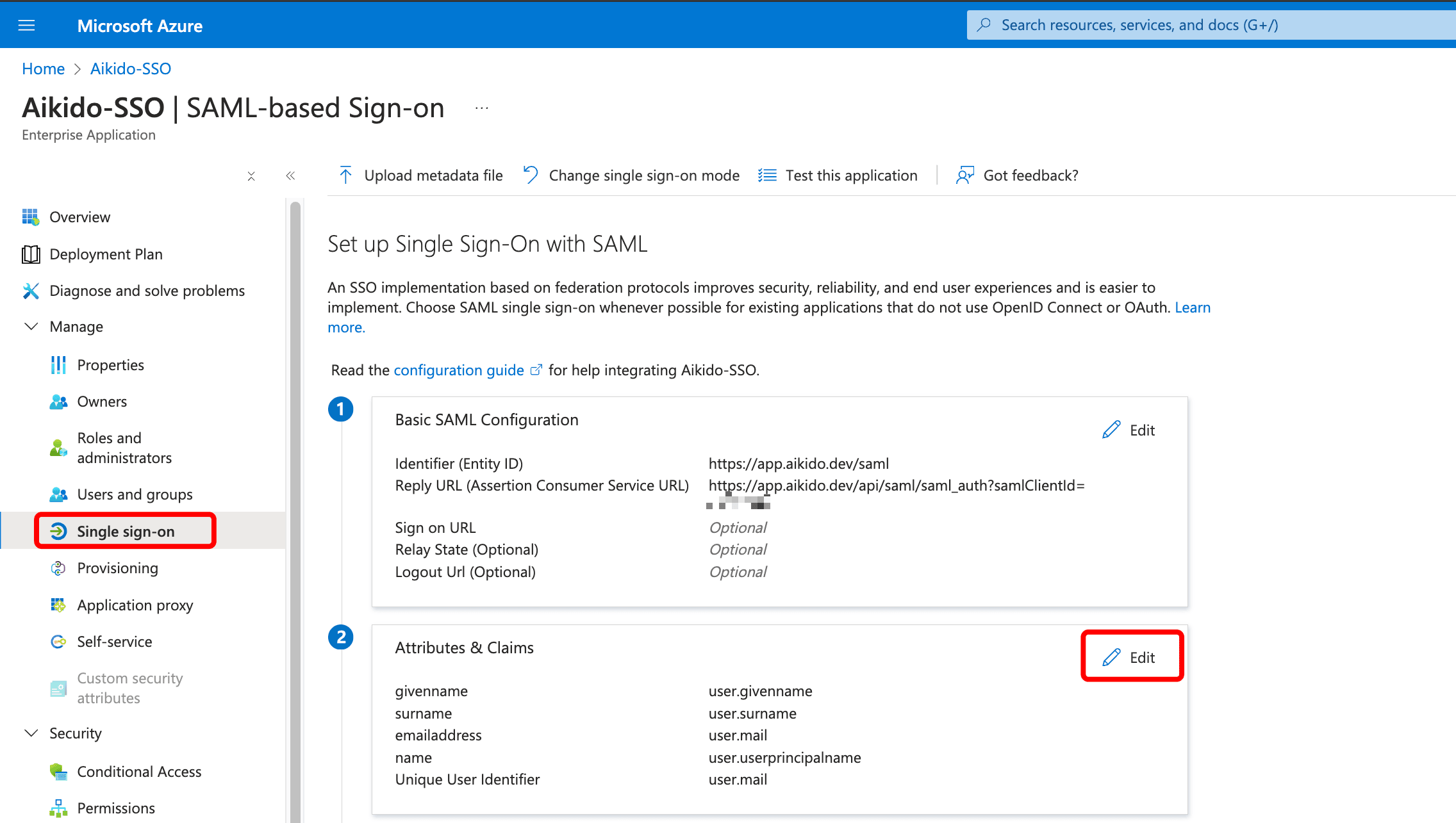
De retour dans les paramètres d'authentification unique (Single Sign-on) de l'application, allez dans Attributs et revendications -> Modifier
-
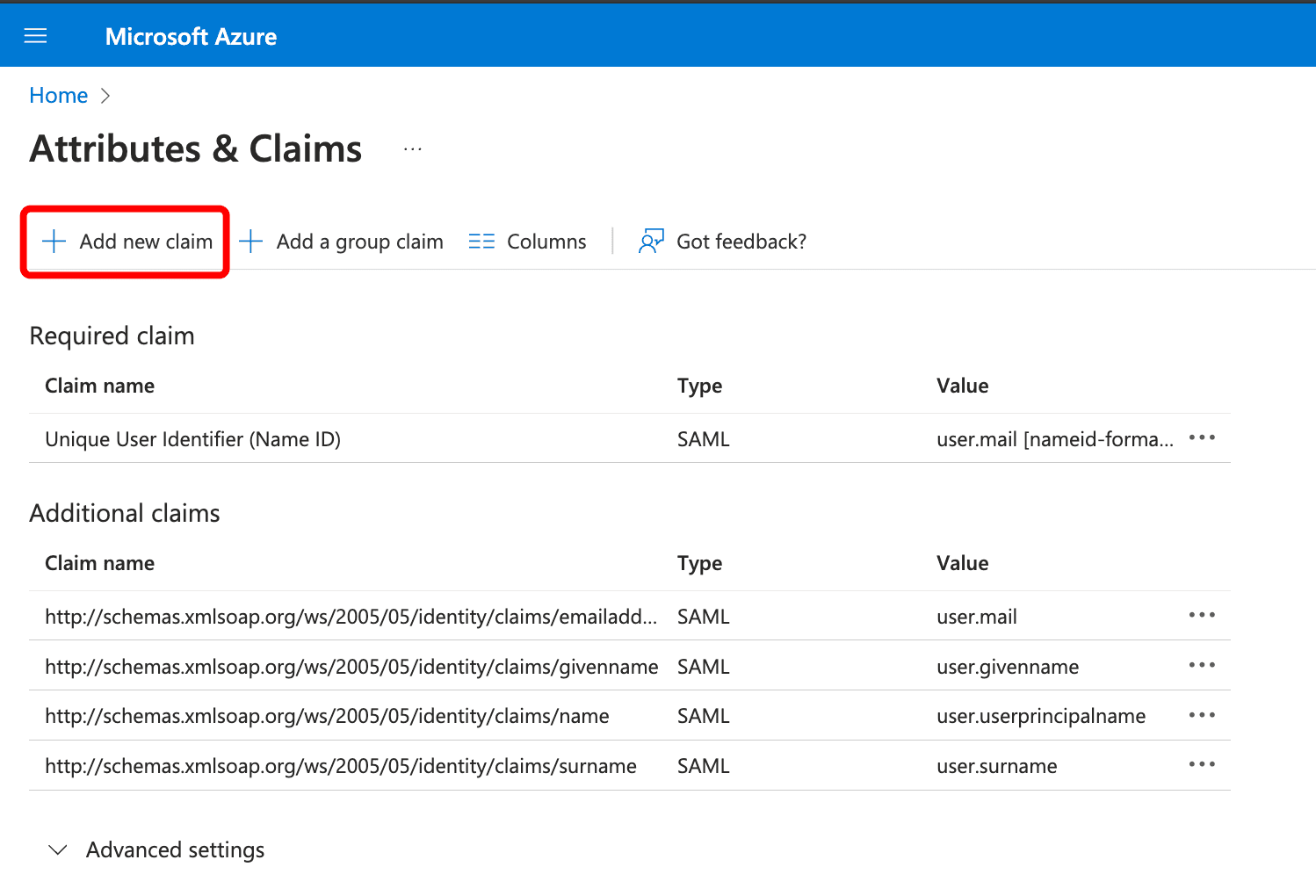
Cliquez sur « Ajouter une nouvelle revendication »
-
Renseignez le nom de l'attribut et user.assignedroles comme attribut source. (il s'agit de la valeur
adminque nous avons configurée à l'étape 2)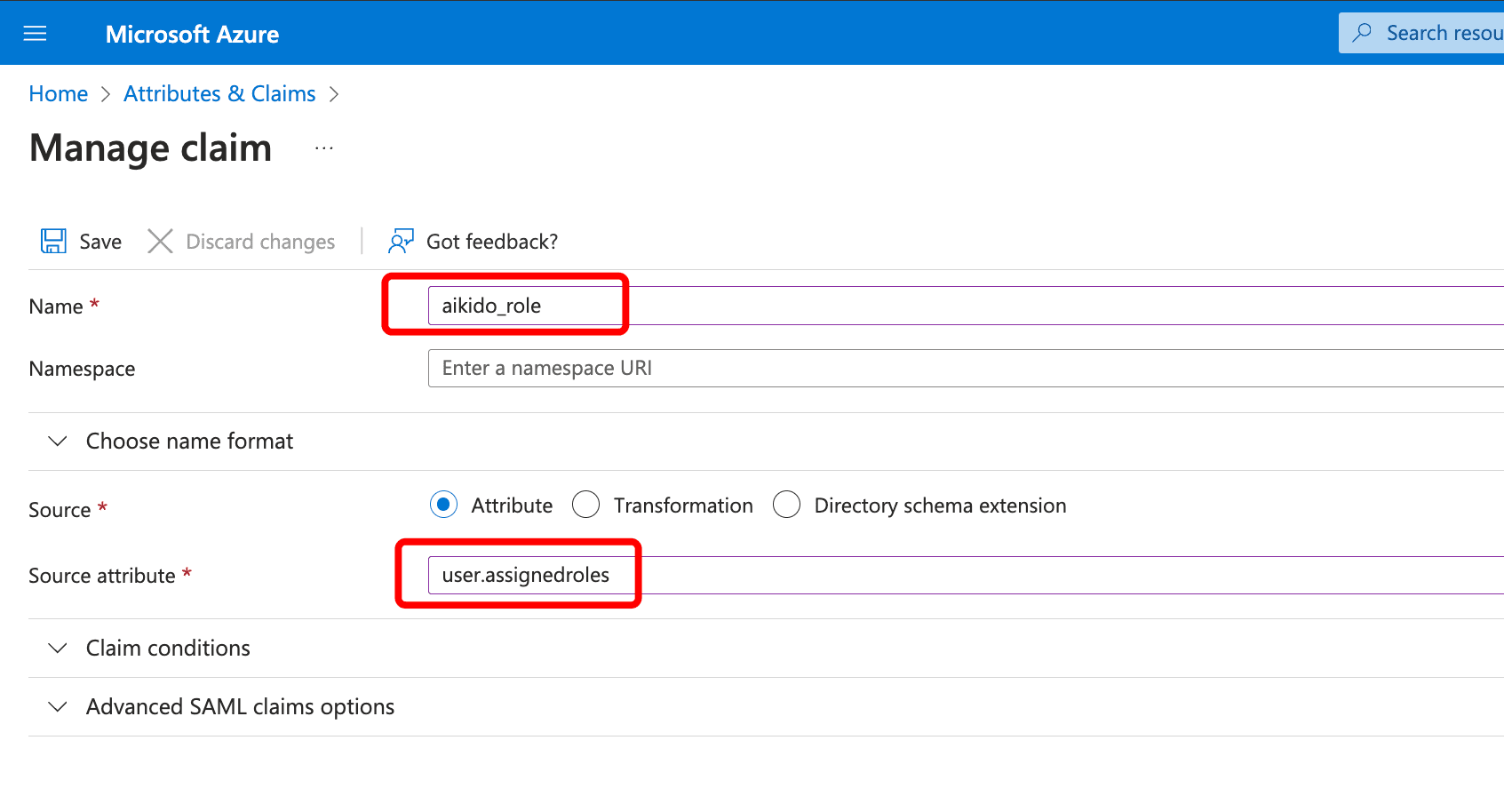
-
C'est terminé. Ces modifications prendront effet lors de la connexion SAML.