
Bandeja de aprobación para incidencias ignoradas y pospuestas
La Request Inbox te permite exigir una aprobación antes de que los usuarios sin permisos para ignorar o posponer puedan descartar hallazgos. Los miembros del equipo envían una solicitud con un motivo, y los revisores la aprueban o rechazan en una bandeja central antes de que se elimine nada del feed.
#Casos de uso
- 🛡️ Gobernanza sobre la aceptación de riesgos: Mantén a los responsables de seguridad en control de qué hallazgos se ignoran.
- 👥 Empodera a los desarrolladores: Permite que los ingenieros clasifiquen falsos positivos sin otorgarles derechos completos para ignorar.
- 📋 Registro de auditoría: Cada solicitud registra quién la pidió, por qué y quién la aprobó o rechazó.
#Habilitar solicitudes para ignorar/posponer
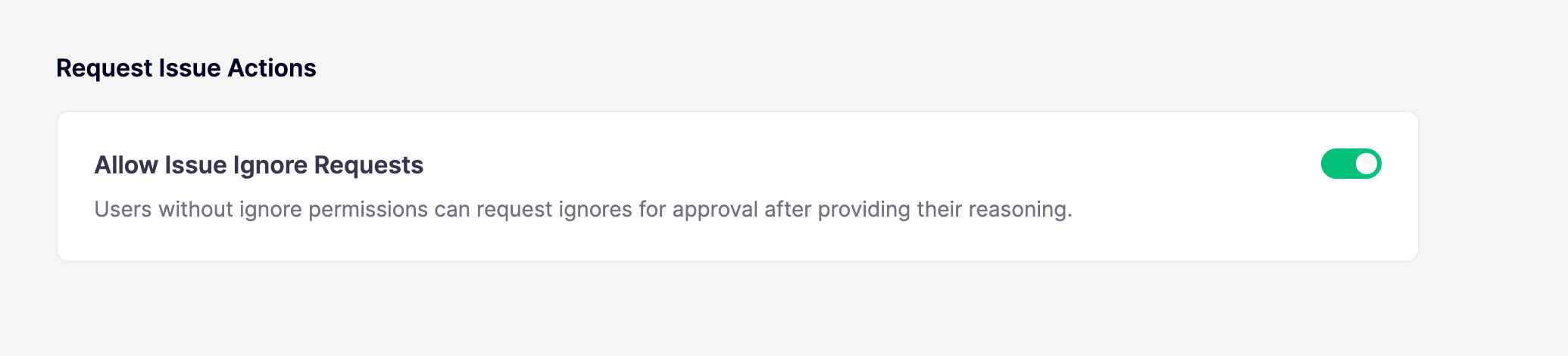
Las solicitudes para ignorar/posponer no están habilitadas por defecto. Solo los administradores del workspace pueden activarlas desde la configuración de Triage. La misma configuración también permite a los usuarios sin permisos para posponer enviar solicitudes para posponer.
#Cómo funciona
Que puedas ignorar o posponer un issue directamente depende de tus permisos de ignorar y posponer (consulta Configurar roles y permisos) y de si Allow Issue Ignore Requests está habilitado para tu workspace:
- Con el permiso correspondiente: Ignoras o pospones de inmediato.
- Sin él, con las solicitudes para ignorar habilitadas: Envías una solicitud con un motivo. El issue permanece en el feed hasta que alguien con ese permiso la apruebe o la rechace.
- Sin él, con las solicitudes para ignorar deshabilitadas: No puedes ignorar ni posponer hallazgos, ni enviar solicitudes.
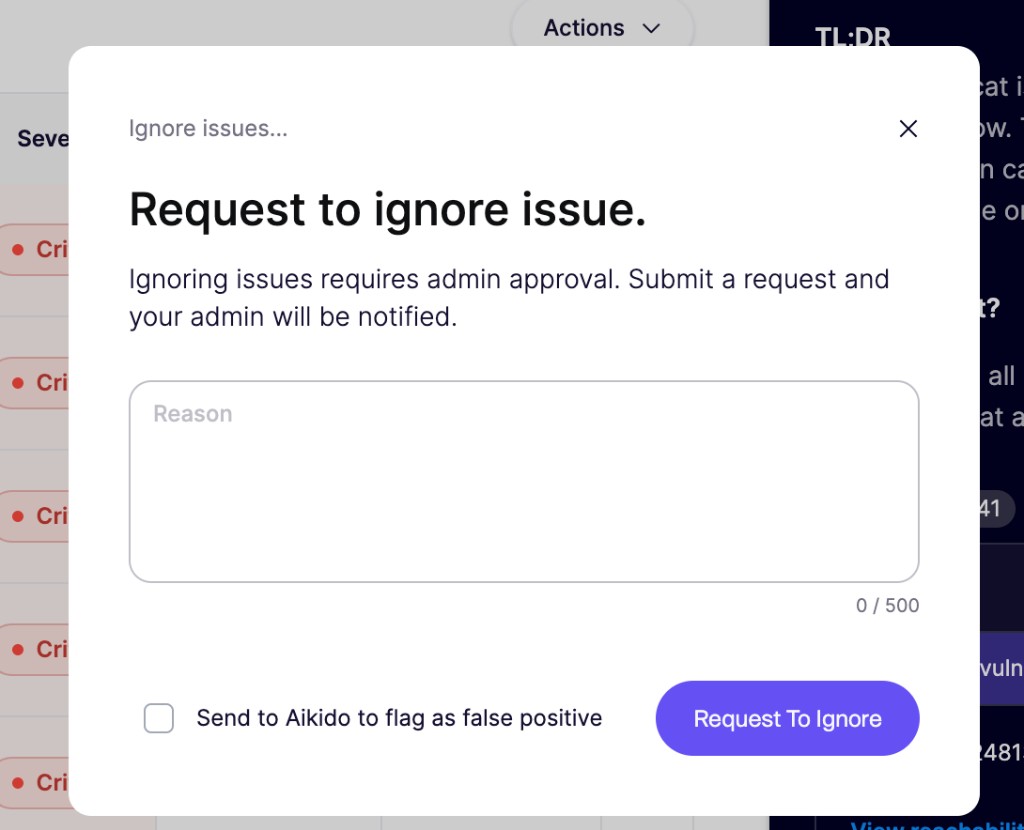
Las solicitudes para ignorar se aplican solo a subissues individuales. Puedes enviar el mismo tipo de solicitud para un único hallazgo de un escaneo de pull request en Aikido. Las reglas de ignorar más amplias (por ruta, CVE o regla) siguen requiriendo permisos para ignorar.
Responder @AikidoSec ignore: [reason] en un comentario de PR o MR de Aikido ignora el hallazgo solo cuando tienes permiso para ignorar. Sin ese permiso, Aikido responde que no se permite ignorarlo y el hallazgo permanece abierto.
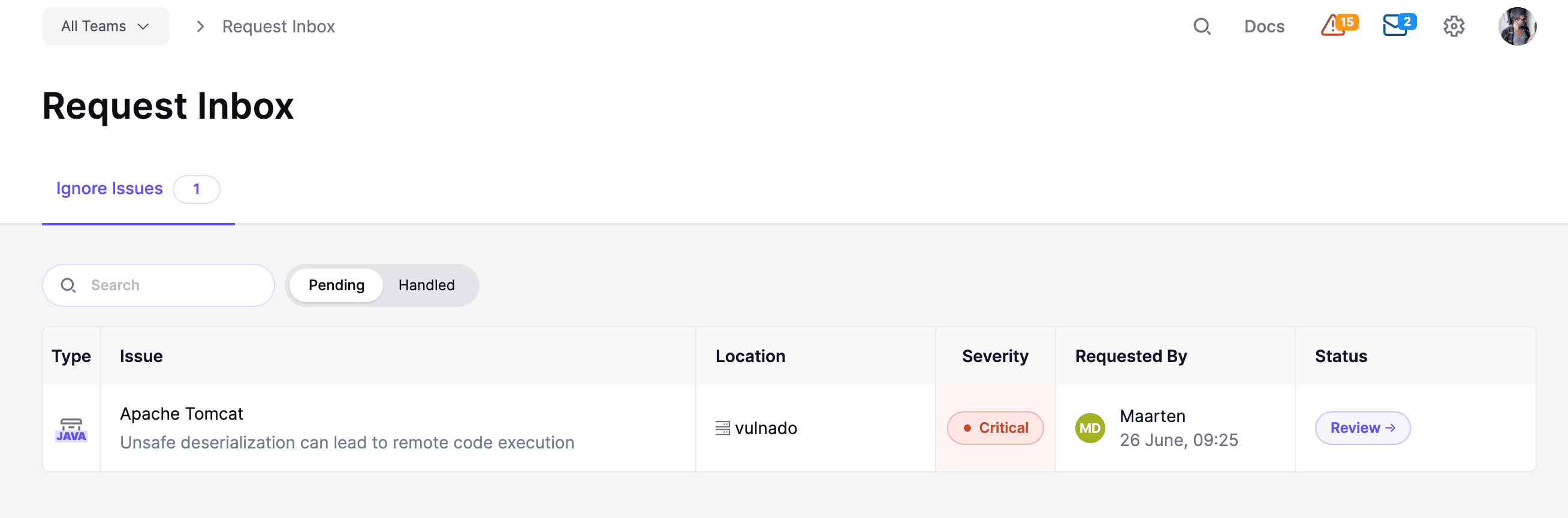
Cuando un usuario envía una solicitud, los usuarios con permisos para ignorar (excepto los usuarios limitados a equipos) reciben una notificación y pueden revisarla en la Request Inbox. La bandeja muestra los detalles del issue, la severidad, la ubicación, el solicitante y el motivo indicado. Los usuarios limitados a equipos no pueden revisar solicitudes, aunque tengan permisos para ignorar.
#Revisar solicitudes
#Abrir la bandeja
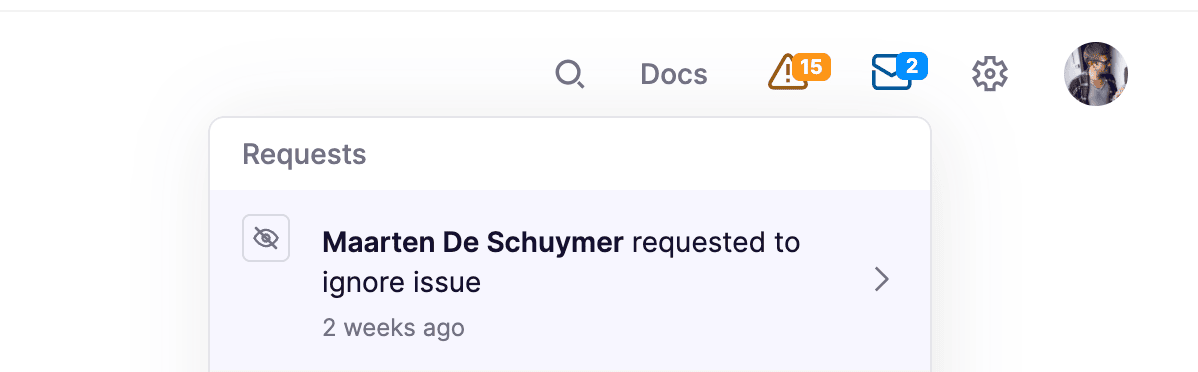
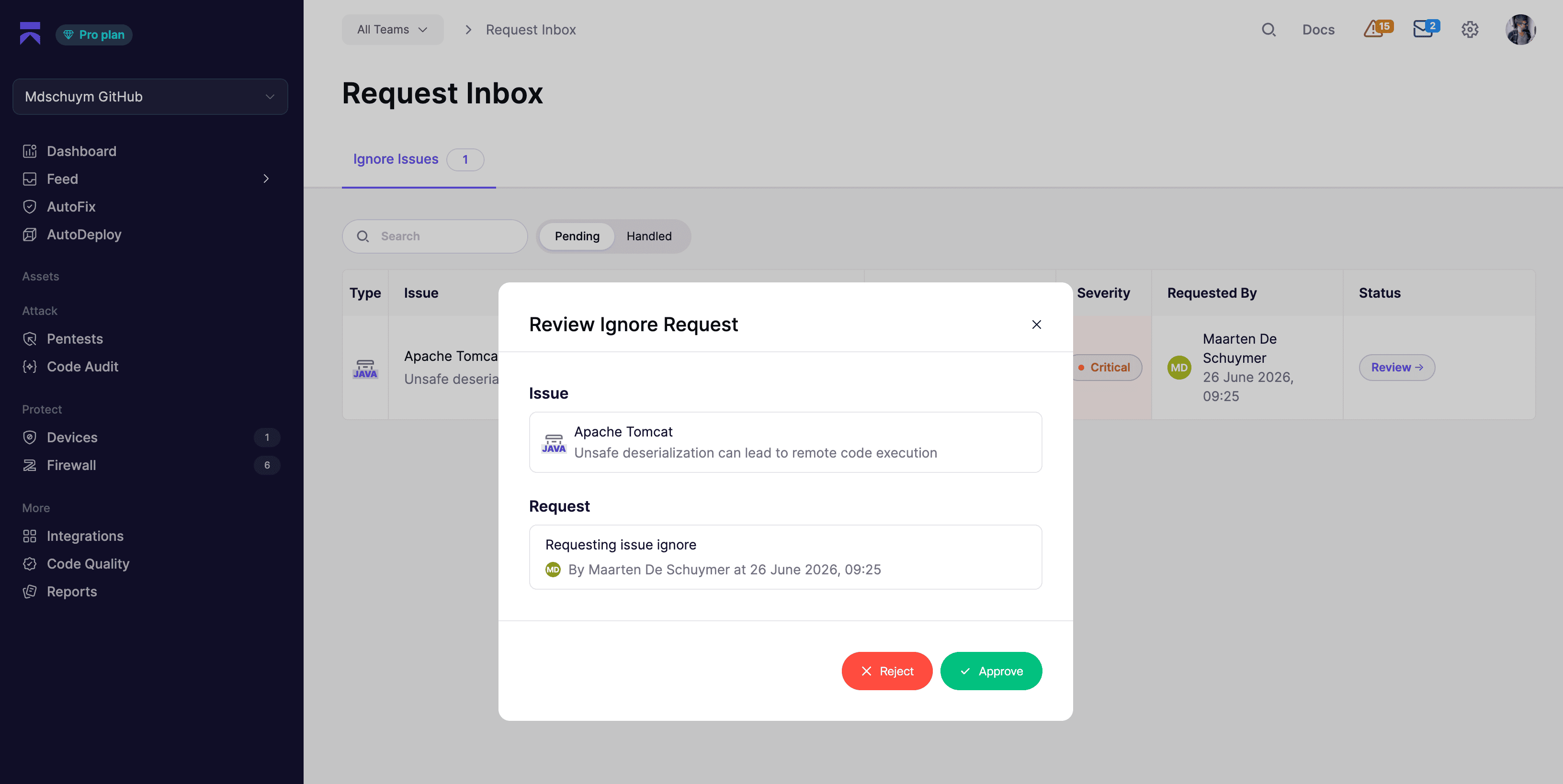
Ve a la Request Inbox o haz clic en una notificación pendiente en el indicador Requests de la navegación superior. Abre la pestaña Ignore Issues si aún no está seleccionada. La pestaña muestra una insignia con el número de solicitudes pendientes.
#Revisar una solicitud
Haz clic en una fila o en el botón Review de una solicitud pendiente. El modal de revisión muestra el issue, el motivo del solicitante y la fecha de posposición cuando la solicitud es para posponer.
#Aprobar o rechazar
Haz clic en Approve para aplicar la acción de ignorar o posponer solicitada con el motivo indicado por el solicitante, o en Reject para rechazar la solicitud y dejar el issue como está.
#Pendientes y gestionadas
La pestaña Ignore Issues tiene dos vistas:
- Pending: Solicitudes a la espera de una decisión.
- Handled: Solicitudes que ya se han aprobado o rechazado, incluyendo quién las revisó y cuándo.
Usa la barra de búsqueda para filtrar por título del issue o nombre del solicitante. Si tienes un filtro de equipo activo en Aikido, la bandeja solo muestra solicitudes de issues de ese equipo.
#Qué ocurre después de una decisión
Aprobada: Aikido aplica la acción de ignorar o posponer solicitada usando el motivo del solicitante. Los hallazgos ignorados pasan a la vista de ignorados y desaparecen del feed principal.
Rechazada: El issue permanece abierto o pospuesto en el feed. El solicitante puede enviar una nueva solicitud si es necesario.
#Notificaciones
Los usuarios con permisos para ignorar (excepto los usuarios limitados a equipos) ven las nuevas solicitudes en el indicador Requests de la navegación superior. Cada notificación muestra quién la envió y si pidió ignorar o posponer. Haz clic en la notificación, o en Go to Request Inbox, para abrir la bandeja.
#Notificaciones de Slack
También puedes recibir alertas de Slack cuando se envía una nueva solicitud para ignorar o posponer. Aikido publica un mensaje en el canal que elijas con un botón Review in Aikido que enlaza directamente a la Request Inbox.
#Conectar Slack
Si aún no lo has hecho, conecta Slack desde la configuración de la integración de Slack. Consulta Notificaciones de Slack para ver los pasos de configuración.
#Crear una alerta de Slack
Ve a la Request Inbox, abre la pestaña Ignore Issues y haz clic en Manage Alerts → Slack. Haz clic en Create Alert y selecciona el canal que debe recibir las notificaciones de solicitudes.

#Probar la alerta
Después de guardar, usa Send test alert en la fila de la alerta para confirmar que los mensajes llegan al canal seleccionado.