
Playbooks
Bloquea IPs automáticamente cuando Zen detecta un comportamiento sospechoso en tu aplicación.
Los playbooks son reglas de automatización para Zen Firewall. Cada playbook combina un evento con una acción: cuando Zen detecta el evento, ejecuta la acción por ti. Nadie tiene que estar vigilando el panel.
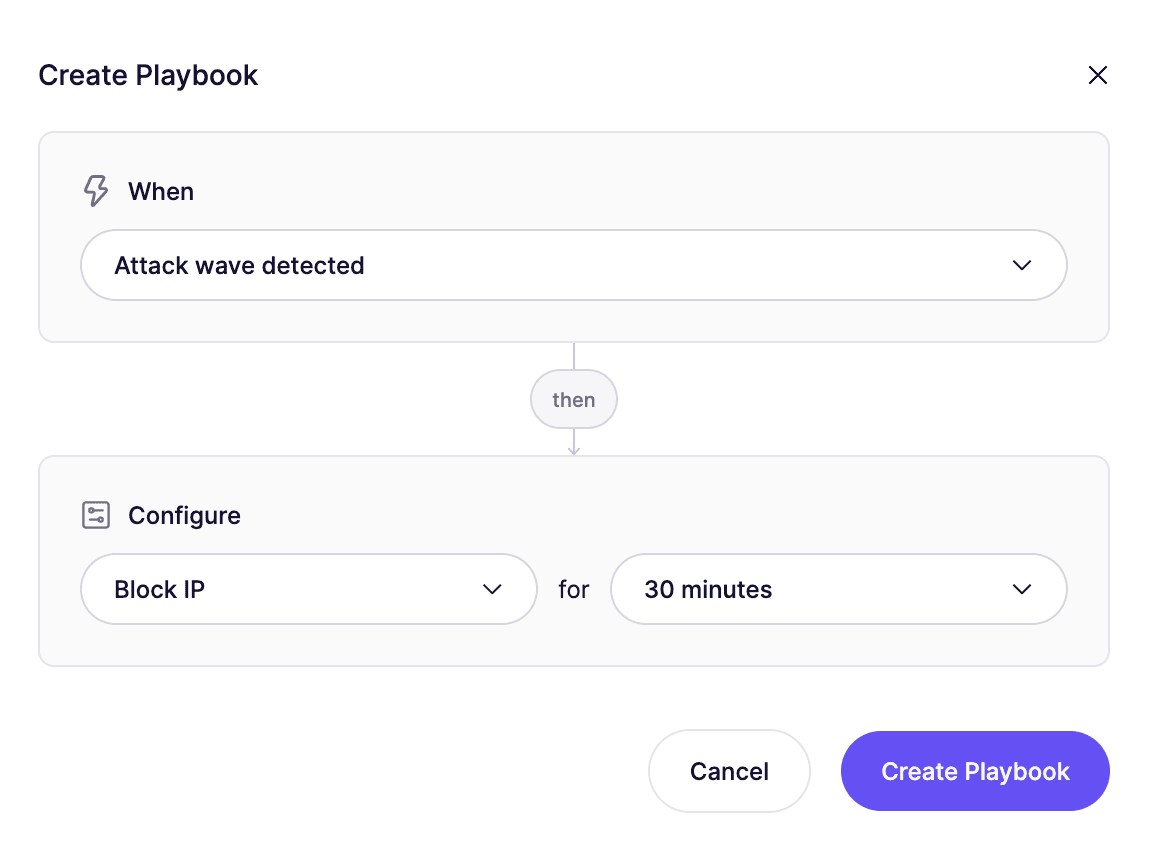
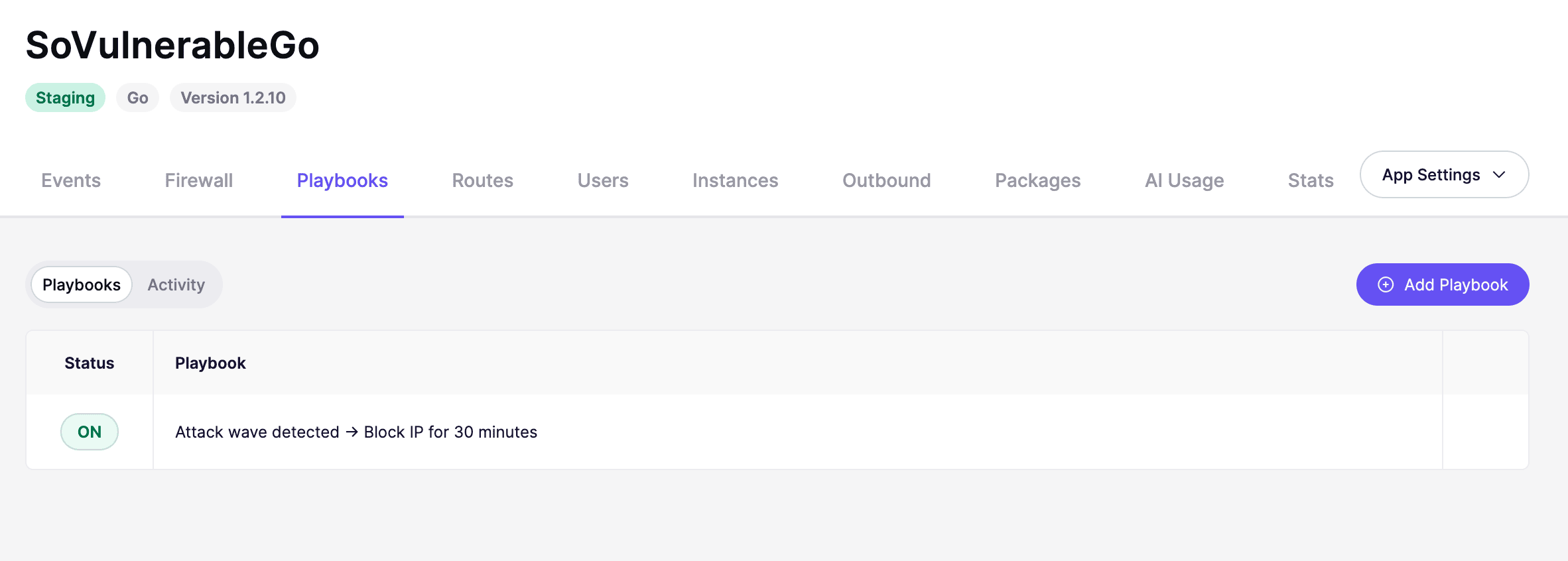
Un playbook se lee como una sola frase: Ola de ataques detectada → Bloquear IP durante 30 minutos.
#Crear un playbook
- Abre una aplicación de Zen Firewall y ve a la pestaña Playbooks.
- Haz clic en Add Playbook.
- En When, elige el evento que debe activar el playbook.
- En Configure, elige la acción y cuánto tiempo debe durar.
- Haz clic en Create Playbook.
El playbook se activa en cuanto lo creas.
#Eventos
Los playbooks reaccionan a eventos. Puedes enviar tus propios eventos desde el código de tu aplicación o usar los eventos que Zen detecta de forma predeterminada.
#Eventos personalizados
Informa de eventos desde el código de tu aplicación con track, para que los playbooks puedan reaccionar a cosas que solo tu aplicación conoce. Algunos ejemplos: un inicio de sesión fallido, un código de cupón no válido, una solicitud de restablecimiento de contraseña, una clave de API rechazada o un pago fallido.
Llama a track con un nombre de evento allí donde ocurra ese evento en el manejo de tus solicitudes:
const Zen = require("@aikidosec/firewall");

// Inside any request handler
Zen.track("your.event_name");
from aikido_zen import track
# Inside any request handler
track("your.event_name")// Inside any HTTP handler, pass the request context
zen.Track(r.Context(), "your.event_name")# Inside any request, for example a Rails controller action
Aikido::Zen.track("your.event_name")// Inside any request handler
if (extension_loaded('aikido')) {
\aikido\track('your.event_name');
}// ASP.NET Core: using Aikido.Zen.DotNetCore;
// ASP.NET Framework: using Aikido.Zen.DotNetFramework;
// Inside any controller action or middleware
Zen.Track("your.event_name");Los nombres de eventos pueden usar cualquier formato. Recomendamos nombres en minúsculas separados por puntos, como user.login_failed o coupon.invalid.
Después de añadir track, activa el evento una vez. A partir de entonces aparecerá como un evento que puedes elegir al crear un playbook. Llamar a track por sí solo no bloquea nada.
Zen obtiene la dirección IP de la solicitud, así que solo tienes que pasar el nombre del evento. Si estableces el usuario actual antes de llamar a track, Zen también incluye el usuario. Así puedes crear un playbook como coupon.invalid 10 veces en 5 minutos → Bloquear IP durante 1 hora. El recuento es por IP, no para toda tu aplicación.
#Eventos integrados
Ola de ataques detectada. Una IP está sondeando tu aplicación de forma sistemática, por ejemplo buscando archivos .env o directorios ocultos. Consulta Attack Wave Protection para ver cómo lo detecta Zen.
Ataque de inyección detectado. Una entrada de usuario intentó explotar tu aplicación mediante inyección SQL, inyección de comandos, path traversal o falsificación de solicitudes del lado del servidor (SSRF). Consulta ¿Cómo funciona Zen? para ver cómo lo detecta Zen.
#Acciones
Bloquear IP. La IP que provocó el evento se añade a la lista de bloqueo de esta aplicación. Tú eliges cuánto tiempo: 30 minutos, 1 hora, 24 horas o de forma permanente.
Los bloqueos temporales caducan por sí solos. Cuando un bloqueo caduca, Zen también restablece el recuento de eventos de esa IP, de modo que el playbook vuelve a empezar desde cero.
Los playbooks nunca bloquean IPs que estén en tu lista de exclusión.
#Ver qué hizo un playbook
La vista Activity de la pestaña Playbooks registra cada acción que ha realizado un playbook: cuándo ocurrió, qué playbook se activó, la IP afectada y cuánto tiempo le queda al bloqueo. Usa el desplegable para filtrar por playbook.
Los bloqueos realizados por un playbook también aparecen como Playbook rule en ¿Por qué está bloqueada esta IP?
#Desactivar, editar o eliminar un playbook
Usa el menú de acciones a la derecha de la fila de un playbook:
- Disable Playbook impide que realice acciones. Los bloqueos existentes se mantienen.
- Edit Playbook cambia el evento, la acción o la duración.
- Remove Playbook lo elimina.