
Configuration de Jenkins pour l'analyse d'images en local
Le Aikido Security Local Scanner est un outil qui vous permet d'effectuer des analyses Aikido Security au sein de votre environnement, garantissant que vos données ne quittent jamais vos locaux. Les analyses sont effectuées localement, puis les résultats sont envoyés sur la plateforme Aikido Security. Cette configuration vous permet d'analyser n'importe quelle image localement sur votre propre machine ou dans votre pipeline CI/CD avant qu'elle ne soit envoyée au registre.
#Comment configurer l'analyse locale des images
#1. Obtenir votre jeton d'authentification
- Accédez à la page de configuration du Local Scanner pour les images
- Générez un jeton d'authentification et copiez-le. Notez que vous ne pourrez afficher ce jeton qu'une seule fois.
- Ajoutez ce jeton comme argument
--apikeylors de l'exécution du Local Scanner dans votre projet. - Stockez ce jeton dans votre Jenkins. Pour ce faire, accédez à la page « Credentials » dans les paramètres de Jenkins.
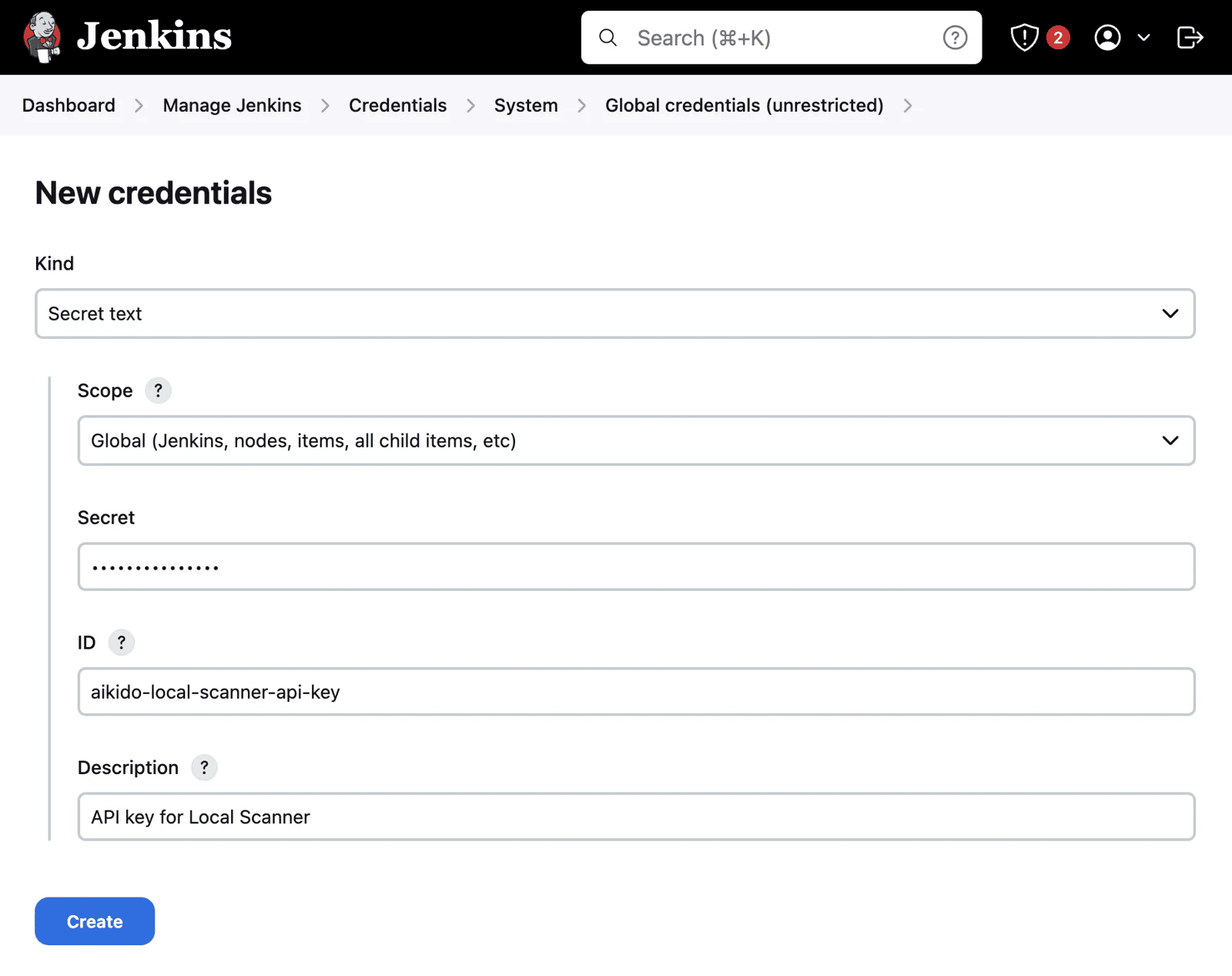
#2. Ajouter le Local Scanner à votre projet
Téléchargez le binaire du local scanner depuis l'interface Aikido. Dans Jenkins, ajoutez-le sur votre nœud de build et placez-le dans /usr/local/bin pour y accéder par son nom. Assurez-vous que le binaire est exécutable (exemple : chmod +x -R aikido-local-scanner). Si vous utilisez un runner sur lequel Docker est installé, il est possible d'ignorer cette étape et d'utiliser l'image Docker du Local Scanner pour effectuer l'analyse (voir ci-dessous).
#3. Exécuter le Local Scanner
Il ne reste plus qu'à exécuter le scanner sur votre dépôt.
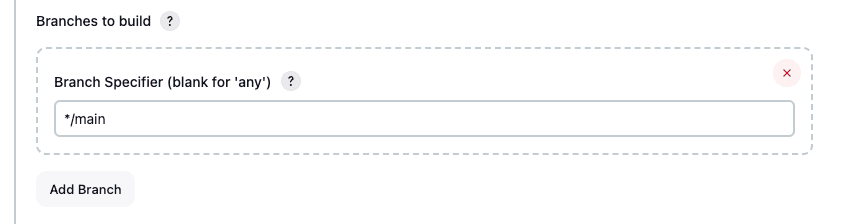
Assurez-vous que le local scanner n'est déclenché que pour votre branche par défaut. Par défaut, Aikido prend en charge l'analyse d'une seule branche de votre dépôt pour les problèmes de dépendances et de code, généralement la branche main ou master. Nous recommandons donc d'exécuter le local scanner exclusivement sur cette branche afin d'éviter de mélanger les résultats d'analyse sur la plateforme Aikido. Si vous utilisez git, vous pouvez le spécifier dans la section Branches to build.
Ensuite, rendez la clé API utilisable dans le projet en l'ajoutant à votre environnement de build.
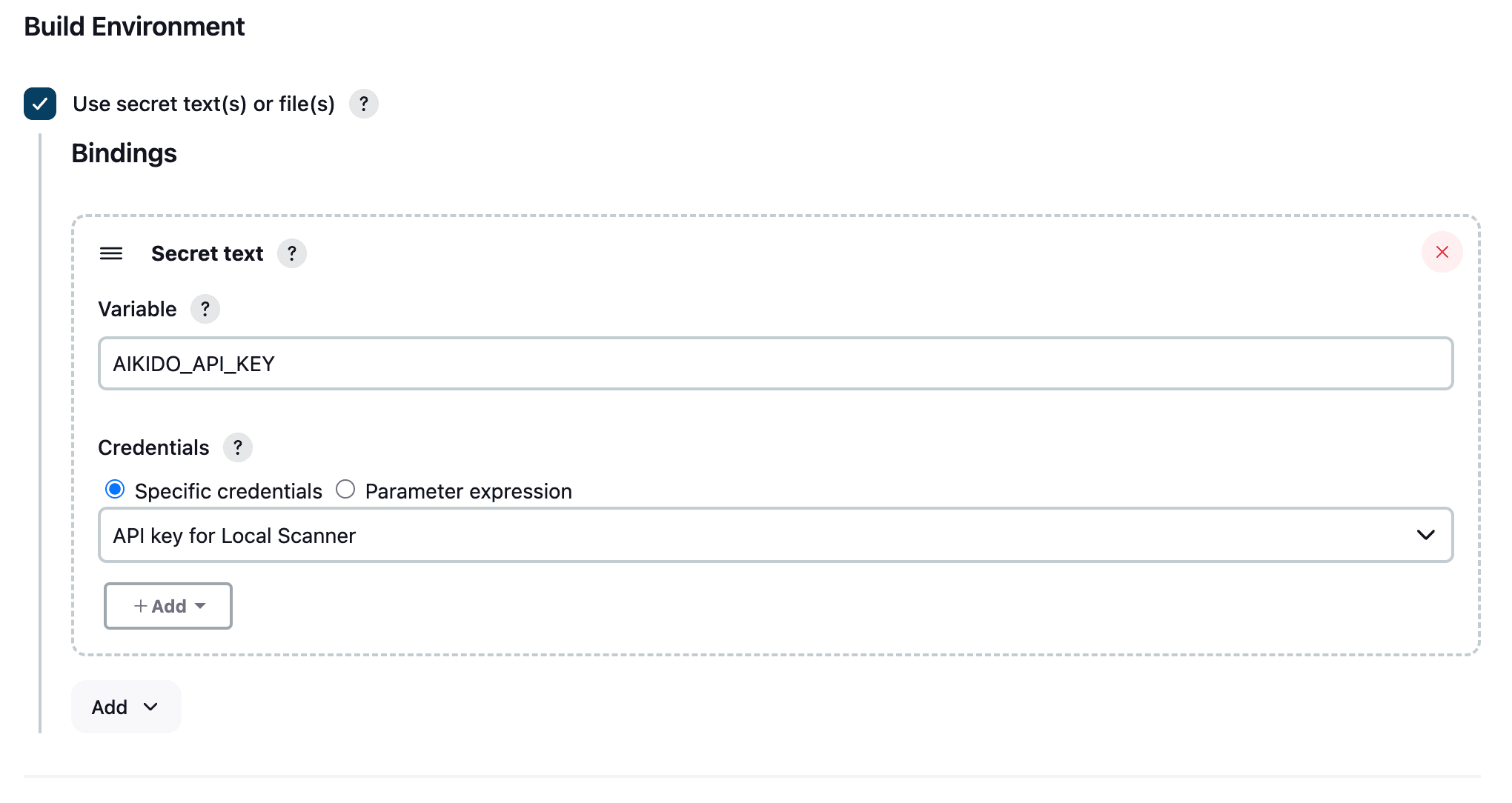
Ajoutez une étape « Execute shell » à votre projet avec le contenu suivant. Vous pouvez utiliser soit le nom de votre image, soit le chemin d'une archive tar de votre image.
aikido-local-scanner image-scan your-image --apikey $AIKIDO_API_KEYOu, si vous utilisez notre image Docker :
docker run --rm -v /var/run/docker.sock:/var/run/docker.sock aikidosecurity/local-scanner image-scan your-image --apikey $AIKIDO_API_KEYPour exécuter une analyse de contrôle de release avant de pousser vers votre registre, vous pouvez ajouter --fail-on critical aux commandes ci-dessus. Ajustez la sévérité selon vos besoins spécifiques de contrôle.
#4. Consulter vos résultats d'analyse
Une fois votre première analyse terminée, vous pouvez accéder au Feed Aikido pour consulter vos résultats. Une image portant le nom que vous avez spécifié aura été créée dans l'interface Aikido, contenant tous les résultats de l'analyse.