
Datadog SIEM
Ce connecteur SIEM est actuellement disponible sur demande. Contactez le support pour l'activer dans votre espace de travail.
Envoyez vos issues Aikido vers Datadog Logs afin que vos résultats de sécurité côtoient le reste de votre stack d'observabilité et de supervision.
C'est utile si votre équipe utilise déjà Datadog comme SIEM et souhaite disposer d'un endroit unique pour corréler les résultats d'Aikido avec les signaux d'infrastructure, d'application et d'audit.
#Prérequis
Avant de vous connecter, récupérez les éléments suivants depuis Datadog :
- Clé API - depuis Organization Settings > API Keys dans Datadog.
- Domain URL – le domaine de base correspondant à la région de votre compte Datadog, par exemple
datadoghq.com(par défaut),us3.datadoghq.com,us5.datadoghq.com,datadoghq.eu,ap1.datadoghq.com,ap2.datadoghq.comouddog-gov.com. Vous pouvez confirmer votre région à partir de l'URL que vous utilisez pour vous connecter à Datadog.
#Connecter Datadog
#Obtenir votre clé API Datadog
Dans Datadog, allez dans Organization Settings > API Keys, cliquez sur New Key et donnez-lui un nom descriptif (par exemple, « Aikido »). Copiez la clé : vous la collerez dans Aikido à l'étape suivante.
#Connecter un SIEM
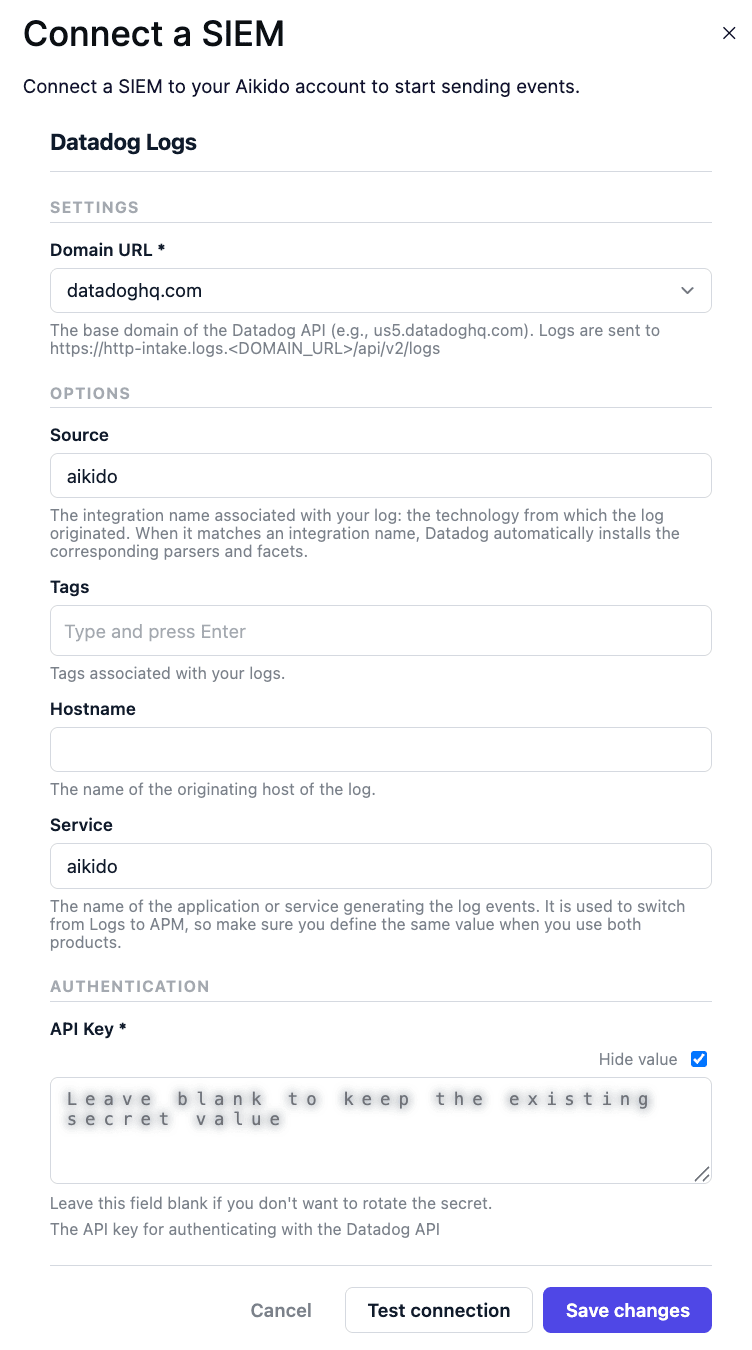
Allez dans Settings > Integrations dans l'application Aikido et ajoutez une nouvelle intégration SIEM. Dans la boîte de dialogue Connect a SIEM, sélectionnez Datadog Logs et renseignez :
Settings
- Domain URL – sélectionnez le domaine de base correspondant à la région de votre compte Datadog (par défaut
datadoghq.com).
Options (toutes facultatives)
- Source – le nom d'intégration que Datadog associe à ces logs. Par défaut
aikido, afin que Datadog installe automatiquement les parsers et facettes correspondants. - Tags – des tags personnalisés (par exemple
team:security,env:production) pour filtrer et regrouper dans Datadog. - Hostname – l'hôte d'origine du log, si cela est pertinent pour votre configuration.
- Service – vous permet de corréler les logs Aikido avec un service APM existant. Par défaut
aikido.
Authentication
- API Key – collez la clé que vous avez générée dans Datadog.
Cliquez sur Test connection pour confirmer qu'Aikido peut joindre Datadog, puis sur Save changes.
- Domain URL – sélectionnez le domaine de base correspondant à la région de votre compte Datadog (par défaut
#Configurer les issues à synchroniser
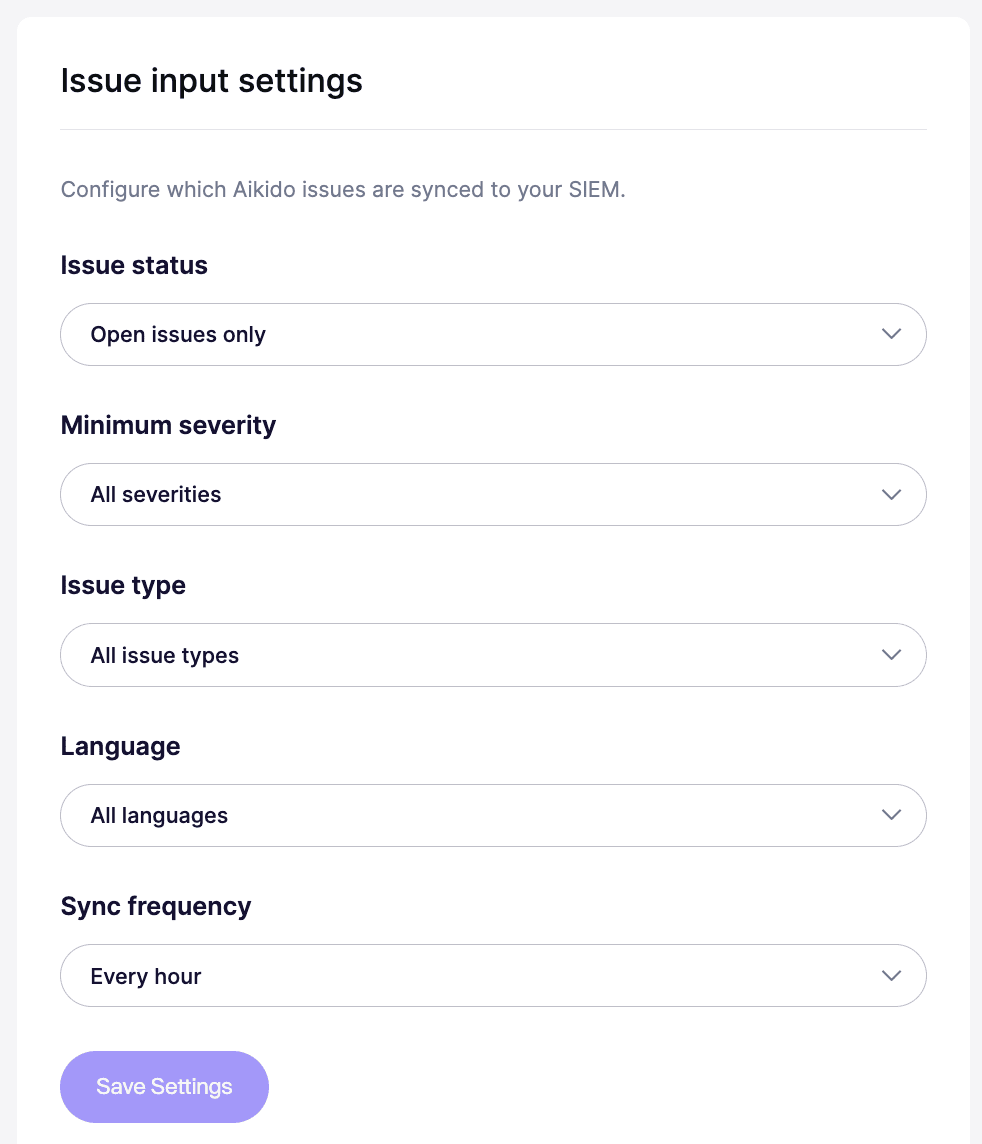
Sur la page de l'intégration Datadog, sous Issue input settings, configurez les issues Aikido qui sont synchronisées vers votre SIEM :
- Issue status – par exemple, synchroniser uniquement les issues ouvertes, ou inclure également les issues résolues et ignorées.
- Minimum severity – le niveau de sévérité le plus bas à synchroniser.
- Issue type – limiter à des types d'issues spécifiques, ou les synchroniser tous.
- Language – limiter à des langages spécifiques, ou les synchroniser tous.
- Sync frequency – la fréquence à laquelle Aikido envoie les issues correspondantes vers Datadog (par exemple, toutes les heures).
Cliquez sur Save Settings.
#Vérifier que les événements arrivent
Dans Datadog, allez dans Logs > Search et filtrez sur source:aikido (ou la source personnalisée que vous avez configurée). Attendez que la fréquence de synchronisation configurée soit écoulée, ou déclenchez une issue de test dans Aikido, et vérifiez qu'elle apparaît dans Datadog.
#Gérer l'intégration
Depuis Settings > Integrations > Datadog dans Aikido, vous pouvez :
- Manage Integration – mettre à jour la Domain URL, les options ou la clé API.
- Remove Integration – déconnecter Datadog. Cela arrête toutes les synchronisations futures ; cela ne supprime pas les logs déjà envoyés à Datadog.