
ASP.NET Core
Ce guide vous accompagnera dans l'installation et la configuration de Zen Firewall by Aikido pour votre application. Suivez les étapes ci-dessous pour protéger votre application.
Si vous rencontrez des difficultés ou des problèmes, n'hésitez pas à nous contacter via le chat d'assistance ou les issues Github
https://github.com/AikidoSec/firewall-dotnet
#Prérequis
- C#/.NET 6+ (testé jusqu'à .NET 10).
- ASP.NET Core 6.0+.
- Compte Aikido et jeton Zen Firewall
#Installation et configuration
Installer Zen Firewall by Aikido
Assurez-vous que votre projet s'exécute sur .NET 6, 7, 8, 9 ou 10. De plus, votre application doit utiliser le routage par points de terminaison (
UseRouting) afin que Zen Firewall puisse résoudre correctement les informations de routage. Les middlewares de routage hérités tels queUseMvcne sont pas pris en charge. Consultez le guide de migration ASP.NET Core ici.Installez le package depuis NuGet :
dotnet add package Aikido.Zen.DotNetCoreConfigurez votre jeton dans
appsettings.json(ou définissezAIKIDO_TOKENcomme variable d'environnement) :{ "Aikido": { "AikidoToken": "your-api-key" } }Activez Zen dans votre configuration de démarrage :
Program.cs using Aikido.Zen.DotNetCore; using Microsoft.AspNetCore.HttpOverrides; public void ConfigureServices(IServiceCollection services) { // other services services.AddZenFirewall(); // other services } public void Configure(IApplicationBuilder app) { // Make sure to allow x-forwarded-for header if your app is behind a proxy app.UseForwardedHeaders(new ForwardedHeadersOptions { ForwardedHeaders = ForwardedHeaders.XForwardedFor | ForwardedHeaders.XForwardedProto }); // other middleware // app.UseRouting() // place this after .UseRouting(), or after authorization, // but high enough in the pipeline to catch all requests app.UseZenFirewall(); // other middleware like app.UseEndpoints() or app.MapControllers() }Activer l'identification et le blocage des utilisateurs
Utilisez ce middleware pour identifier l'utilisateur actuel et activer des fonctionnalités basées sur l'utilisateur, comme le blocage d'utilisateurs.
Zen Firewall n'a pas besoin de ce middleware pour bloquer les attaques. La protection de base contre les attaques fonctionne sans lui. Ajoutez ce middleware lorsque vous souhaitez que Zen reconnaisse quel utilisateur effectue la requête.
Adaptez l'exemple à la manière dont votre application identifie les utilisateurs.
Program.cs // authentification middleware app.Use((context, next) => { // unique id for the user var id = context.User?.Identity?.GetUserId(); // name (optional) var name = context.User?.Identity?.Name; if (!string.IsNullOrEmpty(id)) Zen.SetUser(id, name, context); return next(); }) app.UseZenFirewall(); // place this after UseRouting // other middleware like UseEndpoints() or MapControllers()Démarrer Zen Firewall en mode dry / détection uniquement
Définissez le token comme variable d'environnement afin que l'agent Aikido Zen puisse le récupérer. Si vous n'avez pas encore de token, suivez les instructions ici.
AIKIDO_TOKEN=AIK_RUNTIME_Nous recommandons de démarrer votre application en mode dry run afin de vous assurer qu'elle fonctionne comme prévu sans bloquer aucune requête. Nous conseillons d'exécuter Zen Firewall en environnement de staging pendant deux semaines pour éviter les faux positifs.
AIKIDO_BLOCK=falseVous pouvez utiliser
AIKIDO_DEBUG=truepour activer le mode debug et obtenir des informations plus détaillées sur ce que fait l'agent. Pour plus d'informations sur vos variables d'environnement : configuration-via-environment-variables.mdTester votre application
Accédez à votre application et effectuez quelques actions ou ouvrez quelques pages. Zen découvrira automatiquement les routes de votre application.
Zen renvoie des données à Aikido toutes les 10 minutes
Vous pouvez vérifier que l'agent fonctionne en consultant les pages suivantes de votre application Zen :
- Events : doit afficher un événement « Application started ».
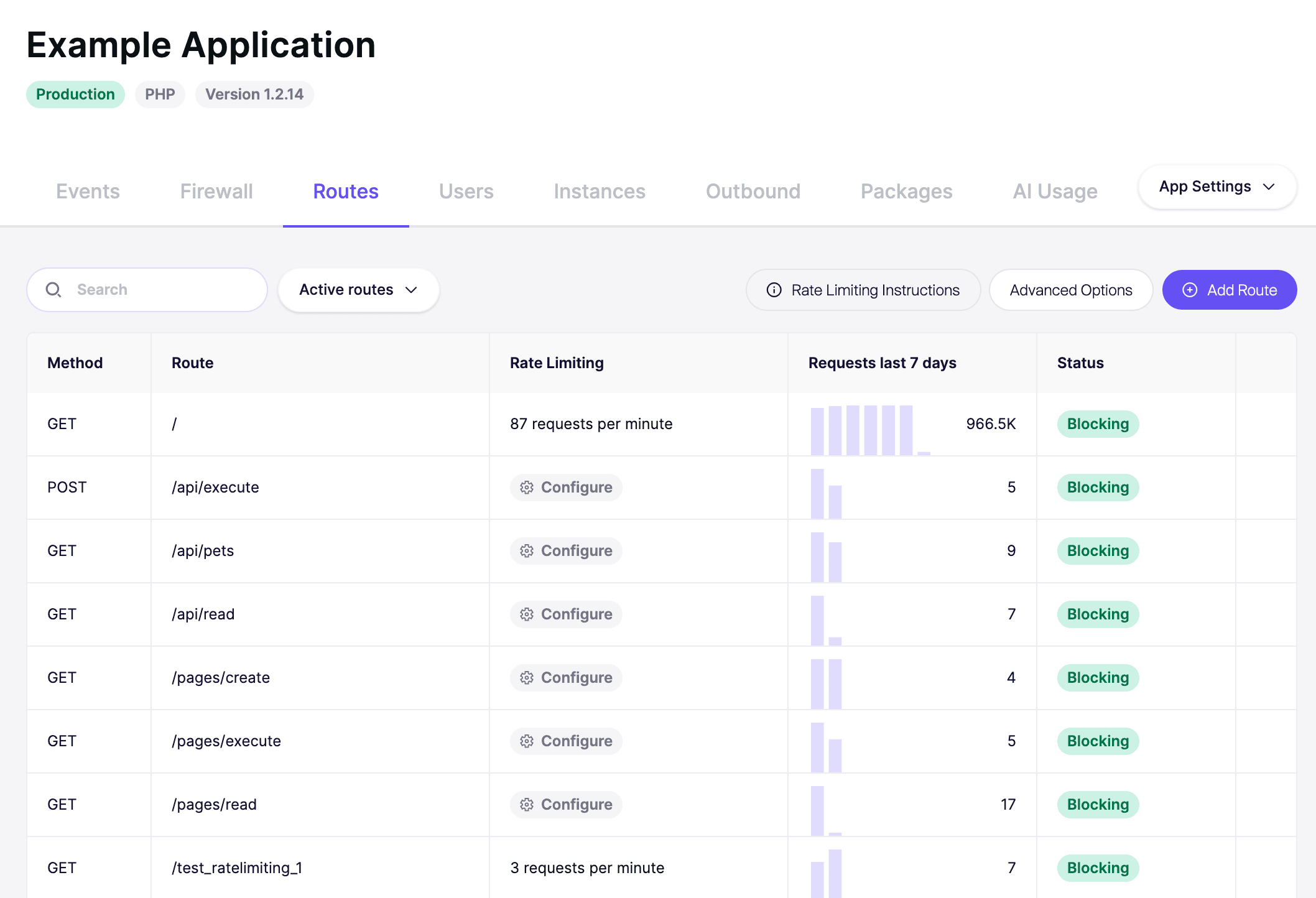
- Routes : au bout d'un certain temps, les routes de votre application commenceront à s'afficher ici avec la méthode, la route et les requêtes.
- Instances : doit afficher le nombre d'instances actives de votre application sur lesquelles Zen est installé.
Configurer la limitation de débit dans le tableau de bord
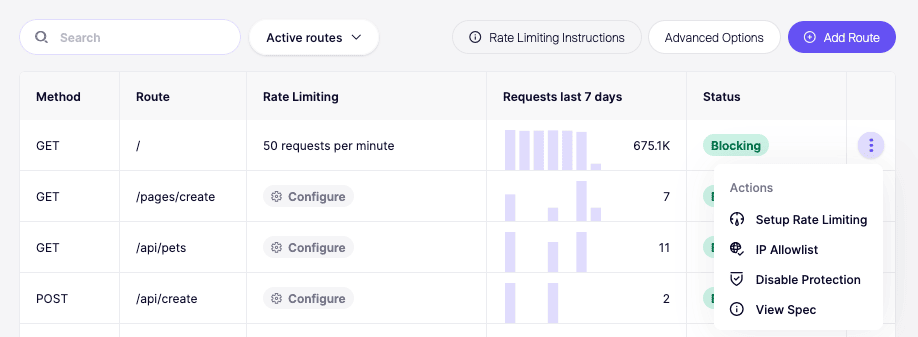
Une fois le middleware Zen Firewall ajouté, vous pouvez tester la protection d'une route contre les attaques par force brute en configurant une limitation de débit dans le Aikido Dashboard :
- Cliquez sur l'application créée.
- Accédez à l'onglet Routes.
- Trouvez la route que vous souhaitez limiter et cliquez sur Setup rate limiting.
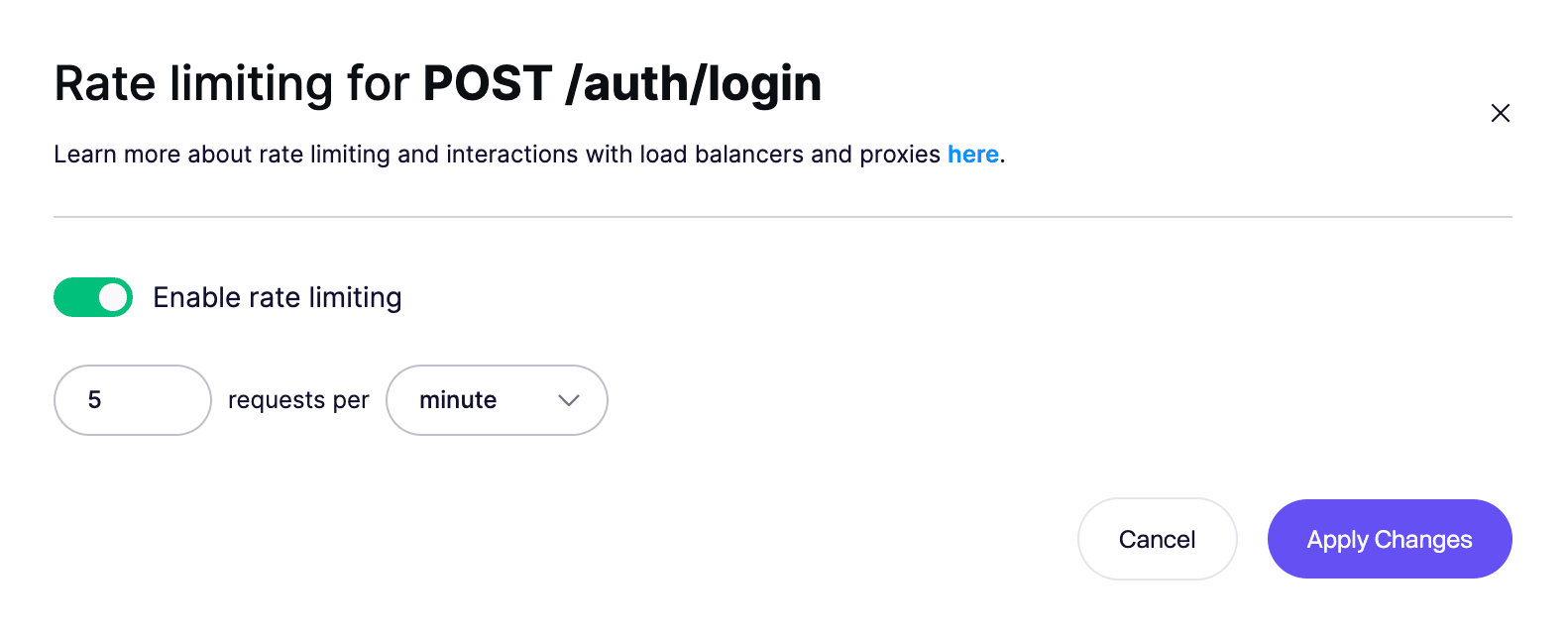
- Suivez les instructions pour configurer la limitation de débit (par exemple, 5 requêtes par minute).
Vérifier la limitation de débit
Démarrez votre application et essayez d'accéder 5 fois en une minute à la route dont vous avez limité le débit. Après la cinquième tentative, vous devriez recevoir une erreur de limitation de débit :
You are rate limited by Aikido firewall. (Your IP: 1.2.3.4)Étapes suivantes
Félicitations, vous avez installé Zen Firewall avec succès. Si vous avez rencontré des problèmes, avez des préoccupations ou des demandes de fonctionnalités, n'hésitez pas à contacter le support.
Vous pouvez maintenant explorer les nombreuses fonctionnalités offertes par Zen Firewall :
- blocking-bot-traffic-with-zen-firewall.md
- blocking-tor-traffic-with-zen-firewall.md
- blocking-users-with-zen-firewall.md
- blocking-known-threat-actors-with-zen-firewall.md
- blocking-traffic-by-country-with-zen-firewall.md
- setting-up-rate-limiting-for-routes.md
- monitor-outbound-domains.md
Informations complémentaires :