
GitLab Premium, Ultimate e Server: configuração de varreduras de MR
Publique resultados de scans de MR e comentários sobre problemas a partir do Aikido. Nenhum código de pipeline necessário.
Esta configuração destina-se ao GitLab Premium, GitLab Ultimate ou GitLab Server.
As Service Accounts estão disponíveis nesses planos. Elas são a forma recomendada de executar scans de MR.
Se você usa o GitLab Free, utilize a configuração baseada em usuário.
#Configurar o scan de MR no GitLab
Crie uma Service Account dedicada
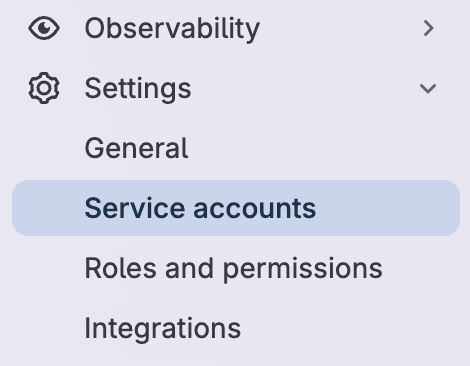
No GitLab, vá para Group → Settings → Service accounts.
Selecione Add service account.
Defina um Name e um Username:
- Name:
Aikido Security - Username:
AikidoSec - Selecione Create.
Use esta conta apenas para o Aikido.
- Name:
Crie um Access Token
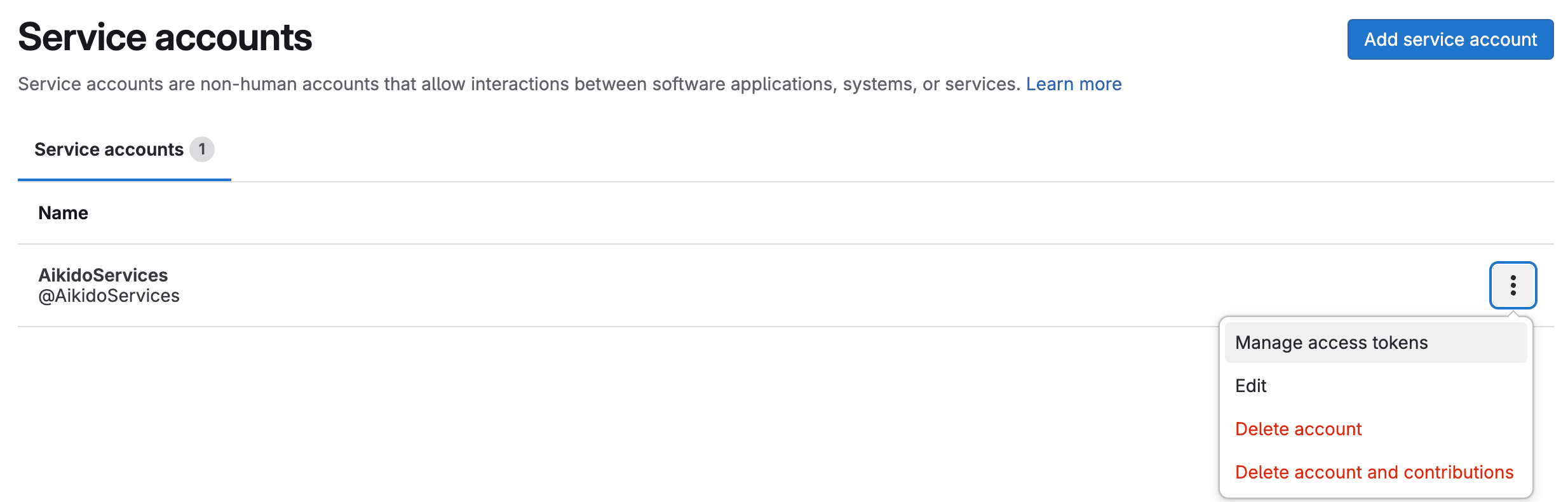
Na service account, selecione as reticências verticais → Manage access tokens.
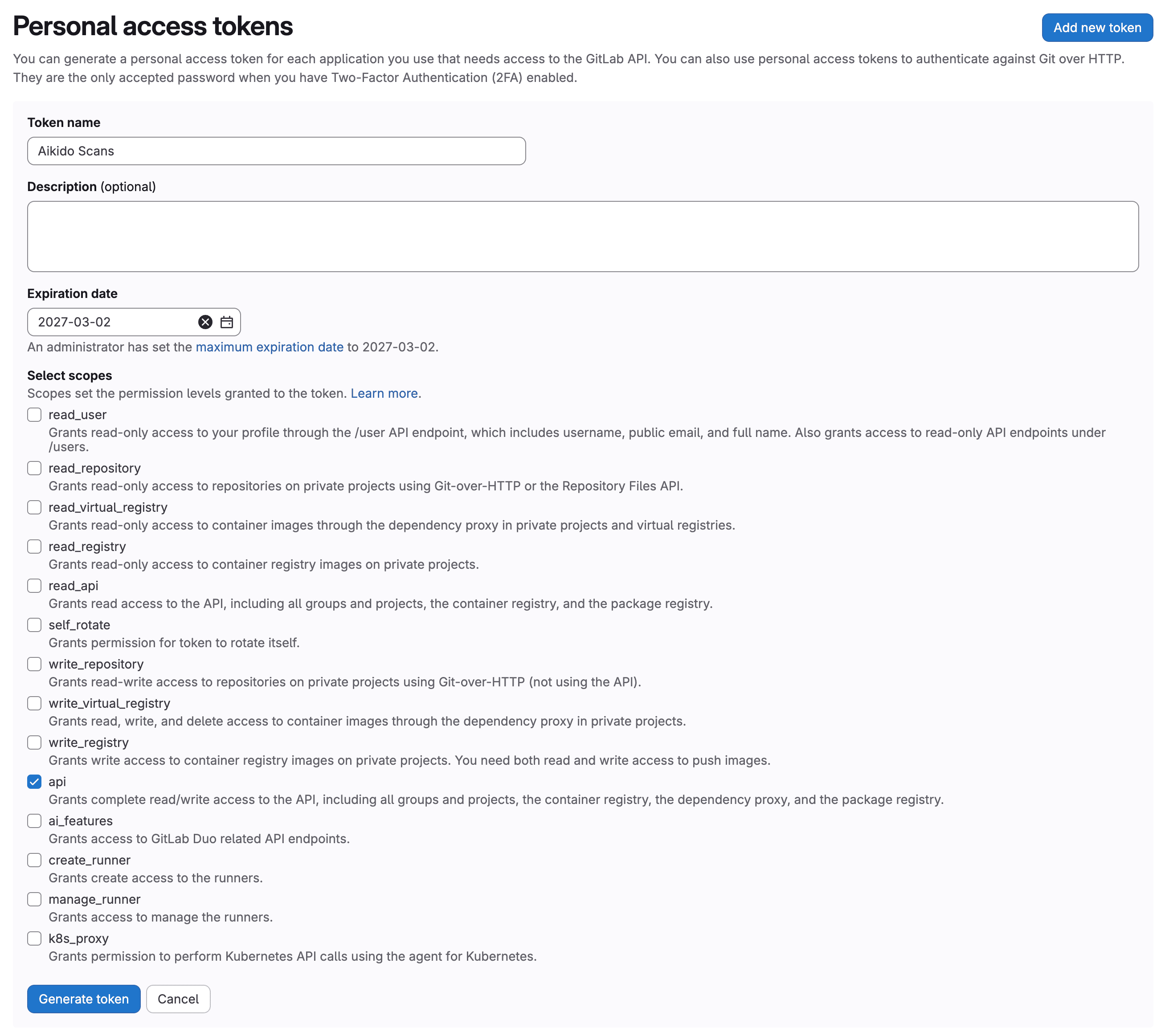
Adicione um novo token:
- Name: por exemplo
Aikido Scans - Expiration date: defina uma data de expiração que corresponda à sua política de rotação
- Scopes:
api
- Name: por exemplo
Salve o token
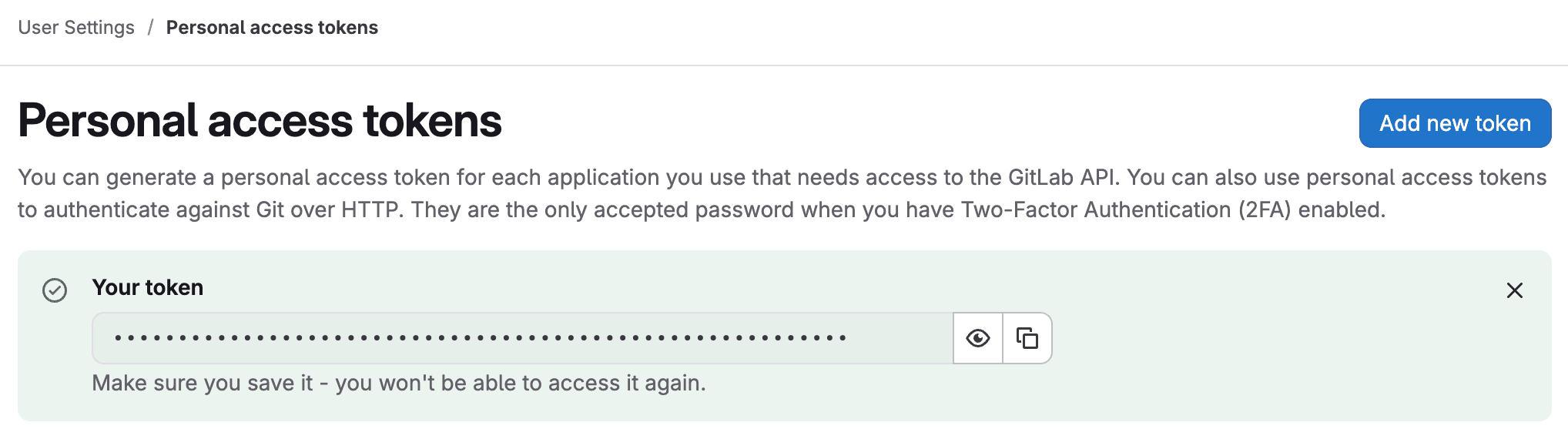
Copie o token agora. O GitLab não o mostrará novamente.
Você irá colá-lo no Aikido na etapa 6.
Convide a conta para seu(s) grupo(s)
Vá para Groups no GitLab.
Para cada grupo que você deseja habilitar, abra o grupo.
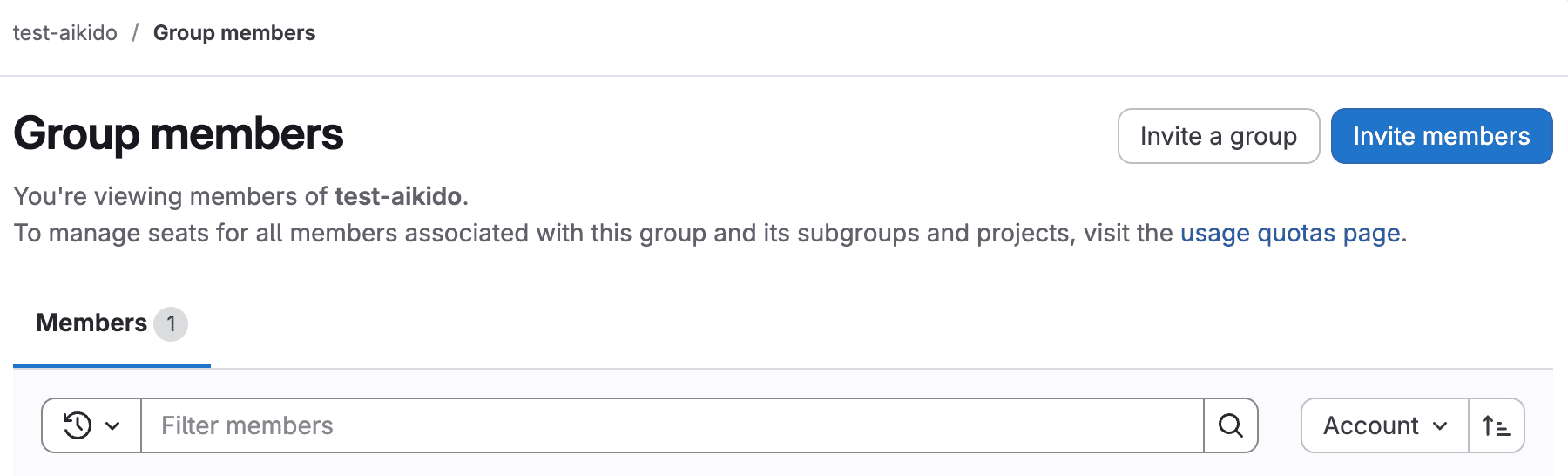
Vá para Manage → Members → Invite members.
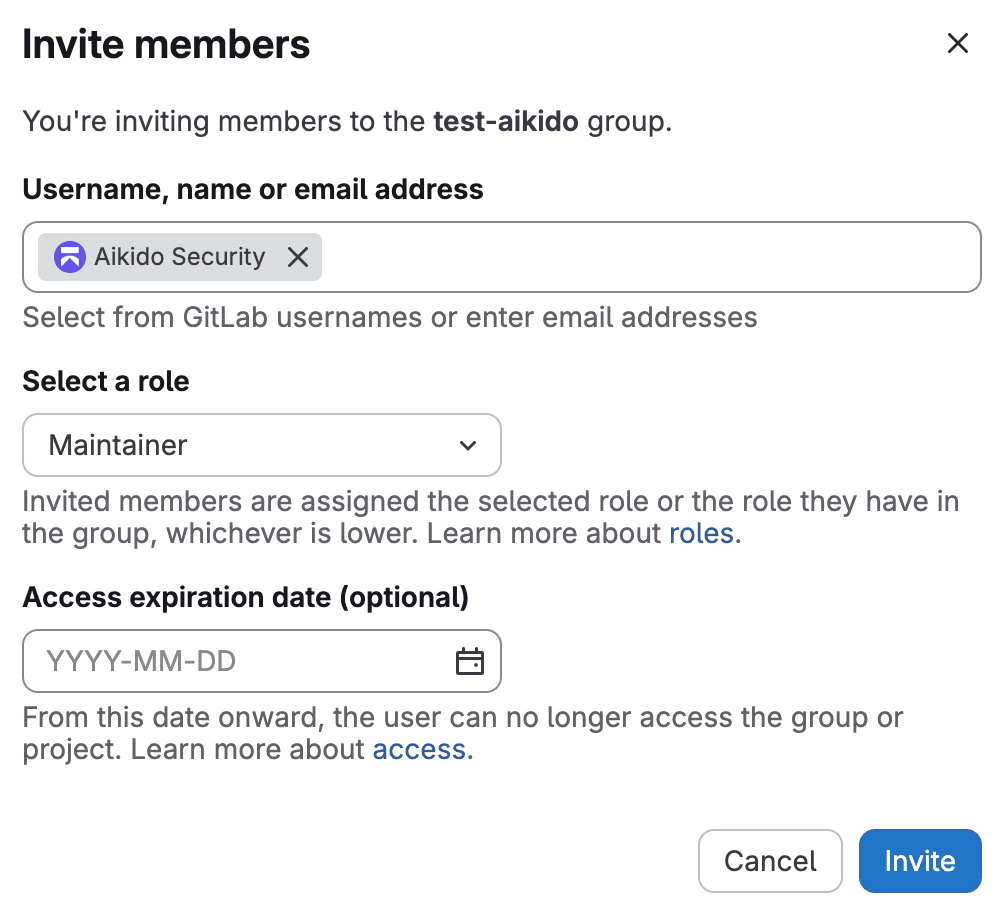
Convide a service account.
Conceda a ela pelo menos acesso de Maintainer.
Habilite a integração
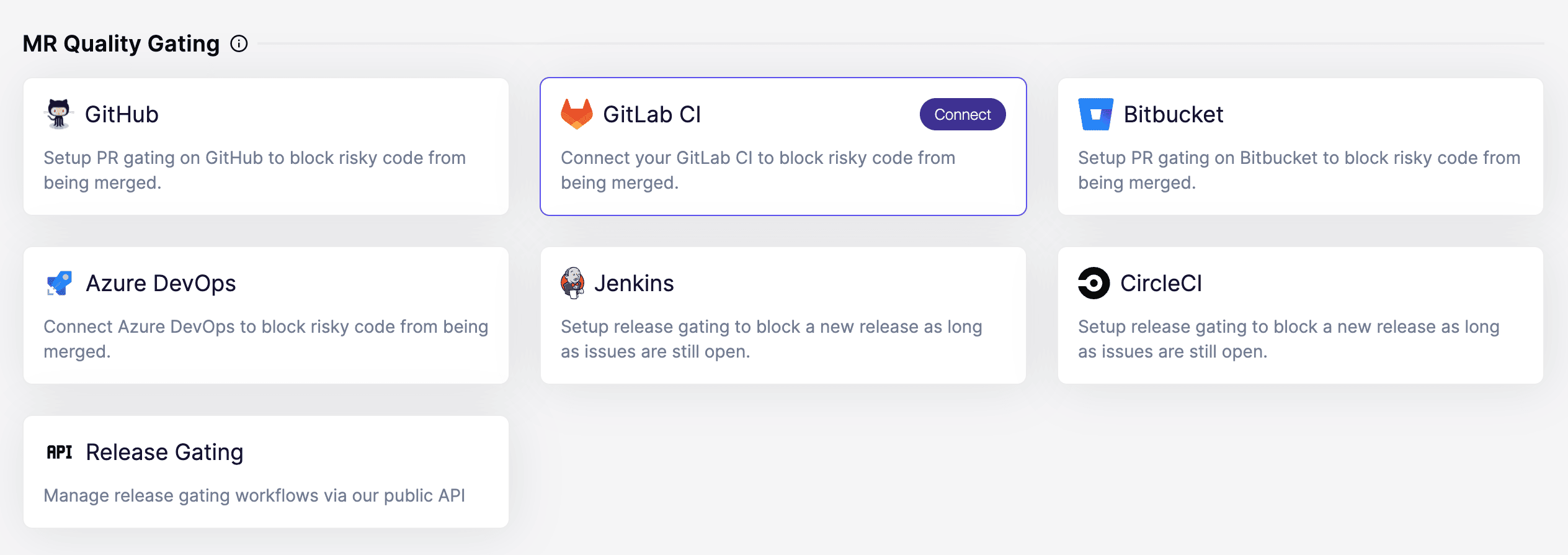
No Aikido, abra a página de Integrations. Em seguida, selecione GitLab CI em MR Quality Gating.
Cole o access token
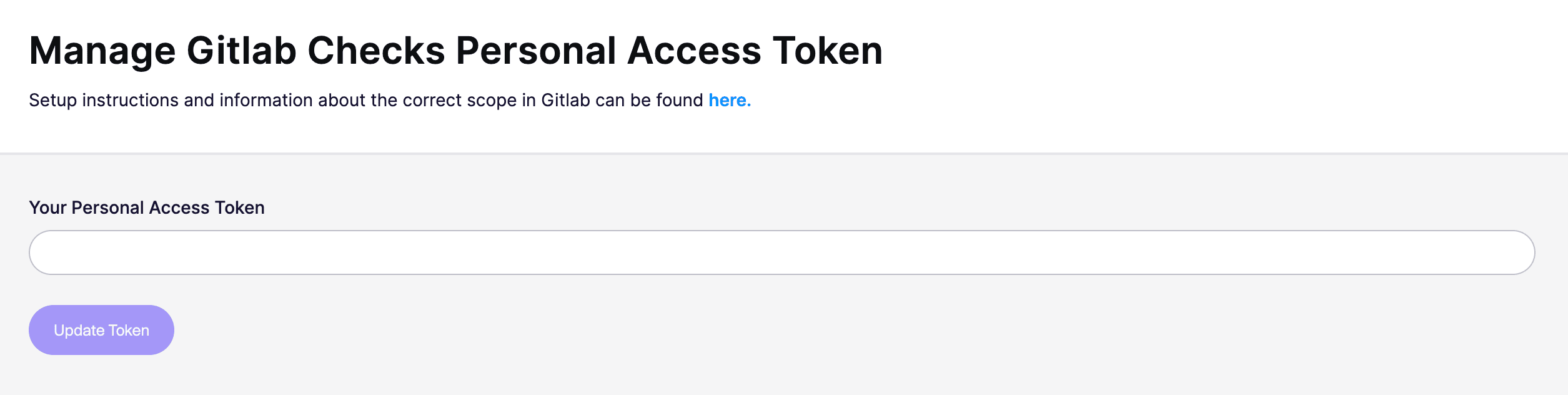
Cole o token que você criou na etapa 3.
Clique em Update token.
O Aikido valida o acesso ao grupo e as permissões necessárias.
Configure seu primeiro repositório
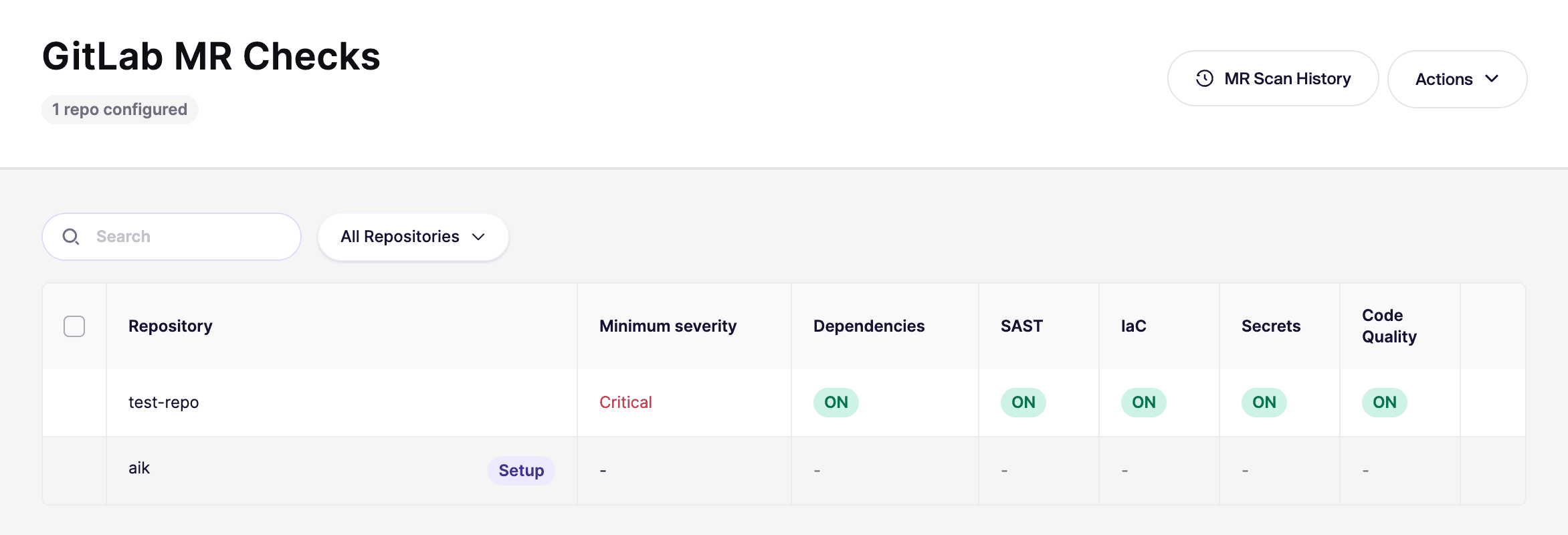
Após a autorização, o Aikido abre a página GitLab MR Checks.
Comece primeiro com um repositório. Confirme que tudo funciona antes de expandir amplamente.
Verifique com um novo MR
Abra um novo merge request (MR) no repositório que você configurou.
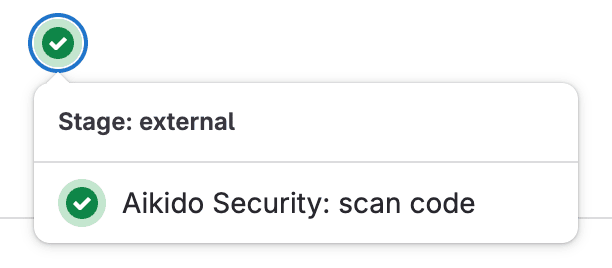
Em seguida, confirme que as verificações são executadas na aba Pipelines.
Os comentários devem aparecer como a service account. Por exemplo,
@AikidoSec.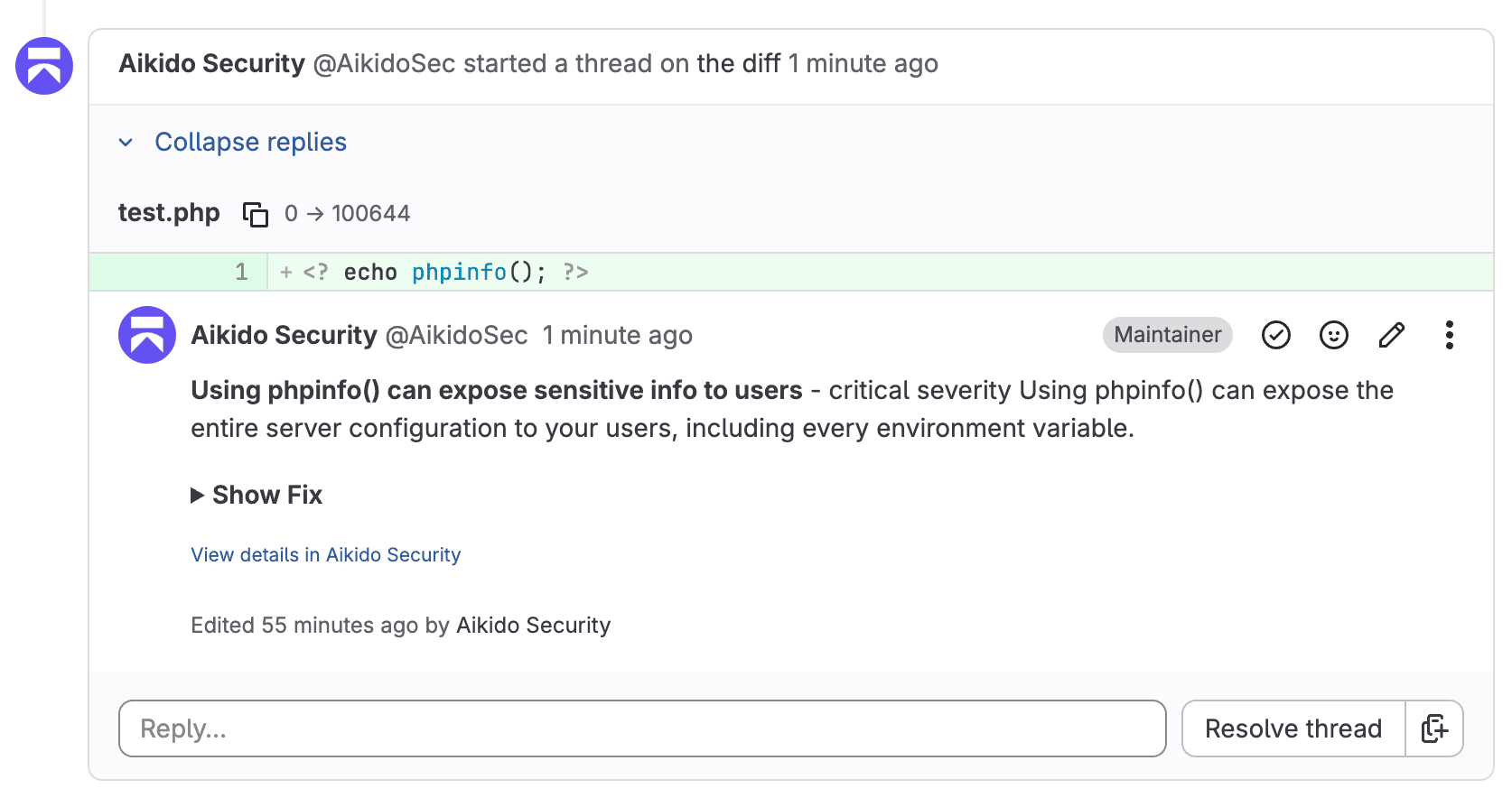
Exija que o scan seja bem-sucedido
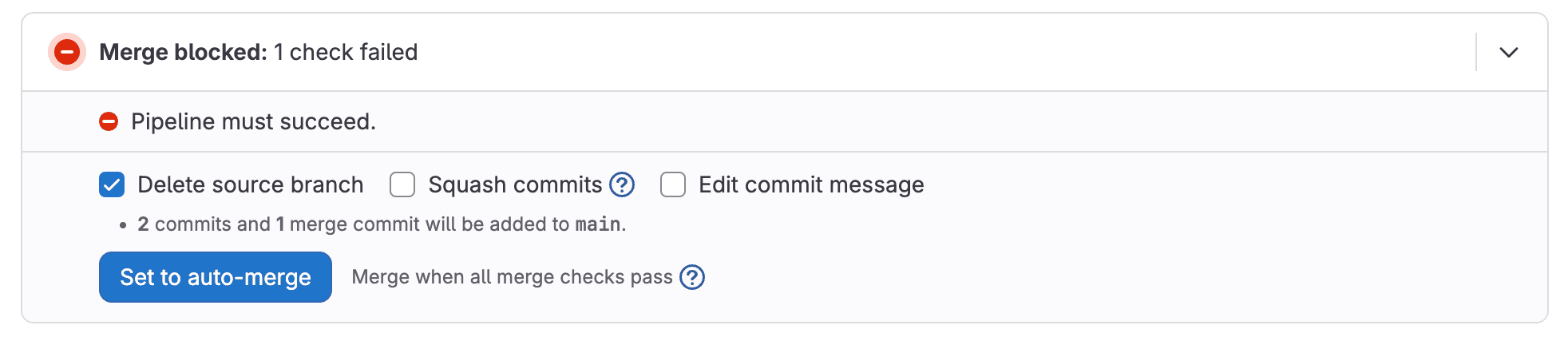
Se você quiser bloquear o merge até que o scan seja bem-sucedido, configure merge checks no GitLab.
No GitLab, vá para [Repository] → Settings → Merge Requests. Habilite a verificação
Pipelines must succeed.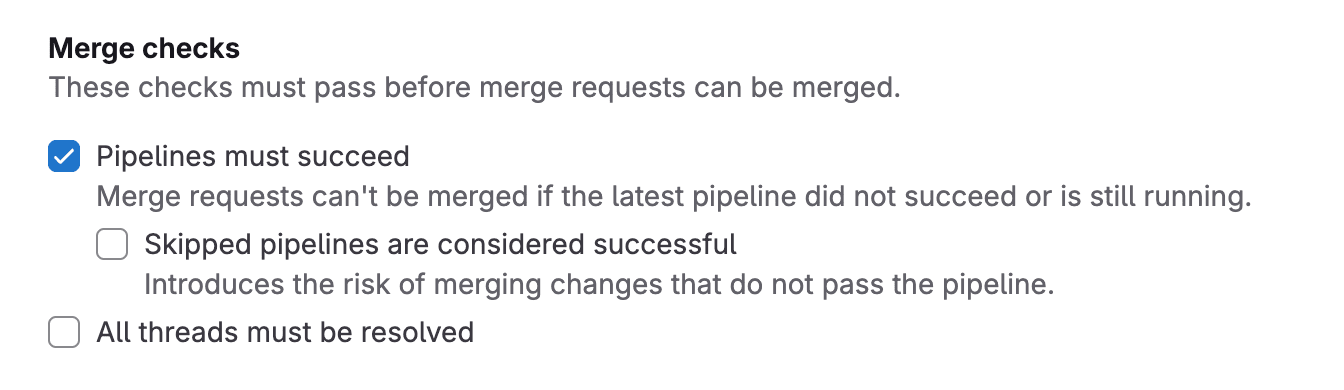
Habilite para todos os repositórios
Quando estiver satisfeito com os resultados, volte à página GitLab MR Checks e habilite as verificações para o restante dos seus repositórios.
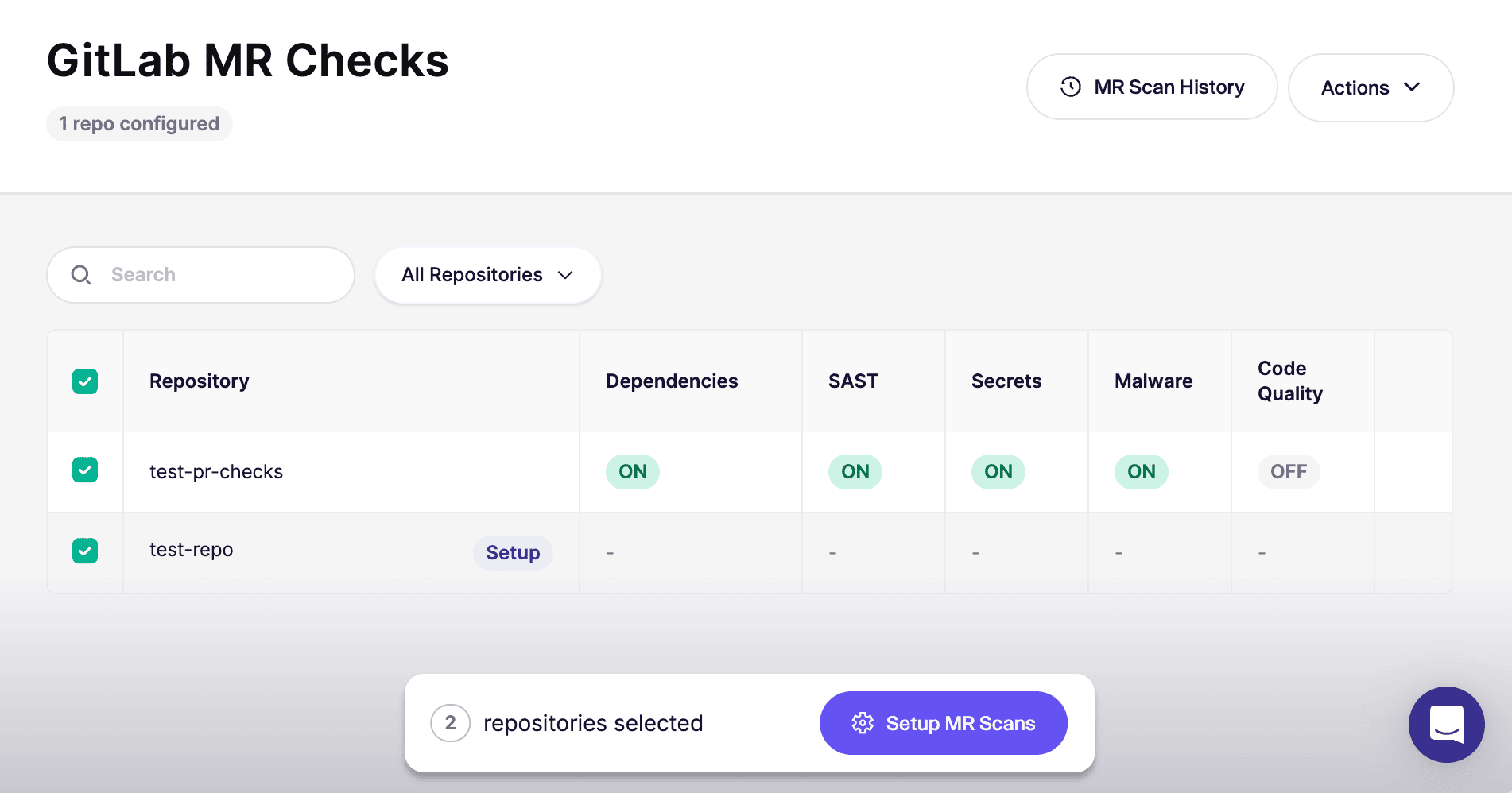
Defina o padrão para novos repositórios
No canto superior direito, abra
Actions, selecioneSet Default for New Repose habilite a configuração automática para repositórios adicionados no futuro.Precisa do passo a passo da interface? Consulte Configuração padrão de gating de PR/MR para novos repositórios.
#Ignore problemas diretamente a partir de comentários no MR
Quando o Aikido publica um comentário inline no MR sobre uma descoberta, você pode ignorar esse problema diretamente no GitLab respondendo ao comentário com:
@AikidoSec ignore: [your reason to ignore]
Exemplo:
@AikidoSec ignore: This secret is used for tests only.
Substitua @AikidoSec pelo username da service account que você criou na etapa 1, caso seja diferente.
Isso executa a mesma ação que ignorar manualmente o problema na plataforma Aikido:
- O problema é marcado como ignorado no Aikido.
- O motivo para ignorar é armazenado.
- O gating do MR pode ficar verde assim que todos os problemas bloqueantes forem resolvidos ou ignorados.
Esta resposta ignora a descoberta somente quando você tem a permissão Can ignore issues. Sem essa permissão, o Aikido responde que a ação de ignorar não é permitida, e a descoberta permanece aberta.