
GitLab Premium, Ultimate y Server: configuración de escaneos de MR
Publica los resultados de escaneo de MR y comentarios sobre issues desde Aikido. No se necesita código de pipeline.
Esta configuración está pensada para GitLab Premium, GitLab Ultimate o GitLab Server.
Las Service Accounts están disponibles en estos planes. Son la forma recomendada de ejecutar escaneos de MR.
Si usas GitLab Free, utiliza en su lugar la configuración basada en usuario.
#Configurar el escaneo de MR de GitLab
Crea una Service Account dedicada
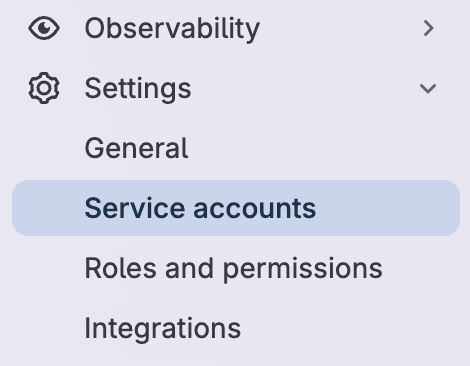
En GitLab, ve a Group → Settings → Service accounts.
Selecciona Add service account.
Establece un Name y un Username:
- Name:
Aikido Security - Username:
AikidoSec - Selecciona Create.
Usa esta cuenta solo para Aikido.
- Name:
Crea un Access Token
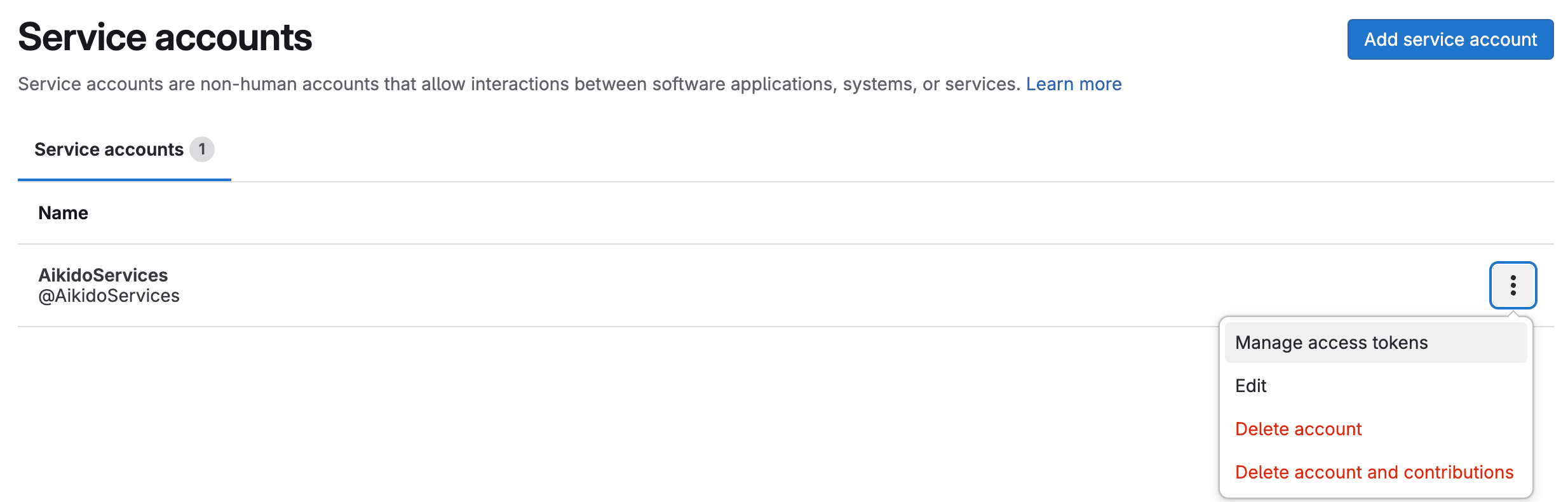
En la service account, selecciona los puntos suspensivos verticales → Manage access tokens.
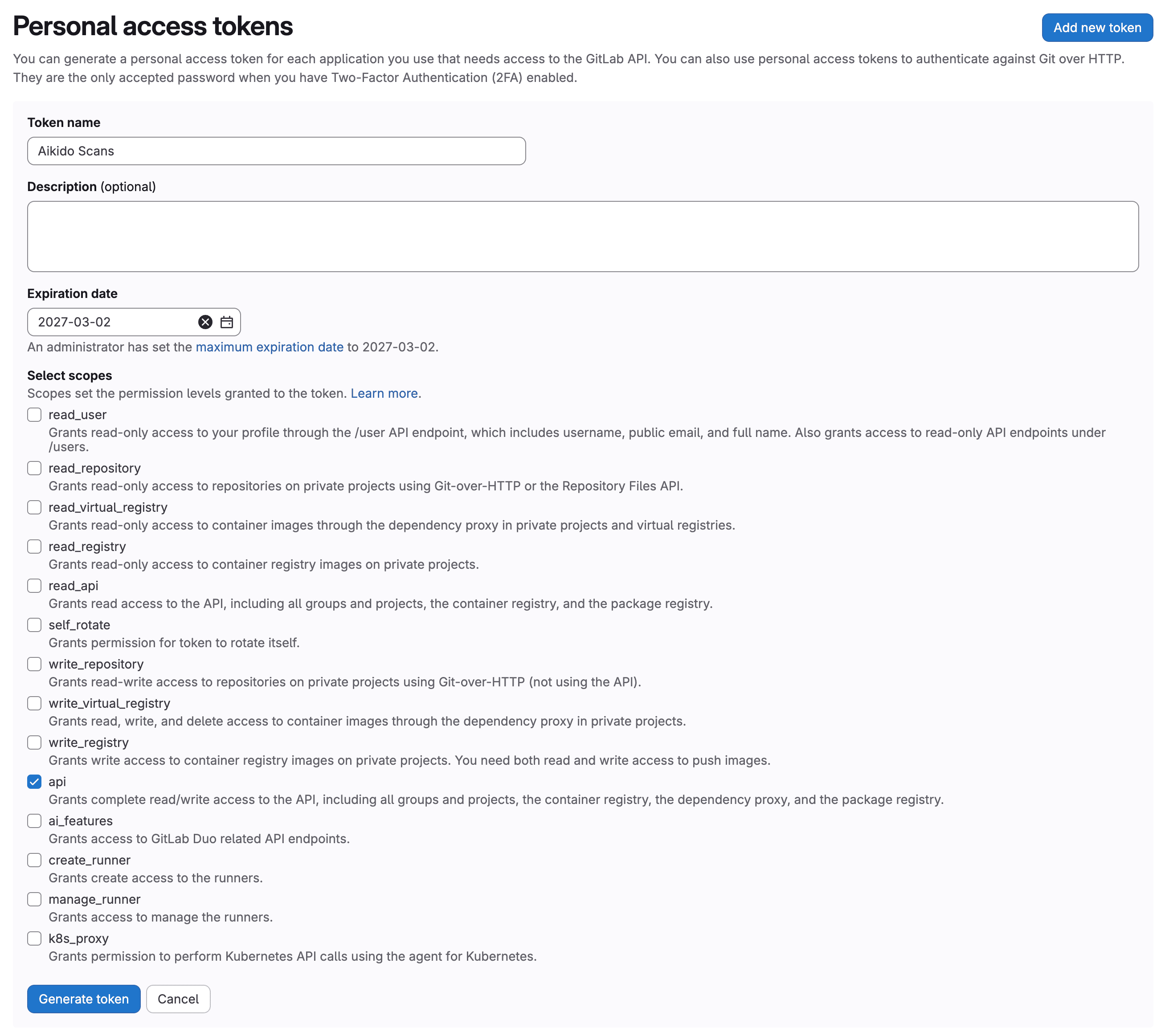
Añade un nuevo token:
- Name: por ejemplo
Aikido Scans - Expiration date: establece una fecha de caducidad que se ajuste a tu política de rotación
- Scopes:
api
- Name: por ejemplo
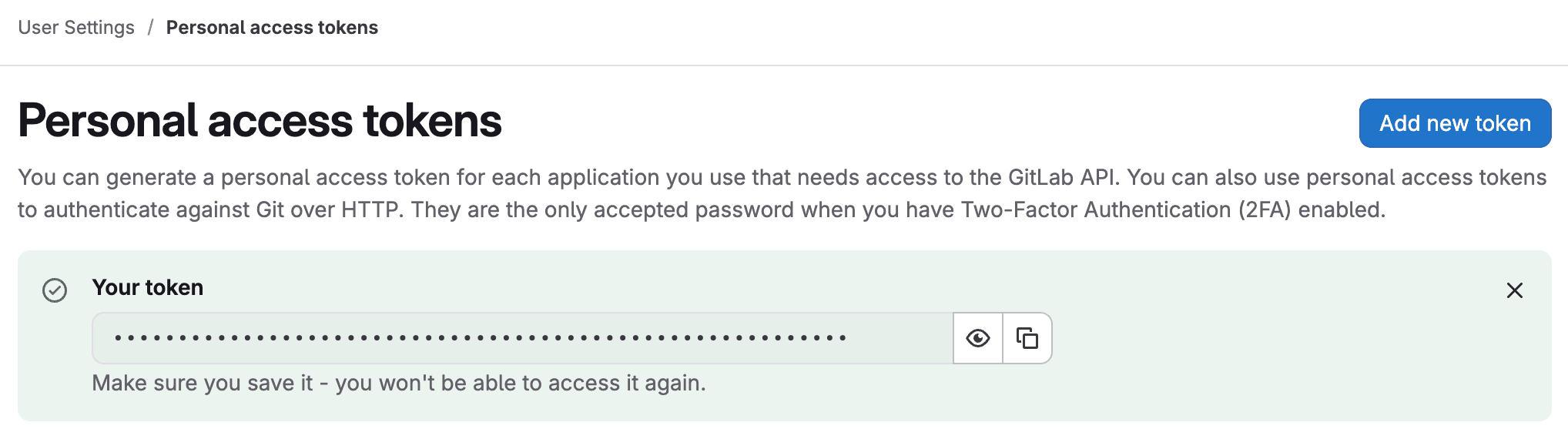
Guarda el token
Copia el token ahora. GitLab no lo volverá a mostrar.
Lo pegarás en Aikido en el paso 6.
Invita a la cuenta a tu(s) grupo(s)
Ve a Groups en GitLab.
Para cada grupo que quieras habilitar, abre el grupo.
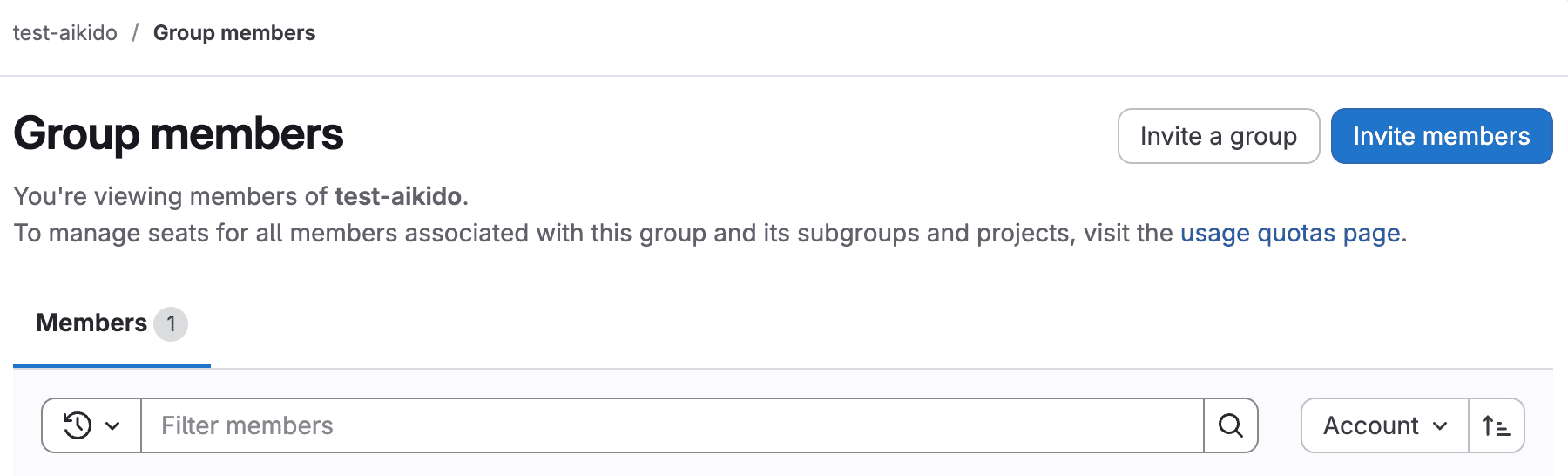
Ve a Manage → Members → Invite members.
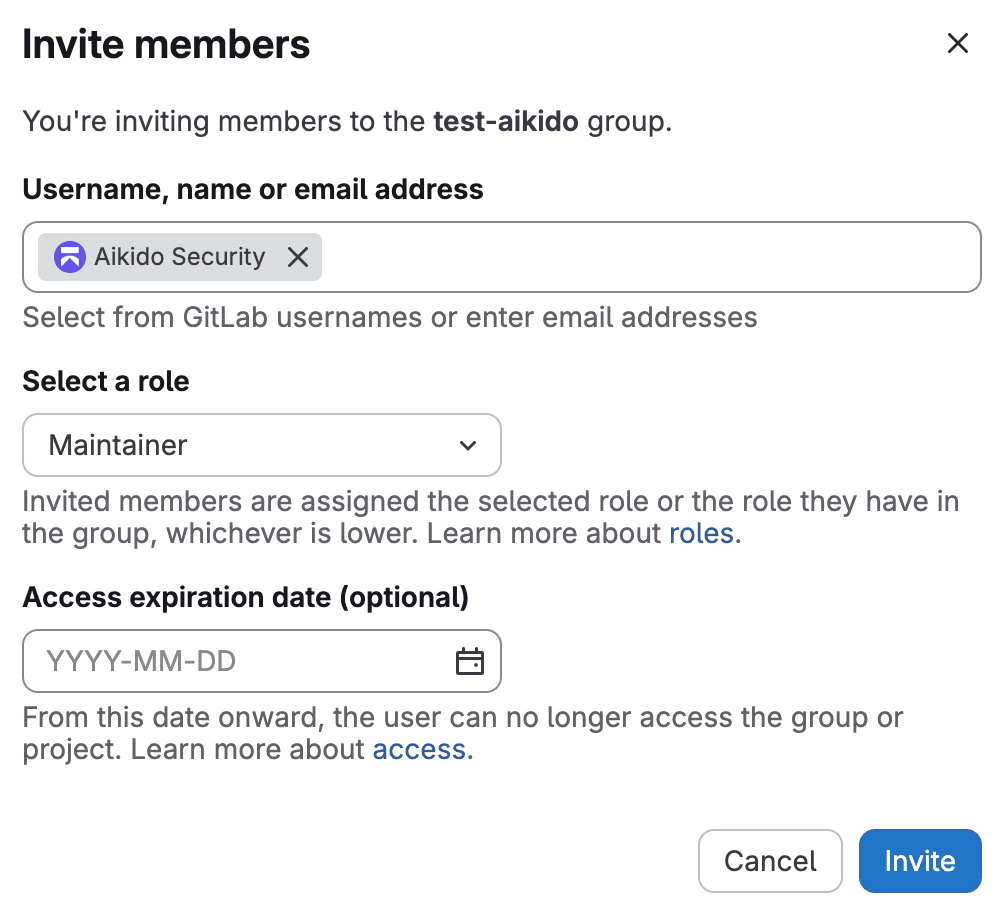
Invita a la service account.
Concédele al menos acceso de Maintainer.
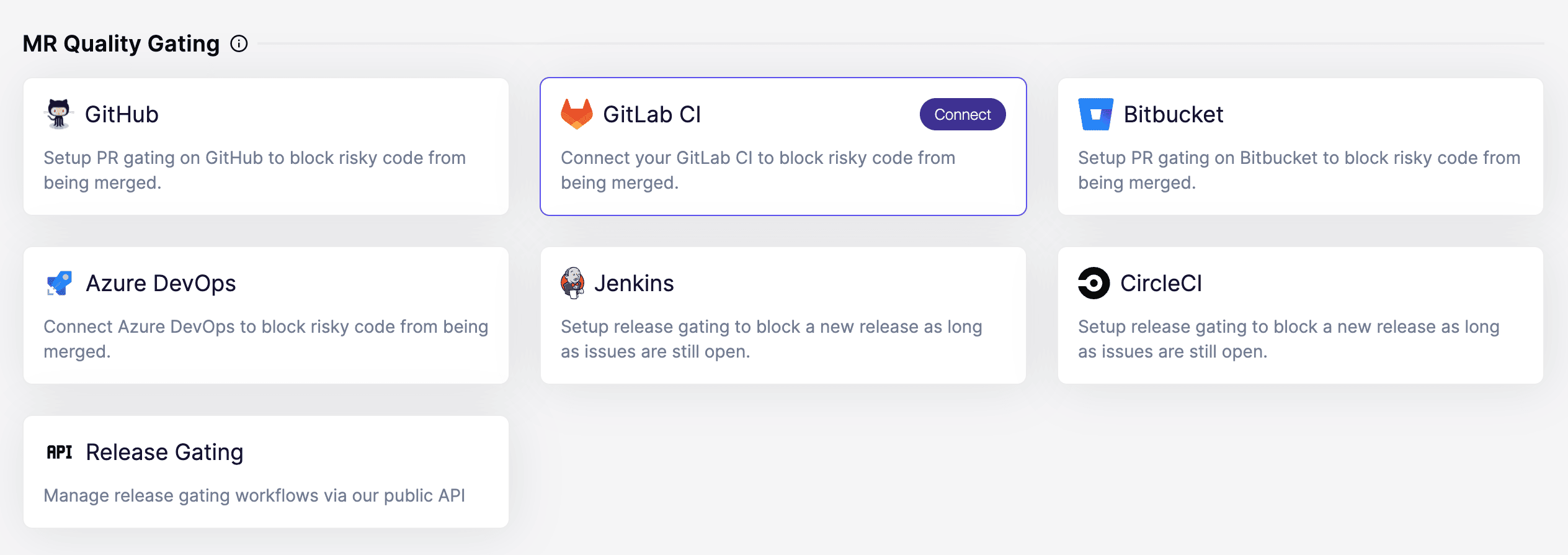
Habilita la integración
En Aikido, abre la página de Integrations. Luego selecciona GitLab CI en MR Quality Gating.
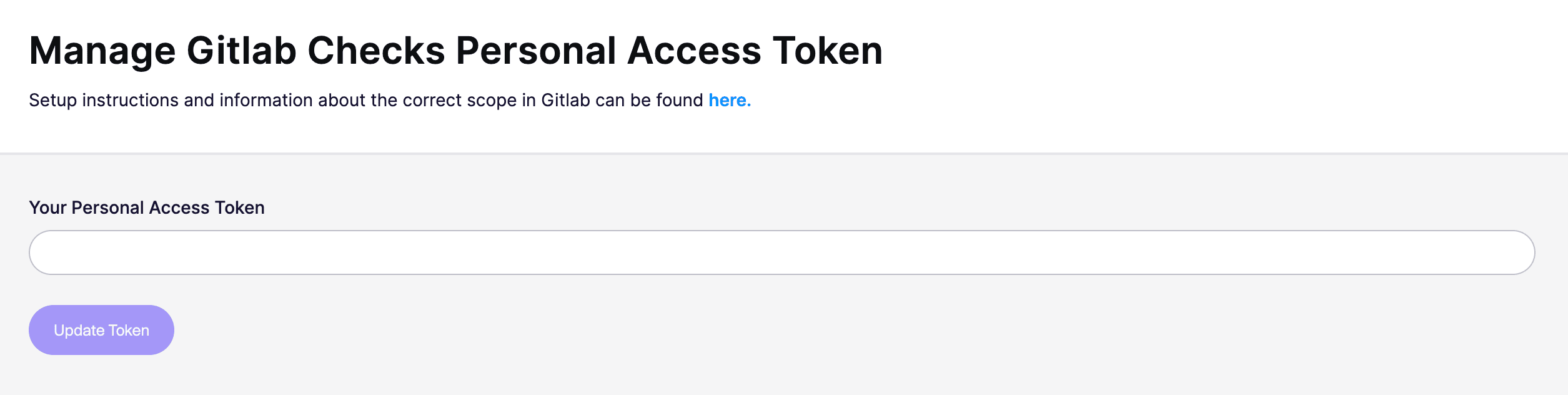
Pega el access token
Pega el token que creaste en el paso 3.
Haz clic en Update token.
Aikido valida el acceso al grupo y los permisos necesarios.
Configura tu primer repositorio
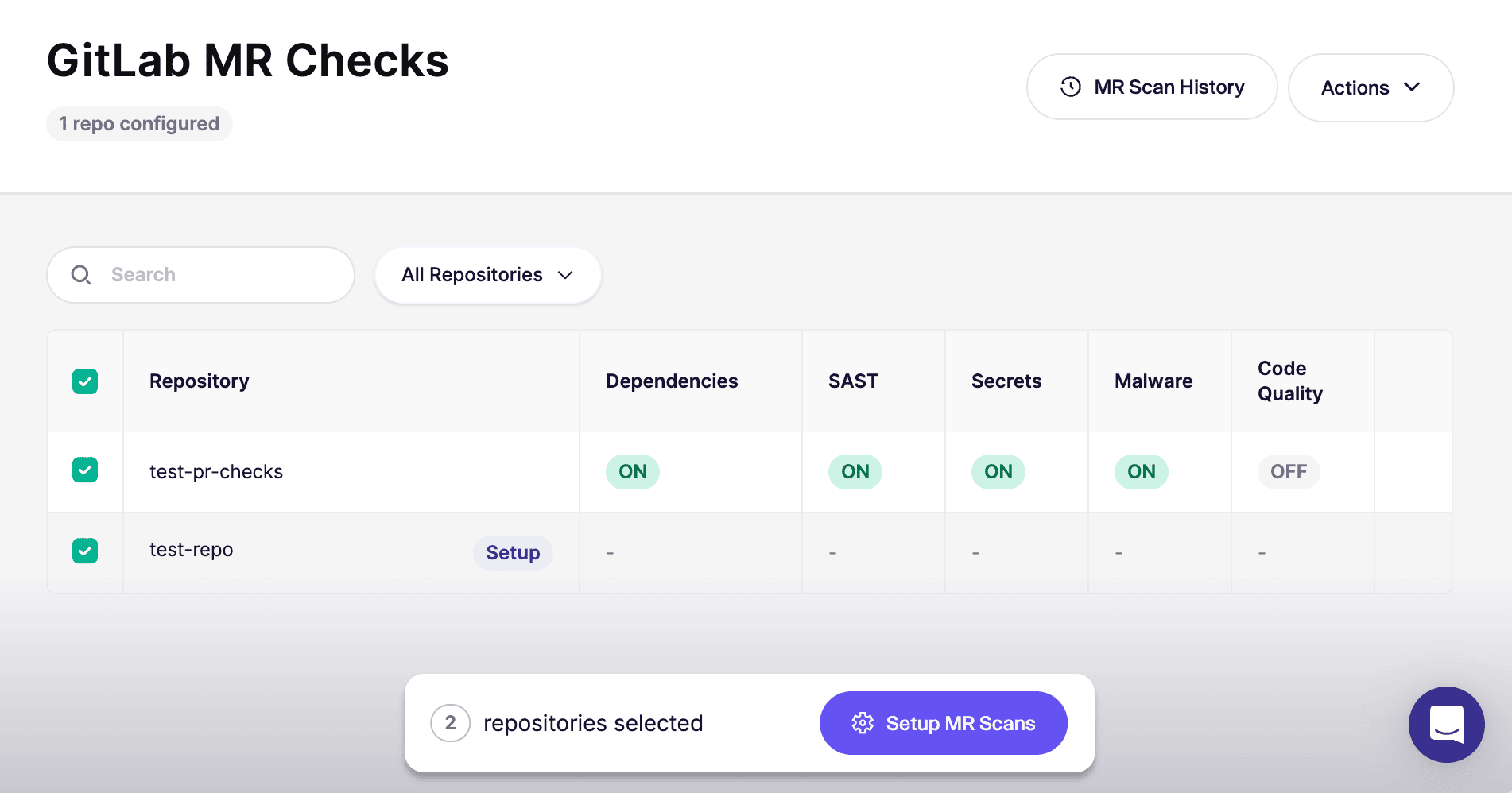
Tras la autorización, Aikido abre la página GitLab MR Checks.
Empieza primero con un solo repositorio. Confirma que todo funciona antes de desplegarlo de forma amplia.
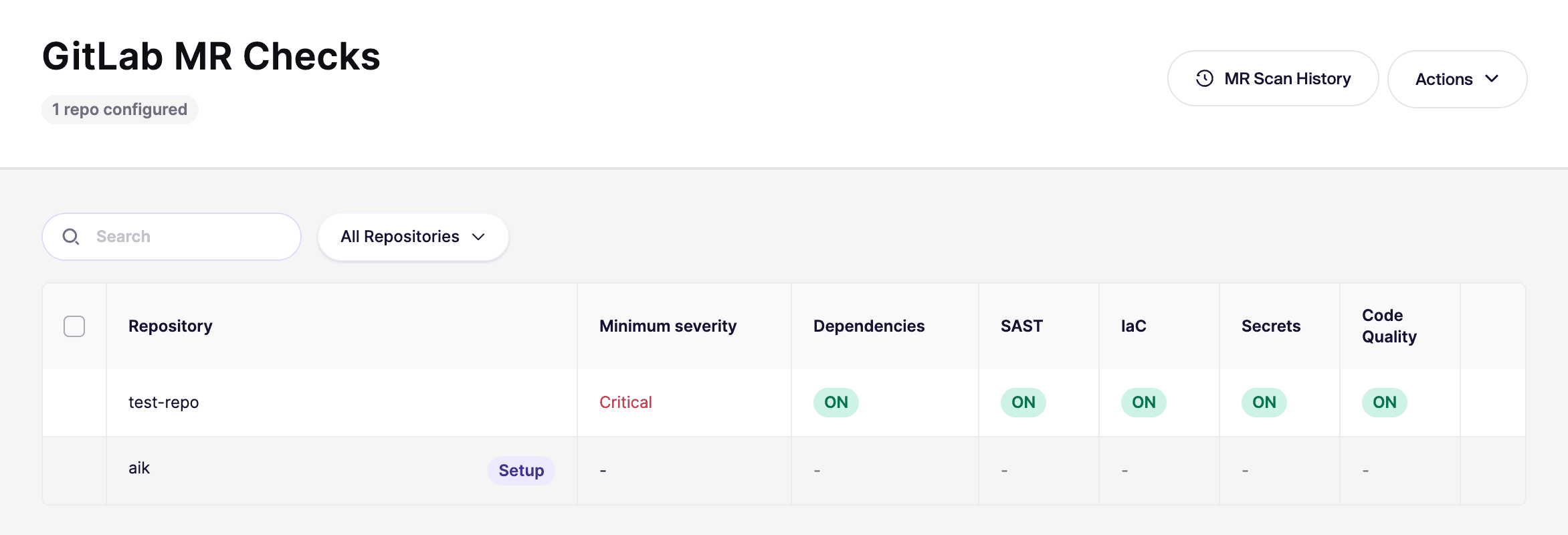
Verifica con una nueva MR
Abre una nueva merge request (MR) en el repositorio que configuraste.
Luego confirma que los checks se ejecutan en la pestaña Pipelines.
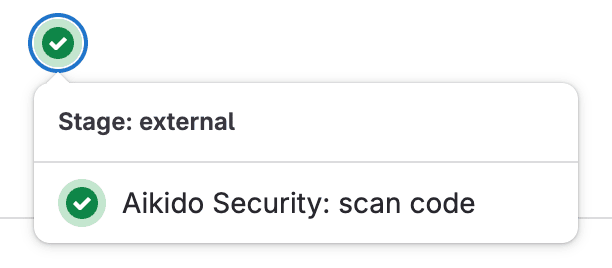
Los comentarios deberían aparecer como la service account. Por ejemplo,
@AikidoSec.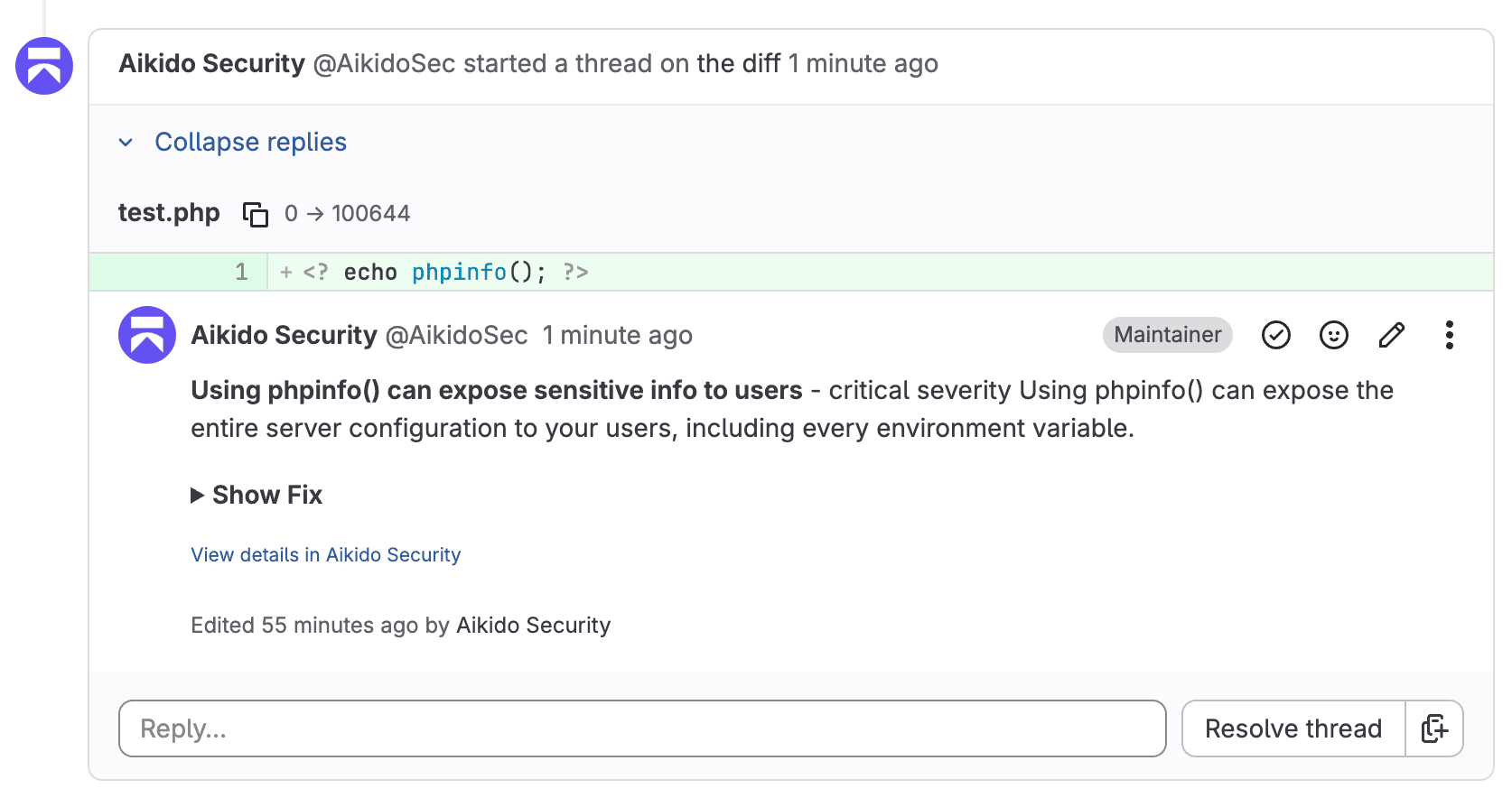
Exige que el escaneo se complete correctamente
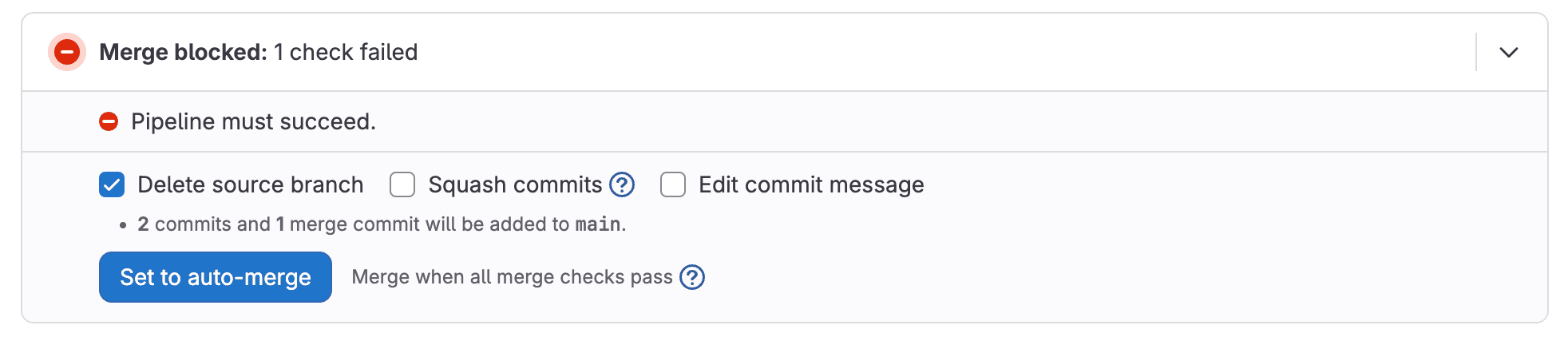
Si quieres bloquear el merge hasta que el escaneo se complete correctamente, configura los merge checks en GitLab.
En GitLab, ve a [Repository] → Settings → Merge Requests. Habilita el check
Pipelines must succeed.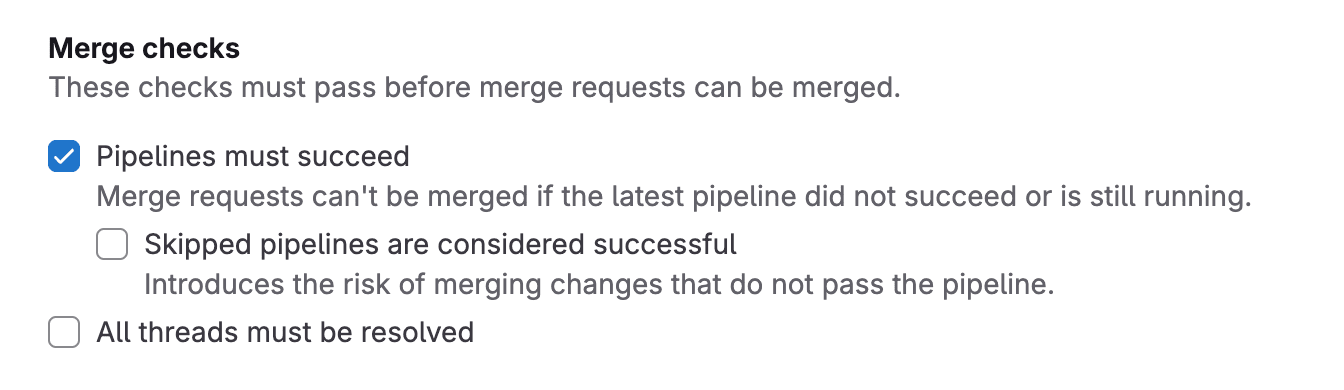
Habilita para todos los repositorios
Cuando estés satisfecho con los resultados, vuelve a la página GitLab MR Checks y habilita los checks para el resto de tus repositorios.
Establece el valor predeterminado para nuevos repositorios
En la esquina superior derecha, abre
Actions, seleccionaSet Default for New Reposy habilita la configuración automática para los repositorios que se añadan en el futuro.¿Necesitas la guía paso a paso de la interfaz? Consulta Configuración predeterminada de gating de PR/MR para nuevos repositorios.
#Ignorar issues directamente desde comentarios de MR
Cuando Aikido publica un comentario en línea en una MR para un hallazgo, puedes ignorar ese issue directamente desde GitLab respondiendo al comentario con:
@AikidoSec ignore: [your reason to ignore]
Ejemplo:
@AikidoSec ignore: This secret is used for tests only.
Sustituye @AikidoSec por el nombre de usuario de la service account que creaste en el paso 1 si es diferente.
Esto realiza la misma acción que ignorar manualmente el issue en la plataforma de Aikido:
- El issue se marca como ignorado en Aikido.
- Se guarda el motivo para ignorarlo.
- El gating de la MR puede pasar a verde una vez que todos los issues bloqueantes estén resueltos o ignorados.
Esta respuesta ignora el hallazgo solo si tienes el permiso Can ignore issues. Sin ese permiso, Aikido responde que no se permite ignorarlo y el hallazgo permanece abierto.